
Non mi ero reso conto di quanto fosse lento Finder finché non sono passato a Bloom.
Hai la sensazione che Finder rallenti il tuo Mac? Io non me ne ero accorto finché non ho provato Bloom! Scopri come Bloom può velocizzare drasticamente la gestione dei tuoi file. Leggi subito la mia recensione.

Le cose più importanti che devi sapere
- Bloom consente di suddividere una singola finestra in un massimo di 12 pannelli, facilitando il trascinamento dei file tra le cartelle e il salvataggio delle impostazioni dei pannelli come aree di lavoro personalizzate.
- La funzionalità Portal di Bloom offre una finestra mobile per i file utilizzati più frequentemente, mentre per impostazione predefinita l'applicazione effettua la ricerca solo all'interno della cartella corrente per velocizzare i risultati.
- Bloom include funzionalità come la possibilità di visualizzare parzialmente il contenuto dei file ZIP, uno strumento Footprint per registrare e annullare le operazioni sui file e la ridenominazione tramite espressioni regolari.
Uso Finder da quando ho comprato il mio Mac e, per la maggior parte del tempo, non ci ho pensato più di tanto. Apri una finestra, sfogli qualche cartella, trascini un file nella posizione desiderata e continui con quello che fai. Funziona così, no?
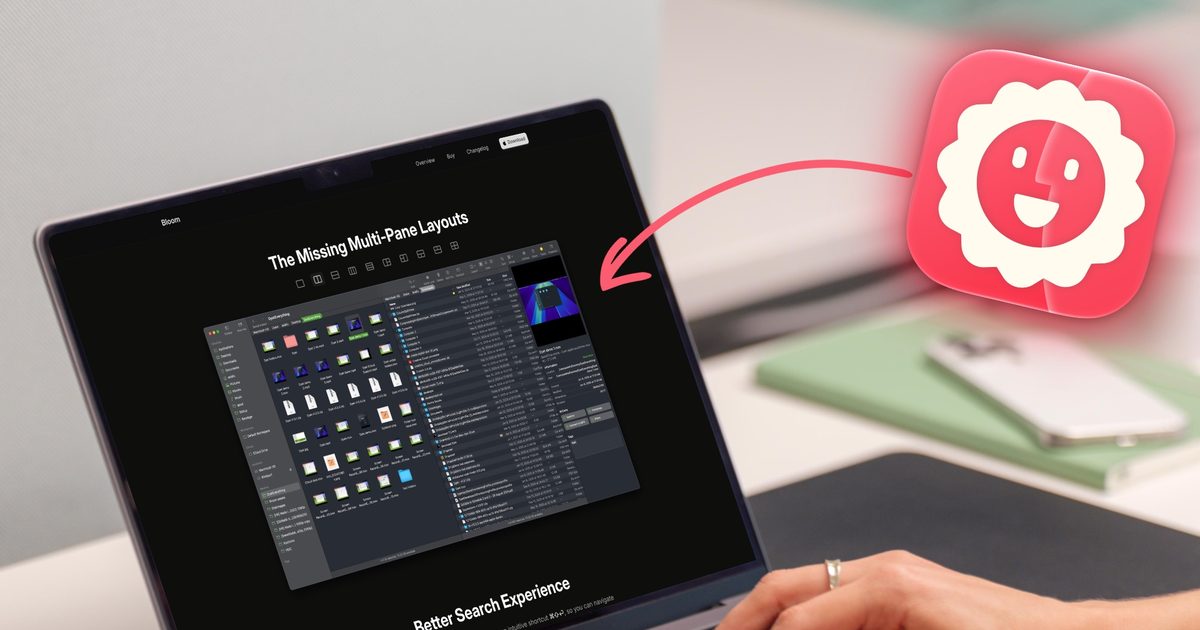
Ma non dovrebbe essere così. Aprire continuamente nuove finestre per spostare un file da una cartella all'altra, aspettare troppo a lungo per ricerche che scansionano l'intero disco quando voglio solo risultati da una cartella specifica e dover regolare ripetutamente la larghezza delle colonne perché non memorizzano mai le dimensioni (il che è particolarmente fastidioso): tutto questo non dovrebbe essere normale.
Nessuna di queste cose sembra un grosso problema presa singolarmente. Ma quando si accumulano nel corso di mesi e anni di utilizzo quotidiano, si traducono in un sacco di clic sprecati. Fino ad allora, non stavo cercando specificamente una soluzione perché, onestamente, non ero nemmeno consapevole del problema. Questo fino a quando non ho scoperto Bloom , e questo ha cambiato tutto. È diventato uno dei miei strumenti Mac preferiti, quindi parliamone.
Il sistema a pannelli multipli ha cambiato il mio modo di lavorare.
La prima cosa che mi ha attratto di Bloom è stato il suo design a pannelli multipli. Invece di dover passare da una finestra del Finder all'altra per spostare i file, Bloom permette di dividere un'unica finestra in più pannelli. Ci sono fino a 12 layout tra cui scegliere, e si può impostare uno qualsiasi di essi come predefinito.
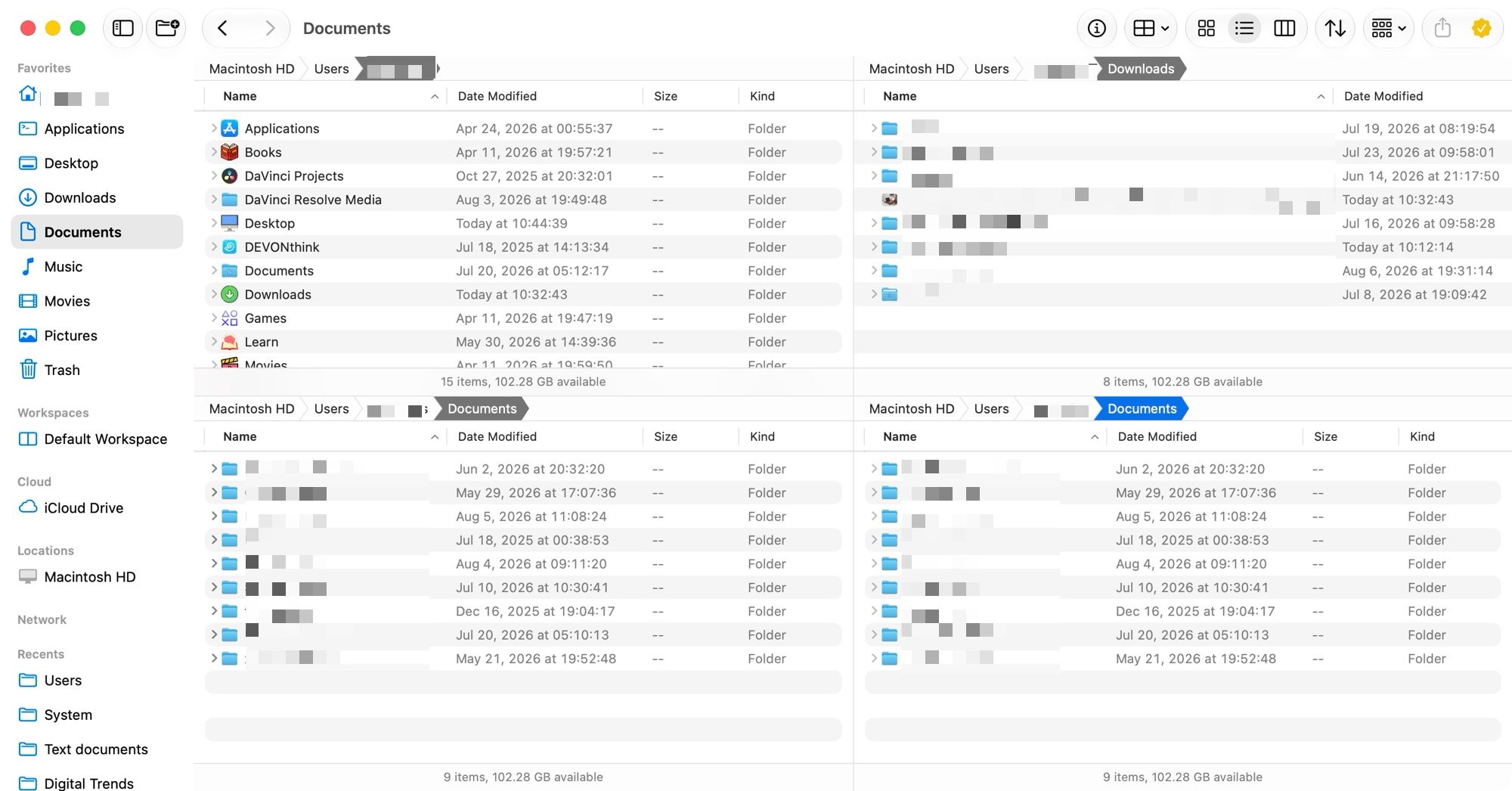
Il mio layout preferito è composto da tre pannelli: uno più grande a sinistra e due più piccoli sovrapposti a destra. Le tre cartelle principali a cui accedo sono la cartella Home, la cartella Download e la cartella Documenti. Tengo aperta la cartella Home nel pannello di sinistra, mentre il pannello più piccolo a destra è dedicato alle altre due cartelle. Ogni volta che voglio spostare un file tra queste tre cartelle, posso trascinarlo e rilasciarlo senza dover aprire una nuova finestra.
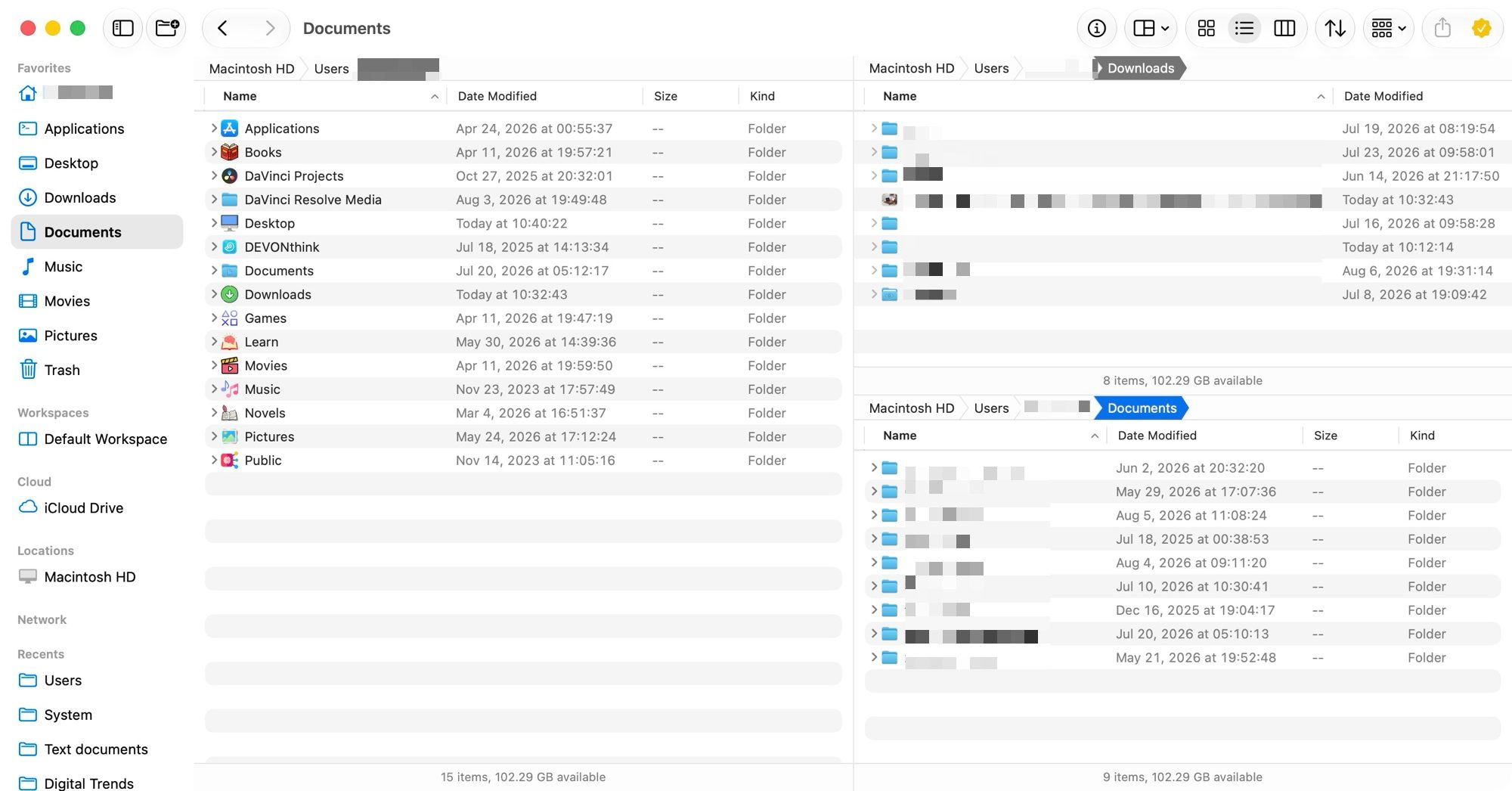
Ancora meglio, è possibile salvare queste impostazioni di partizionamento come aree di lavoro. Ne ho salvate alcune per diverse fasi della mia routine quotidiana, così quando inizio a lavorare, richiamo l'area di lavoro appropriata dalla barra degli strumenti o tramite una scorciatoia da tastiera e ritrovo tutto esattamente come l'avevo lasciato.
Una finestra fluttuante che ti accompagna ovunque
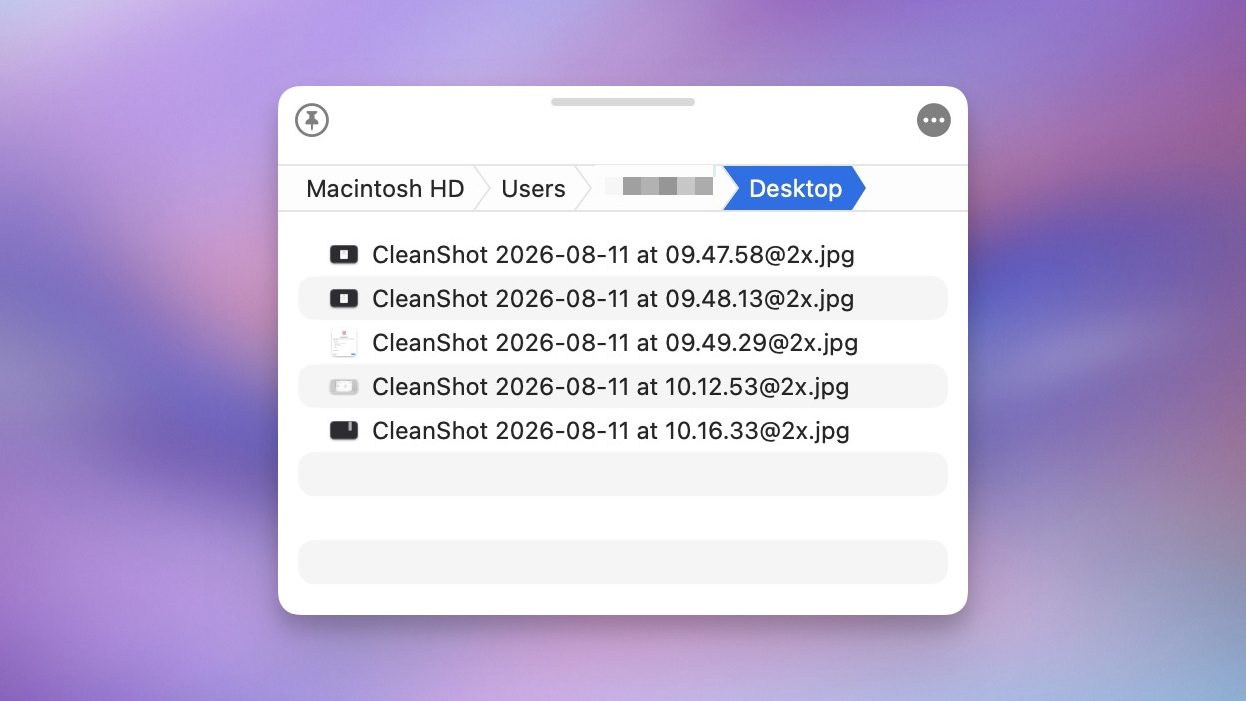
Una delle mie funzioni preferite di Bloom è Portal, una piccola finestra che può rimanere sospesa sopra qualsiasi applicazione in uso. Immaginatela come una sorta di scaffale per i file a cui dovete accedere frequentemente mentre lavorate altrove. La uso costantemente ogni volta che devo trascinare dei file in un'altra applicazione senza perdere la concentrazione o distrarmi da quello che sto facendo.
La ricerca è finalmente diventata più efficace
La funzionalità di Bloom che mi fa risparmiare più tempo di ogni altra è la ricerca. Posso usare una scorciatoia universale, digitare il nome di una cartella e accedervi direttamente da qualsiasi punto. È di gran lunga superiore alla funzione "Vai alla cartella" del Finder.
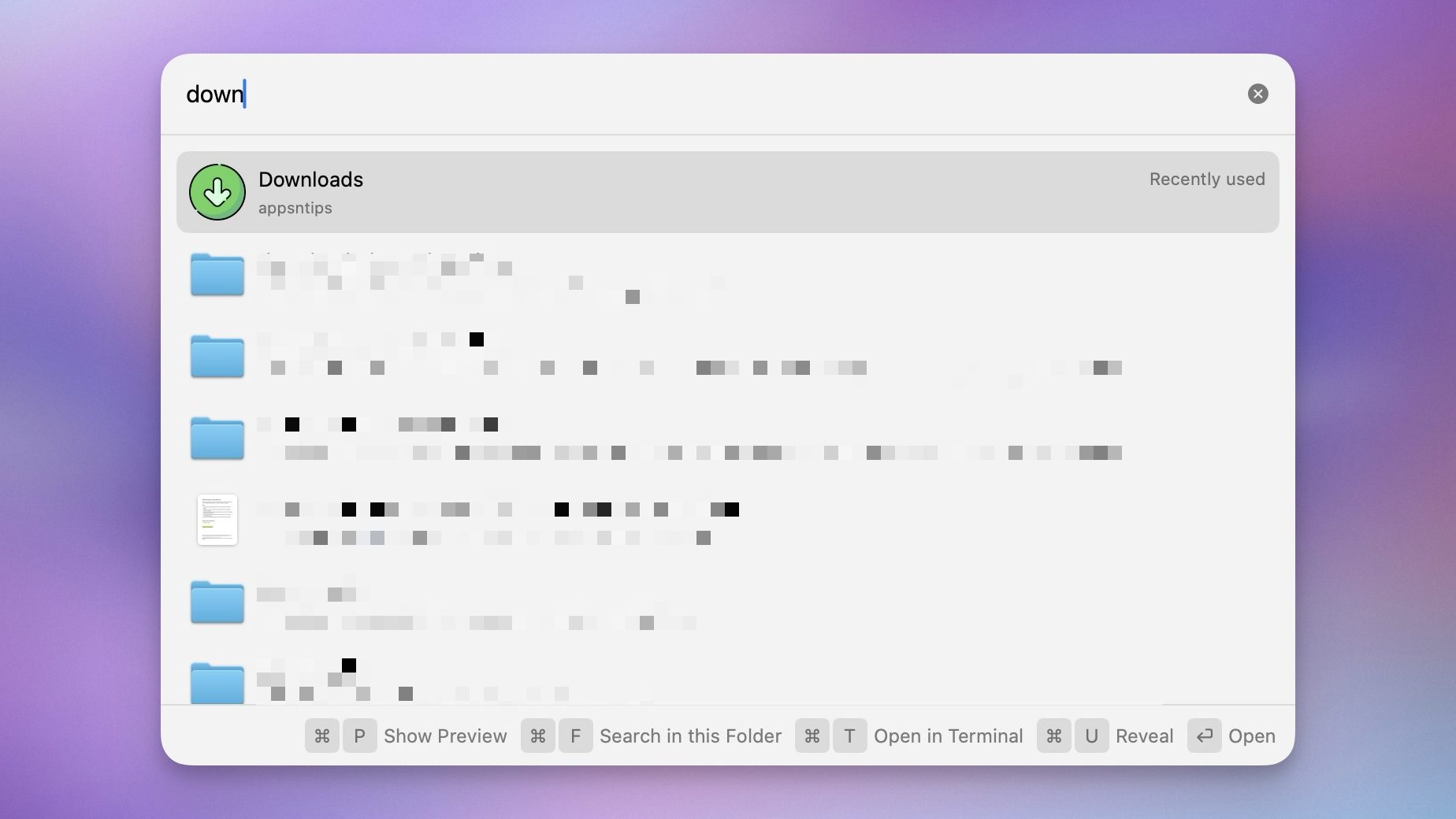
Un'altra caratteristica di Bloom che apprezzo molto è che, per impostazione predefinita, effettua la ricerca all'interno della cartella corrente, anziché nell'intera directory del Mac. Quando premo Comando-F, invece di cercare nell'intero disco come fa Finder per impostazione predefinita (operazione inutile e dispendiosa in termini di tempo), Bloom cerca nella cartella in cui mi trovo attualmente.
I piccoli dettagli di cui non sapevo di aver bisogno
Oltre alle sue funzionalità principali, Bloom è ricco di piccoli dettagli che consentono di risparmiare tempo in modo discreto. Permette di sfogliare il contenuto di file zip e altri archivi senza richiederne l'estrazione preliminare e consente anche di estrarre i file parzialmente.
Ora le dimensioni delle colonne si adattano automaticamente, senza che io debba regolarle manualmente ogni volta che un nome file è troppo lungo. Questo era il problema che più mi infastidiva di Finder, e sono davvero sollevato di non doverci più pensare.

Nella barra dei menu è presente un'applicazione per accedere rapidamente ai preferiti, alle cartelle e agli spazi di lavoro, oltre a strumenti integrati per la modifica delle immagini e una scorciatoia per aprire la cartella corrente nel Terminale.
È presente anche la funzione "Impronte", che registra ogni operazione sui file, quindi se si cancella accidentalmente qualcosa o si rinomina per errore un gruppo di file, è possibile annullare l'operazione. Infine, include uno strumento di rinomina basato sulla tecnologia regex, un aggiornamento davvero utile rispetto alla versione base di Finder.
Dovresti cambiare?
Bloom è un'app semplice che si integra perfettamente nel tuo flusso di lavoro e migliora la tua vita. È così intuitiva che puoi iniziare a usarla subito. Tuttavia, offre una sorprendente varietà di funzionalità da scoprire.
Se gestisci un numero medio di file sul tuo Mac, credo che noterai la differenza entro un giorno. Se hai mai trovato Finder fastidioso o inadeguato, ti consiglio vivamente di acquistare questa app . La uso da circa un mese e non riesco a immaginare di tornare al Finder di Mac.
I commenti sono chiusi.