
فلتر أمان iOS 27 أفسد FaceTime الخاص بي.. هكذا أوقفته
هل أفسد فلتر الأمان في iOS 27 مكالمات FaceTime؟ اكتشف كيف تعطل هذا الفلتر المزعج وتستعيد تجربتك الطبيعية الآن!

Le cose più importanti che devi sapere
- ميزة تحذير المحتوى الحساس من آبل، رغم أهدافها الأمنية، تعطل مكالمات الفيديو بتشويش المحتوى غير الضار بسبب التعرف البصري الخاطئ.
- لإيقاف تحذير المحتوى الحساس، انتقل إلى الإعدادات > الخصوصية والأمان > تحذير المحتوى الحساس، ثم قم بتعطيله كليًا O لتطبيقات معينة كـ FaceTime.
- إذا كانت إعدادات تحذير المحتوى الحساس غير قابلة للتعديل، يمكن تجاوزها بتعطيل "جميع القيود" ضمن الإعدادات > وقت الشاشة > قيود المحتوى والخصوصية.
بعد وقت قصير من تثبيت iOS 27، واجهت مشكلة غير متوقعة مع FaceTime: في منتصف المحادثة، كانت صورة الفيديو الخاصة بي تتشوش دون سابق إنذار، مصحوبة بتنبيهات أمان جديدة.
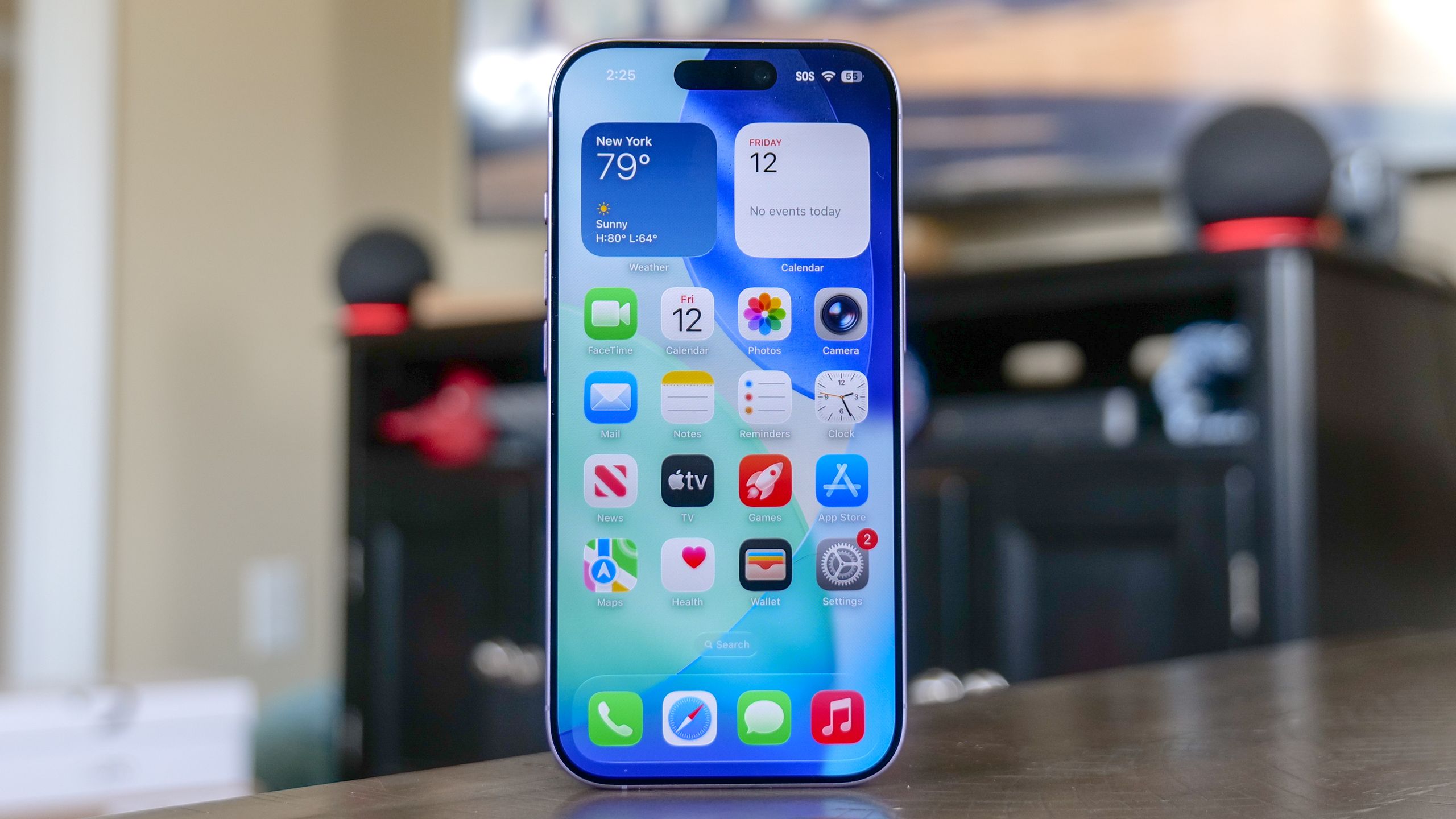
L'ha fatto Mela بترقية فلاتر المحتوى التلقائية الخاصة بها مع هذا التحديث، لكن النظام مفرط في الحماس — فكثيرًا ما يخلط بين الإضاءة الخافتة، O الظلال غير الضارة، O حيوان أليف على حجرك، وبين المحتوى الصريح. لمعرفة Di più عن ميزات iOS الجديدةPuoi consultare i nostri altri articoli.
إذا كنت تواجه هذه الاضطرابات نفسها في مكالماتك، فإليك الطريقة الدقيقة التي استخدمتها لضبط الإعدادات واستعادة فيديو واضح وغير منقطع.
عندما تسوء ميزة أمان جيدة
rappresentare ضوابط Apple الموسعة للسلامة قفزة كبيرة إلى الأمام في مجال الحماية الرقمية. صُمم هذا النظام لحماية الأطفال ووقاية المستخدمين من التعرض غير المرغوب فيه، ويستخدم التعلم الآلي على الجهاز لتحديد الصور ومقاطع الفيديو الصريحة.
ومع ذلك، في الممارسة العملية، يمكن أن يصبح هذا التنفيذ عائقًا محبطًا أثناء الاستخدام اليومي. نظرًا لأن الخوارزمية تعتمد كليًا على التعرف البصري، فإن الأشياء غير الضارة O التغيرات المفاجئة في الإضاءة يمكن أن تؤدي غالبًا إلى ظهور التحذير.
بدلاً من تراكب خفيف، تقوم الميزة بتشويش الفيديو المتأثر خلف درع تحذير صارم. لاستعادة البث، يجب عليك إيقاف محادثتك مؤقتًا، والنقر عبر مطالبات تأكيد متعددة، والموافقة يدويًا على العرض مرة أخرى.
لاستعادة البث، يجب عليك إيقاف محادثتك مؤقتًا، والنقر عبر مطالبات تأكيد متعددة، والموافقة يدويًا على العرض مرة أخرى.
إن المعدل المرتفع للإيجابيات الخاطئة يحول إجراءً أمنيًا حسن النية إلى حاجز مزعج يعطل تدفق مكالماتك تمامًا.
كيفية تجاوز تحذير المحتوى الحساس
لإيقاف تشغيل هذه الميزة، ابدأ بـ فتح تطبيق Settings، ثم قم بالتمرير لأسفل وحدد Privacy & Security، ثم اضغط على Sensitive Content Warning. إذا كان المفتاح متاحًا، يمكنك تخصيص تفضيلاتك على الفور عن طريق إيقاف تشغيل المفتاح الرئيسي في الجزء العلوي من الشاشة، O عن طريق التمرير لأسفل لتعطيله لتطبيقات فردية مثل FaceTime.
ومع ذلك، يجد الكثيرون أن هذه القائمة باهتة (غير نشطة) O تعرض حالة “On” لا يمكن تغييرها. يحدث هذا إذا كان جهازك يعتمد قيود الأمان القصوى افتراضيًا O يتعامل مع ملف تعريف عمر غير متحقق منه.
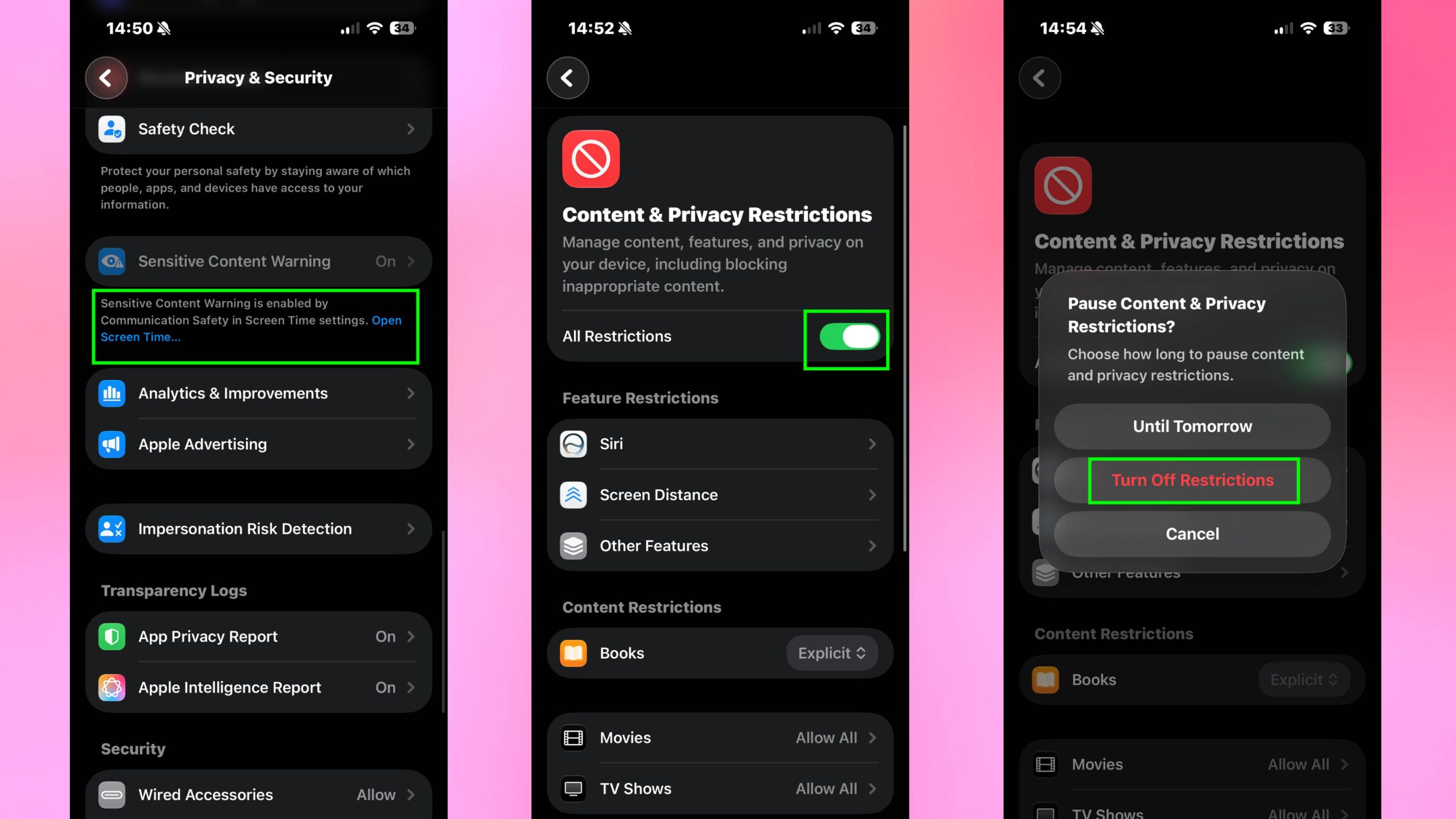
لتجاوز هذا الحاجز، ارجع إلى قائمة Settings الرئيسية، وحدد Screen Time، ثم اضغط على Content & Privacy Restrictions.
من هناك، يمكنك إيقاف تشغيل All Restrictions بالكامل وتأكيد اختيارك عند المطالبة بذلك. سيؤدي إيقاف تشغيل هذه القيود الشاملة إلى إلغاء قفل إعداداتك على الفور وتجاوز الفلتر، مما يسمح لمكالمات الفيديو الخاصة بك بالمتابعة دون انقطاع.
I commenti sono chiusi.