

Tmux (nome derivato da Terminal Multiplexer ) è uno dei migliori moltiplicatori di terminale/shell open source per sistemi operativi basati su Unix (come distribuzioni Linux, Mac, ecc.). Tmux consente l'accesso simultaneo a più sessioni di terminale all'interno di un'unica finestra. Questo è molto utile per eseguire più script/programmi da riga di comando contemporaneamente.

Tuttavia, a causa dell'esecuzione simultanea di più finestre, alcuni utenti trovano difficile scorrere verso l'alto nelle finestre del terminale (sia che utilizzino la tastiera o il mouse). Questo problema è aggravato dalla diffusione dei sistemi operativi basati su Unix.
Ma non preoccupatevi, l'utente può facilmente scorrere verso l'alto in Tmux come mostrato di seguito:
Abilitazione e utilizzo della modalità di scorrimento in Tmux
È possibile scorrere verso l'alto e verso il basso in Tmux utilizzando quanto segue:
- premi il mio tasto Ctrl + B Seguito da una chiave [.
![]()
- Ora usa Tasti di navigazione standard Sulla tastiera, utilizzare tasti come freccia su/freccia giù, pagina su, pagina giù, ecc. per navigare nell'interfaccia di Tmux.
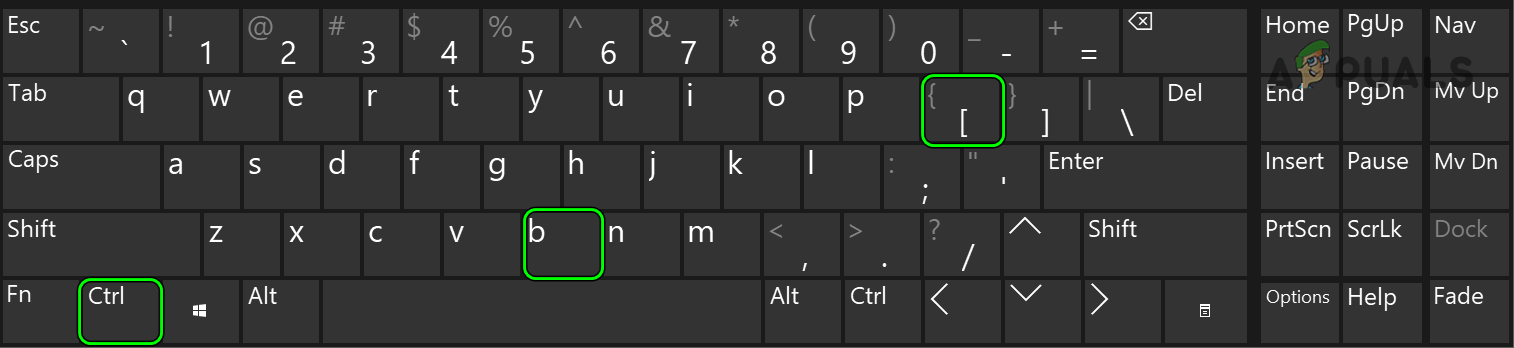
Quando l'utente ha finito di scorrere, può uscire dalla modalità di scorrimento in Tmux premendo il tasto Q. Se questo non funziona come previsto, verifica se l'utilizzo del tasto F7 per entrare in modalità di scorrimento e del tasto Q per uscire risolve il problema.
Abilita e usa la modalità copia
- premi il mio tasto Ctrl + B Seguito da una chiave Pgup.
- Ora il terminale passerà direttamente alla pagina successiva in Tmux e verificherà se ciò soddisfa i tuoi requisiti.
Utilizzo della modalità VI
Se Tmux è controllato da un client connesso , si parla di modalità VI. In modalità VI, è possibile utilizzare Maiusc + K e Maiusc + J per navigare riga per riga nell'interfaccia di Tmux (se ci si trova in modalità di scorrimento); altrimenti, il cursore si muoverà solo quando si premono questi tasti. Inoltre, è possibile premere due volte il tasto CB per scorrere la pagina verso l'alto e due volte il tasto CF per scorrere la pagina verso il basso in Tmux.
Modifica il file Tmux.Config
Per alcuni utenti esperti, i metodi descritti sopra potrebbero non essere soddisfacenti. In questo caso, la modifica del file Tmux.config potrebbe risolvere il problema (come spiegato di seguito). È possibile aprire il file Tmux.config eseguendo il comando vim ~/.tmux.config nel terminale.
Abilita lo scorrimento del mouse
- Aggiungere linee Il prossimo per me File Tmux.config Secondo la versione Tmux:
Per Tmux versione 2.1 e successive: impostare -g mouse su on. Per Tmux versione precedente alla 2.1: impostare -g mode-mouse su on.
- Ora controlla se lo scorrimento del mouse funziona correttamente.
Tieni presente che puoi premere il tasto Q per uscire dalla modalità di scorrimento in seguito. Inoltre, per copiare il contenuto dal terminale, puoi utilizzare Maiusc + clic sinistro per eseguire l'operazione di copia.
Abilita lo scorrimento del mouse con la combinazione di tasti:
- Aggiungere Le seguenti righe sono per il file Config:
imposta -g mouse su # Scorrimento booleano: bind -n WheelUpPane if-shell -F -t = "#{mouse_any_flag}" "send-keys -M" "if -Ft= '#{pane_in_mode}' 'send-keys -M' 'copy-mode -e; send-keys -M'" - ا Completa le operazioni Tmux Eseguendo il seguente comando:
tmux kill-server && tmux
- Quindi esegui Tmux e verifica se lo scorrimento funziona come previsto.
Tieni presente che se devi copiare un elemento nella modalità mouse di Tmux, puoi usare il tasto Maiusc + clic sinistro per copiarne il contenuto.
Se ciò non funziona, verifica se l'aggiunta del seguente codice al file Tmux.config risolve il problema:
imposta -g mouse su bind -n WheelUpPane { if -F '#{==:#{window_name},nvim}' { send-keys -M } { copy-mode -e } }
Abilita lo scorrimento predefinito per Xterm
- Aggiungere Le seguenti righe sono per il file Tmux.config:
# Set di passaggi logici -g terminal-overrides 'xterm*:smcup@:rmcup@'
- Ora controlla se il pass Tmux soddisfa le tue aspettative.
Se ciò non funziona, verifica se l'aggiunta della seguente riga al file di configurazione di Tmux risolve il problema (potrebbe essere necessario riavviare il sistema in seguito):
# Consenti gli indirizzi Xterm nella finestra del terminale, lo scorrimento nel terminale tramite la barra di scorrimento e imposta gli override per C-Su, C-Giù, C-Sinistra, C-Destra set -g terminal-overrides "xterm*:XT:smcup@:rmcup@:kUP5=eOA:kDN5=eOB:kLFT5=eOD:kRIT5=eOC"
Tuttavia, tieni presente che se cambi il tipo di terminale in Putty , il codice sopra potrebbe non funzionare. Se devi necessariamente usare Putty, puoi aggiungere quanto segue al tuo file di configurazione di Tmux:
imposta -g terminal-overrides "putty*:XT:smcup@:rmcup@:kUP5=eOA:kDN5=eOB:kLFT5=eOD:kRIT5=eOC"
Se ciò non funziona, puoi verificare se l'aggiunta del seguente codice al file di configurazione risolve il problema:
set -ga terminal-overrides ',xterm*:smcup@:rmcup@'
Per gli utenti di macOS Mojave e versioni successive
Su un Mac con macOS X o versioni successive, basta usare la combinazione di tasti Opzione + Freccia su per scorrere verso l'alto e Opzione + Freccia giù per scorrere verso il basso.
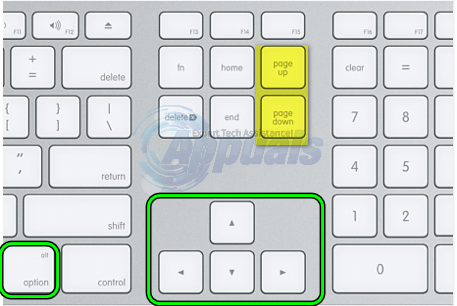
Se ciò non funziona, attiva la modalità copia premendo il seguente tasto:
ctrl + b + [
Per scorrere una riga verso l'alto o verso il basso, usa i tasti freccia su o giù . Per scorrere una pagina verso l'alto o verso il basso , usa Fn + Freccia su oppure Fn + Freccia giù . Quando devi uscire dalla modalità, premi semplicemente il tasto Q.
Prova ad aggiungere un software
Se nessuna delle soluzioni precedenti funziona come previsto, l'utilizzo di un componente aggiuntivo software come Tmux-Better-Mouse-Mode potrebbe soddisfare le vostre esigenze.

I commenti sono chiusi.