
Il tuo macOS Tahoe ha prestazioni lente dopo l'aggiornamento? Ecco soluzioni efficaci per migliorare velocità e prestazioni.

macOS Tahoe è lento dopo l'aggiornamento? Ho notato anche che il mio Mac è più lento del solito: le app impiegano più tempo ad aprirsi, il Finder è lento durante l'anteprima dei file e lo scorrimento di Safari diventa insolitamente lento.
Ho trascorso le ultime due settimane testando diverse soluzioni, provando tecniche di manutenzione standard e alcune modifiche meno note che personalmente hanno funzionato.
Alcune modifiche hanno prodotto risultati immediati, mentre altre hanno richiesto un po' di pazienza. Di seguito, condividerò esattamente cosa ha funzionato e perché, così potrai far tornare il tuo Mac veloce.
Perché macOS Tahoe sembra lento?
Dopo aver esaminato Activity Monitor e letto le note degli sviluppatori Apple, ho individuato tre motivi principali per cui il Tahoe sembra lento e pigro dopo l'aggiornamento:
- Reindicizzazione del sistema in background: Tahoe ha introdotto un'indicizzazione di sistema più approfondita sia per Spotlight che per Foto, un processo che ha richiesto un notevole impegno dopo l'installazione. Sul mio Mac, questo processo ha richiesto circa 48 ore. Questo processo è necessario per migliorare la velocità di ricerca complessiva del sistema e categorizzare le foto in modo più accurato, ma inizialmente consuma notevoli risorse di sistema.
- Nuovo sistema di memorizzazione nella cache: Il file system aggiornato utilizza una cache più pesante per prestazioni più veloci a lungo termine, ma occupa temporaneamente spazio sull'SSD subito dopo l'aggiornamento. Ho notato la comparsa di quasi 10 GB di nuovi file di cache in un solo giorno. Questa cache aiuta ad accelerare l'accesso ai file e alle applicazioni utilizzati di frequente, ma inizialmente richiede spazio di archiviazione aggiuntivo.
- Ritardo di compatibilità dell'applicazione: Alcune app non sono ancora completamente ottimizzate per il sistema Tahoe. Queste app potrebbero presentare problemi di prestazioni o stabilità finché non verranno aggiornate dagli sviluppatori. È importante controllare regolarmente la presenza di aggiornamenti per le app installate.
La buona notizia? Tutto questo è prevedibile e ci sono molti accorgimenti manuali che puoi adottare per migliorare le prestazioni di macOS Tahoe. Puoi monitorare l'utilizzo di CPU e RAM in Monitoraggio Attività e chiudere applicazioni o processi che richiedono molte risorse. Inoltre, puoi disattivare temporaneamente alcune funzionalità di Spotlight per ridurre il carico di sistema durante il processo di reindicizzazione iniziale.
Correzioni: prestazioni lente del Mac dopo macOS Sierra (o qualsiasi altro aggiornamento importante)
Hai notato un rallentamento significativo nelle prestazioni del tuo Mac dopo l'aggiornamento a macOS Sierra o a qualsiasi altro aggiornamento importante? Questo è un problema comune, ma fortunatamente ci sono diverse soluzioni che puoi provare per ripristinare la velocità e l'efficienza del tuo dispositivo.
Possibili cause di prestazioni lente:
- Operazioni di indicizzazione: Dopo l'aggiornamento, il sistema operativo reindicizza i file, consumando temporaneamente notevoli risorse di sistema.
- Applicazioni incompatibili: Alcune app meno recenti potrebbero non essere compatibili con la nuova versione di macOS, causando problemi di prestazioni.
- File temporanei e residui di sistema: Con il tempo, i file temporanei e i dati di sistema indesiderati si accumulano, influendo negativamente sulla velocità del dispositivo.
- RAM insufficiente: Se il tuo dispositivo ha una RAM limitata, dopo l'aggiornamento potrebbe avere difficoltà a gestire il multitasking.
- Problemi del disco rigido: Problemi con il disco rigido (HDD) o con l'unità a stato solido (SSD) possono causare prestazioni lente.
Descrizione dettagliata:
1. Attendi il completamento del processo di indicizzazione : concedi al dispositivo un po' di tempo per completare il processo di indicizzazione dopo l'aggiornamento. Puoi controllare l'avanzamento dell'indicizzazione utilizzando l'app Spotlight.
2. Aggiorna o rimuovi le app: assicurati che tutte le tue app siano aggiornate alle versioni più recenti compatibili con macOS Sierra. Se il problema persiste, prova a rimuovere le app che sospetti ne siano la causa.
3. Elimina i file temporanei e i file di sistema inutili : utilizza uno strumento di pulizia del sistema come CleanMyMac X o OnyX per rimuovere i file temporanei non necessari e i file di sistema inutili. Questi strumenti contribuiscono a migliorare significativamente le prestazioni del dispositivo.
4. Monitorare l'utilizzo della memoria : utilizzare Monitoraggio Attività per monitorare l'utilizzo della memoria. Se il dispositivo sta utilizzando la maggior parte della RAM, potrebbe essere necessario aggiornare la memoria o chiudere le applicazioni non necessarie.
5. Controlla il disco rigido : usa Utility Disco per verificare la presenza di errori sul disco rigido o sull'unità a stato solido. Correggi eventuali errori rilevati.
6. Riavvia il dispositivo: riavviare il dispositivo spesso aiuta a risolvere piccoli problemi e a migliorare le prestazioni.
7. Reinstallare macOS : in casi estremi, potrebbe essere necessario reinstallare macOS Sierra. Assicurati di eseguire un backup dei dati prima di farlo.
8. Riduci l'impatto degli elementi visivi: disabilitare alcuni effetti visivi può migliorare le prestazioni. Puoi farlo tramite le Preferenze di Sistema, quindi Accessibilità, poi Schermo e attivando le opzioni Riduci movimento e Aumenta contrasto.
9. Gestisci gli elementi di login: molte applicazioni si avviano automaticamente all'accesso, rallentando il processo di avvio. Gestisci questi elementi tramite Preferenze di Sistema, quindi Utenti e Gruppi, e infine Elementi di login.
Seguendo questi passaggi, puoi identificare e risolvere la causa del rallentamento delle prestazioni del tuo Mac dopo un aggiornamento, ripristinandone velocità ed efficienza. Ricorda che una manutenzione regolare gioca un ruolo importante nel mantenimento di prestazioni ottimali a lungo termine.
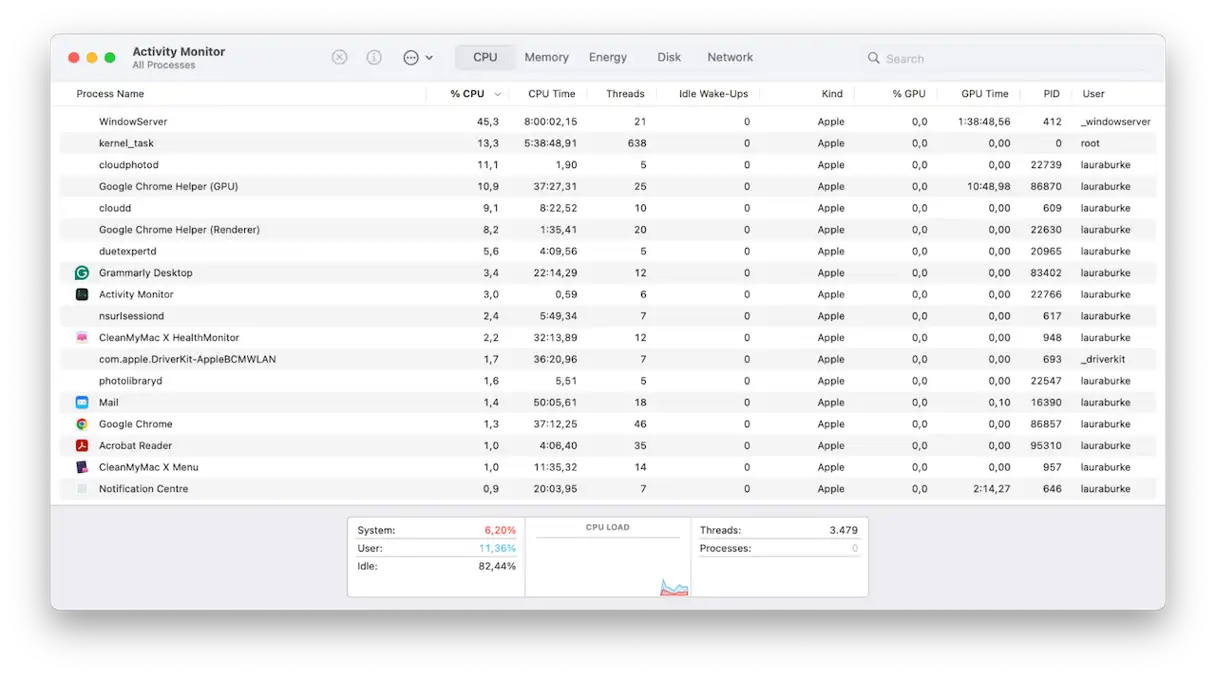
1. Identifica i processi che stanno consumando le risorse del tuo Mac.
Il primo passo da compiere è aprire Monitoraggio Attività (Applicazioni > Utility). Può sembrare ovvio, ma molti lo trascurano. Nel mio caso, un processo in background e l'indicizzazione tramite Spotlight stavano causando un picco significativo nell'utilizzo della CPU. macOS Tahoe presenta protocolli di indicizzazione aggiornati e, dopo un aggiornamento importante, l'indicizzazione può richiedere ore o addirittura giorni se si dispone di un'unità di archiviazione di grandi dimensioni. Se si notano processi come mds o mdworker che consumano molte risorse, è opportuno attendere il loro completamento. Tuttavia, se un'app utilizzata raramente consuma molta memoria, si consiglia di disinstallarla o di forzarne la chiusura per liberare risorse. Questo passaggio è essenziale per migliorare le prestazioni del Mac.
- Identificare eventuali processi o applicazioni non necessari nella scheda CPU.
- Fare clic sul pulsante X (in alto) per chiuderlo.
2. Eseguire alcune attività di manutenzione periodica.
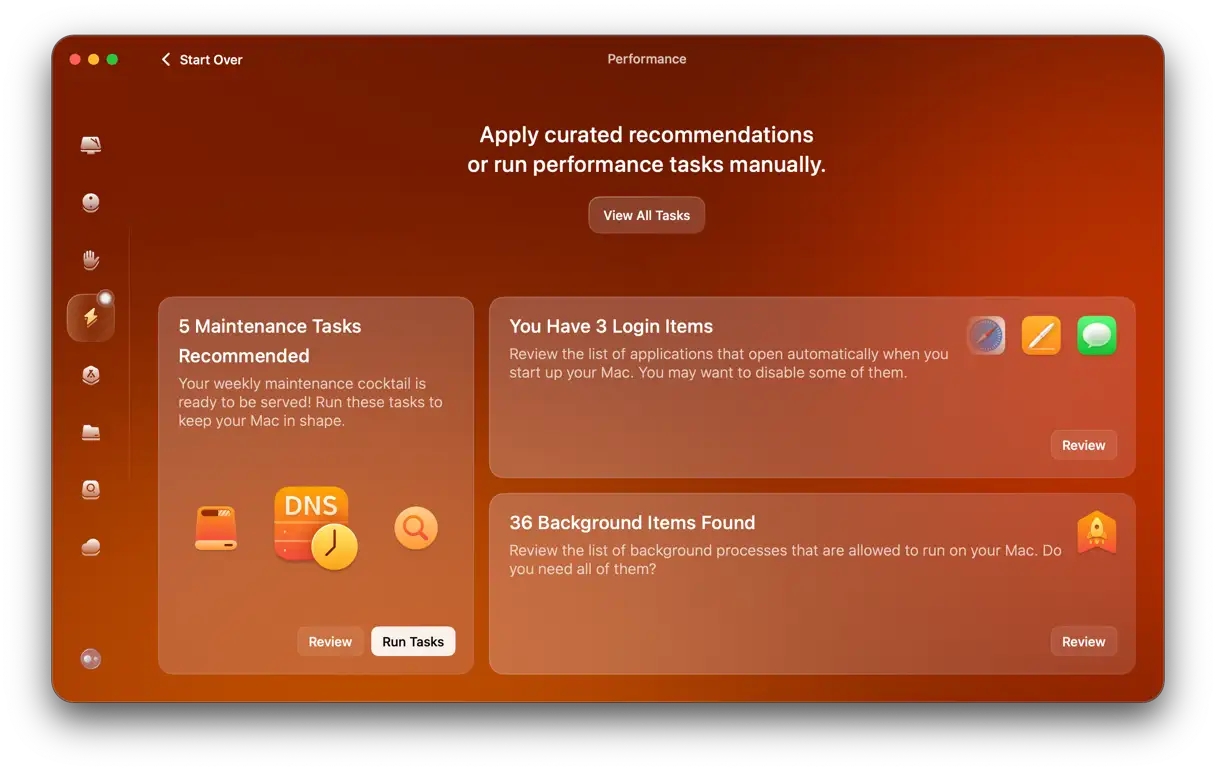
Dopo aver atteso un giorno intero per il completamento dell'indicizzazione del sistema, riscontravo ancora rallentamenti nel passaggio tra le applicazioni. È stato allora che mi sono rivolto alla funzione "Prestazioni" di CleanMyMac , un programma di cui mi fido da anni. Questo programma fornisce attività di manutenzione consigliate che possono fare una differenza notevole in termini di velocità e stabilità del sistema. Ecco come funziona:
- Apri CleanMyMac – Ottieni la tua prova gratuita qui (È possibile provarlo gratuitamente per 7 giorni.)
- Fare clic su "Prestazioni" e poi su "Scansione".
- Ora clicca su “Visualizza tutte le attività”.
- Seleziona le attività di cui hai bisogno e clicca su "Esegui".
3. Ridurre gli elementi di avvio per migliorare le prestazioni di macOS
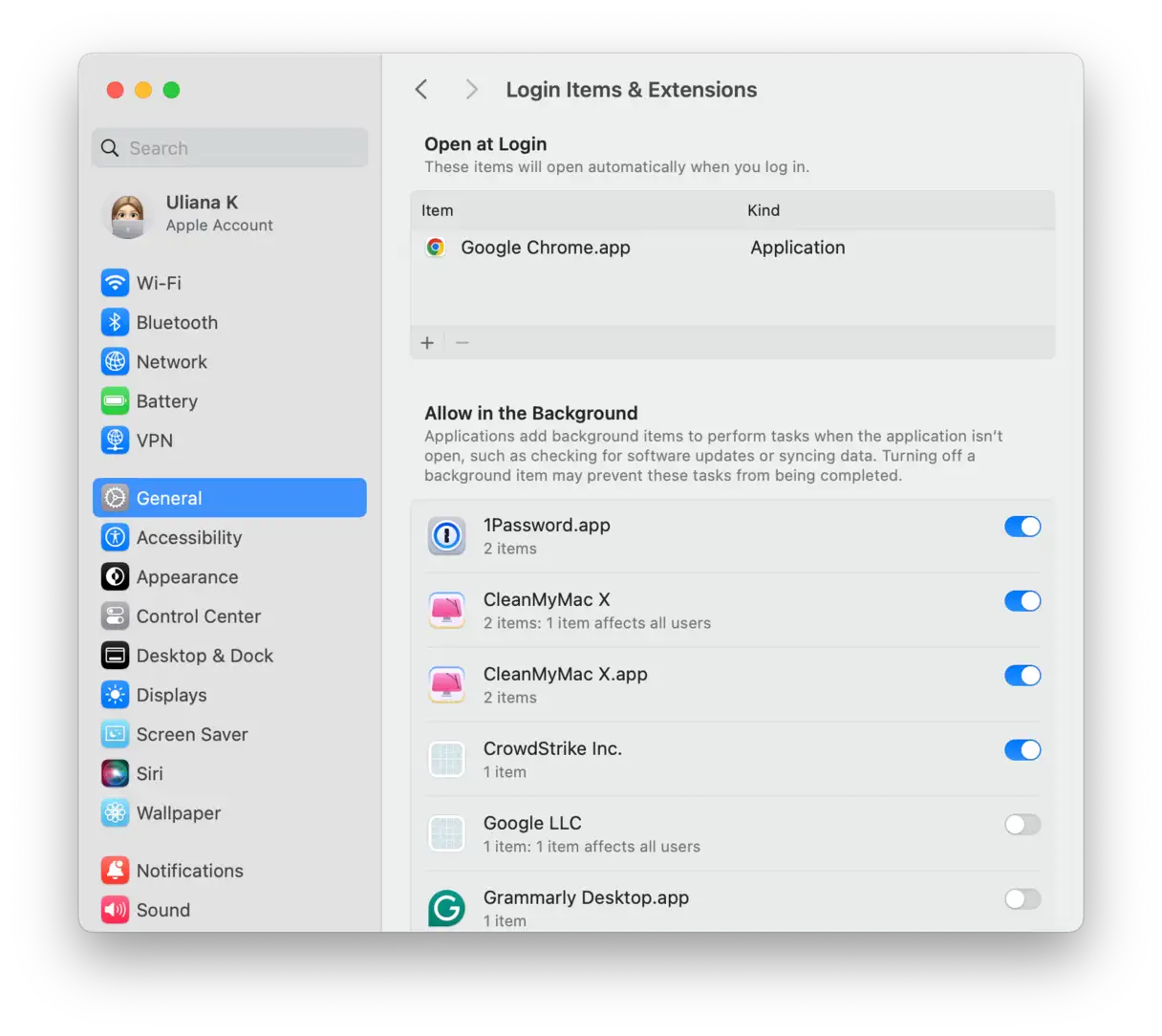
macOS Tahoe potrebbe riattivare alcuni elementi di accesso precedentemente disabilitati. Dopo l'aggiornamento, ho notato che tre app sono state aggiunte nuovamente all'elenco di avvio: Zoom, Dropbox e una vecchia utility per la stampa. Questi elementi consumano risorse di sistema e influiscono sulla velocità di avvio.
Per verificare e modificare gli elementi di avvio, attenersi alla seguente procedura:
- Vai su Impostazioni di sistema > Generali > Elementi di accesso ed estensioni.
- Disabilitare tutti gli elementi che non devono essere eseguiti immediatamente dopo l'avvio. Disabilitare applicazioni e processi non necessari riduce il consumo di memoria e processore.
Puoi risparmiare molto tempo all'avvio del tuo dispositivo controllando in modo intelligente quali app e processi si avviano automaticamente. Inoltre, macOS Tahoe ti darà più respiro e migliorerà le prestazioni generali.
4. Verificare la presenza di aggiornamenti per le app e installarli.
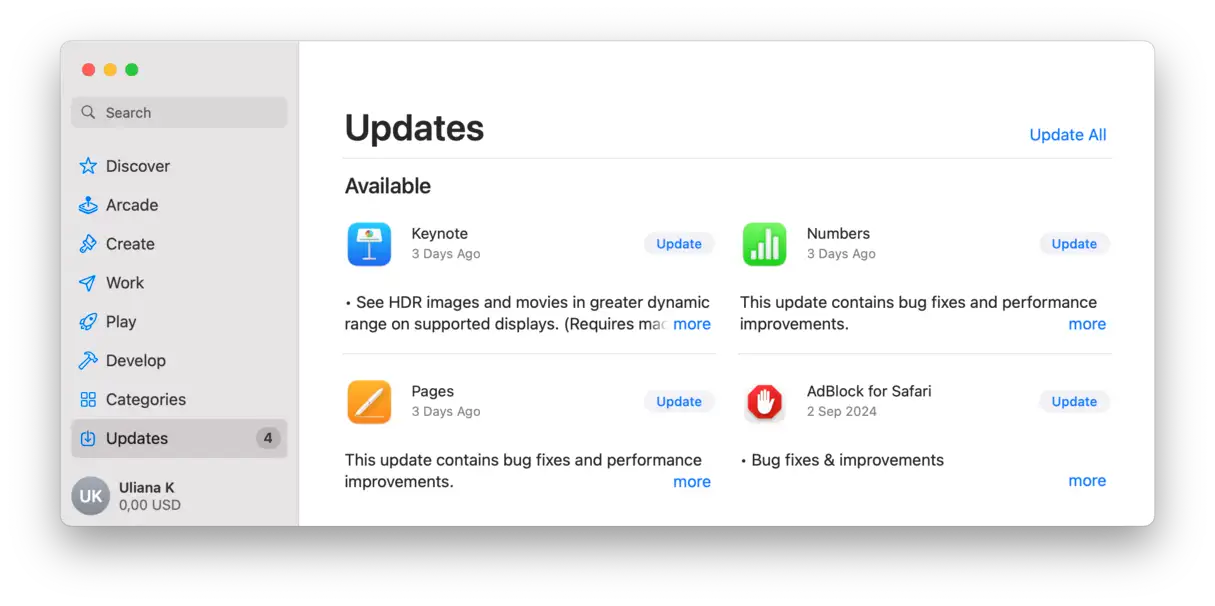
Può sembrare sorprendente, ma molte app di terze parti non erano ancora ottimizzate per Tahoe, incluso un programma di fotoritocco obsoleto che si bloccava costantemente. Dopo aver aggiornato tutte le app tramite l'App Store e direttamente dai siti web degli sviluppatori, i rallentamenti del sistema sono diminuiti significativamente. Se utilizzi software creativi o programmi che consumano molte risorse di sistema, questo passaggio è assolutamente essenziale. Gli sviluppatori rilasciano spesso patch di prestazioni dopo gli aggiornamenti di macOS per migliorare compatibilità e stabilità. L'aggiornamento delle app migliora significativamente le prestazioni del tuo Mac.
Ecco come aggiornare le app sul tuo Mac:
1. Controlla l'App Store per vedere quali app hanno aggiornamenti disponibili.
2. Se hai installato l'app direttamente dal sito web dello sviluppatore, dovrai verificare manualmente la presenza di aggiornamenti. Spesso nel menu dell'app è presente l'opzione "Verifica aggiornamenti" o "Aggiornamenti".
5. Elimina i file non necessari dal sistema per migliorare le prestazioni del tuo Mac.
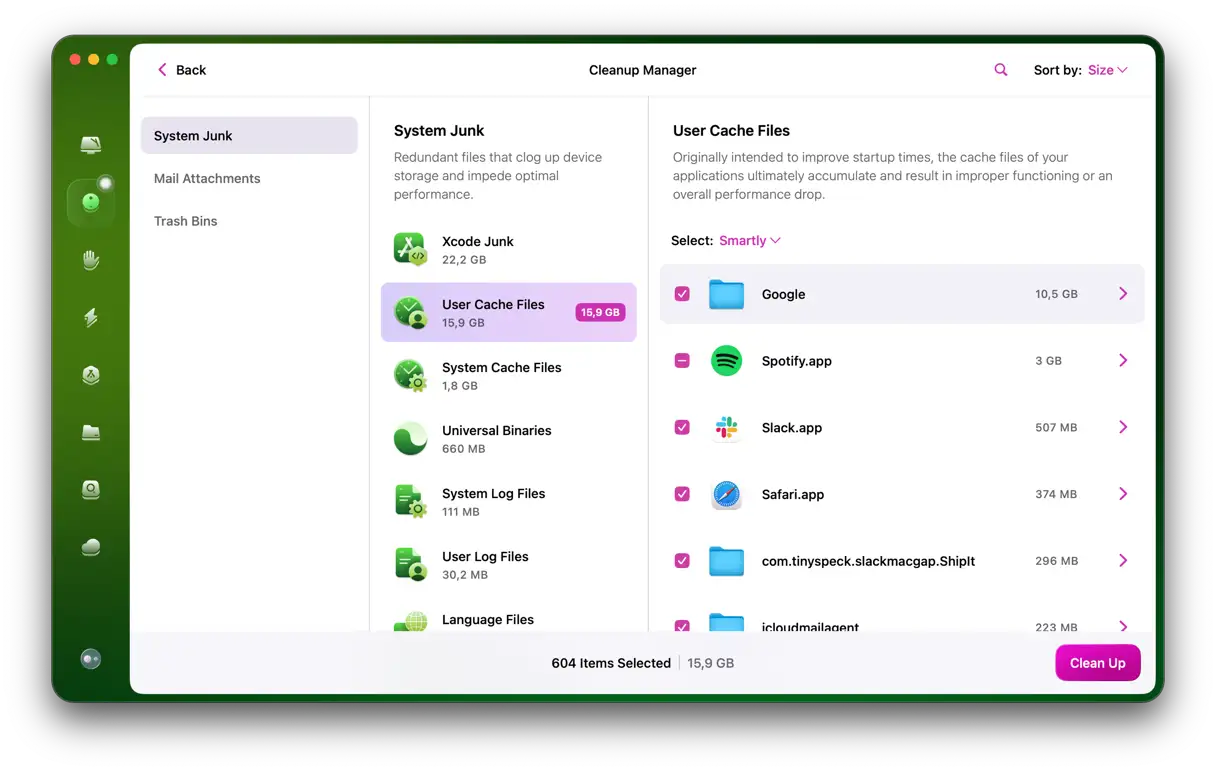
Se il tuo Mac è pieno di vecchie cache di sistema, file temporanei e altri file indesiderati, le prestazioni possono rallentarsi notevolmente. Pulire regolarmente questi file può davvero aiutare a mantenere il tuo computer al massimo delle sue prestazioni, soprattutto dopo un aggiornamento importante del sistema. Ho usato di nuovo CleanMyMac, questa volta utilizzando la funzione di pulizia. Ha trovato oltre 60 GB di cache residua, vecchi snapshot di Time Machine e altri file indesiderati di sistema sul mio Mac. Ecco come verificarli:
- Apri di nuovo l'app, ma questa volta tocca Pulizia > Scansione.
- Fai clic su "Controlla tutta la posta indesiderata".
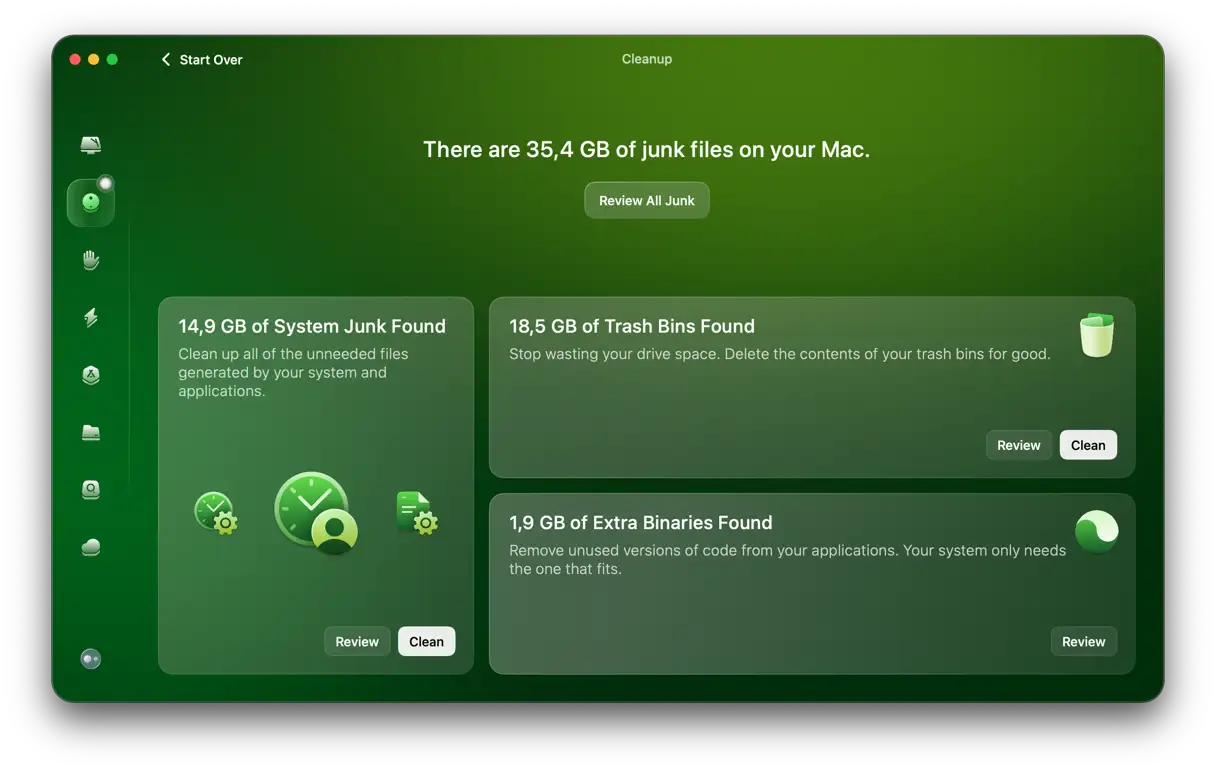
- Seleziona gli elementi che vuoi eliminare e fai clic su Pulisci.
6. Controlla la sincronizzazione di iCloud
Se continui a riscontrare prestazioni lente su macOS Tahoe, è il momento di controllare la sincronizzazione iCloud. L'aggiornamento del servizio di sincronizzazione iCloud in macOS Tahoe ha causato improvvisi picchi nelle prestazioni di rete in background sul mio MacBook Pro.
Ho temporaneamente disabilitato la sincronizzazione delle cartelle di grandi dimensioni; ecco come fare:
- Vai su Impostazioni di sistema > iCloud > iCloud Drive.
- Disattivare la cartella Desktop e Documenti.
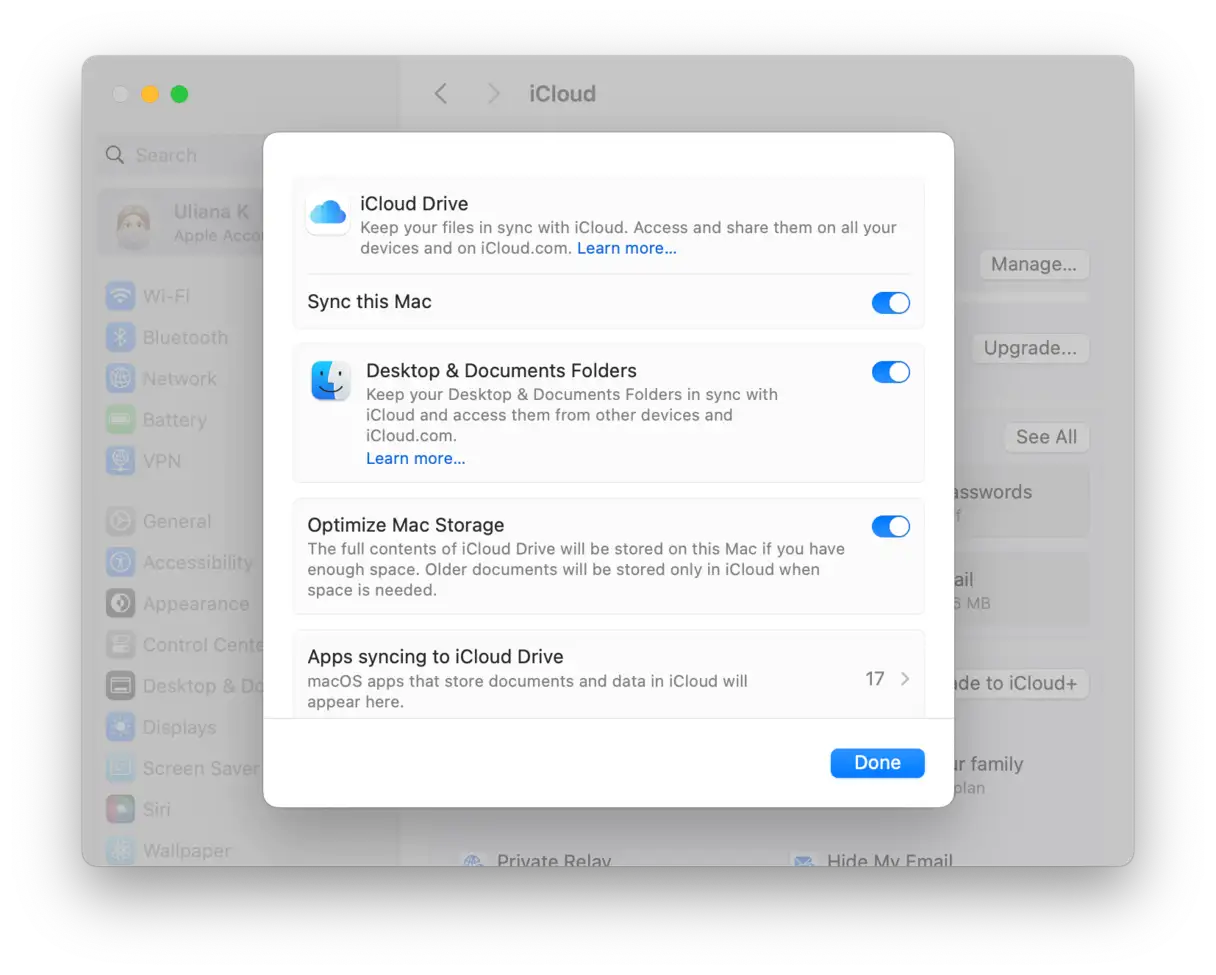
Questo interromperà i caricamenti in background in corso. Verifica se le prestazioni migliorano. In tal caso, attendi qualche giorno prima di riavviare, dando al Mac il tempo necessario per completare eventuali altre attività di indicizzazione ancora in corso. Questo passaggio è importante per migliorare le prestazioni di macOS Tahoe e ridurre i problemi di rallentamento del sistema. Cerca: "Migliora le prestazioni di macOS Tahoe", "Problemi con macOS Tahoe", "Velocizza macOS Tahoe", "Risolvi i problemi di lentezza di macOS Tahoe" e "iCloud e macOS Tahoe".
7. Tieni libero il 15-20% dello spazio di archiviazione.
macOS Tahoe sembra richiedere più spazio di archiviazione rispetto a Sequoia. Se lo spazio di archiviazione disponibile scende al di sotto del 10%, i file di swap e i dati di sistema temporanei si accumuleranno rapidamente, influendo sulle prestazioni del dispositivo.
Pertanto, è essenziale monitorare regolarmente lo spazio di archiviazione disponibile. Puoi farlo controllando Impostazioni di sistema, poi Generali e infine Archiviazione. Questo ti darà una panoramica chiara di come viene utilizzato lo spazio su disco.
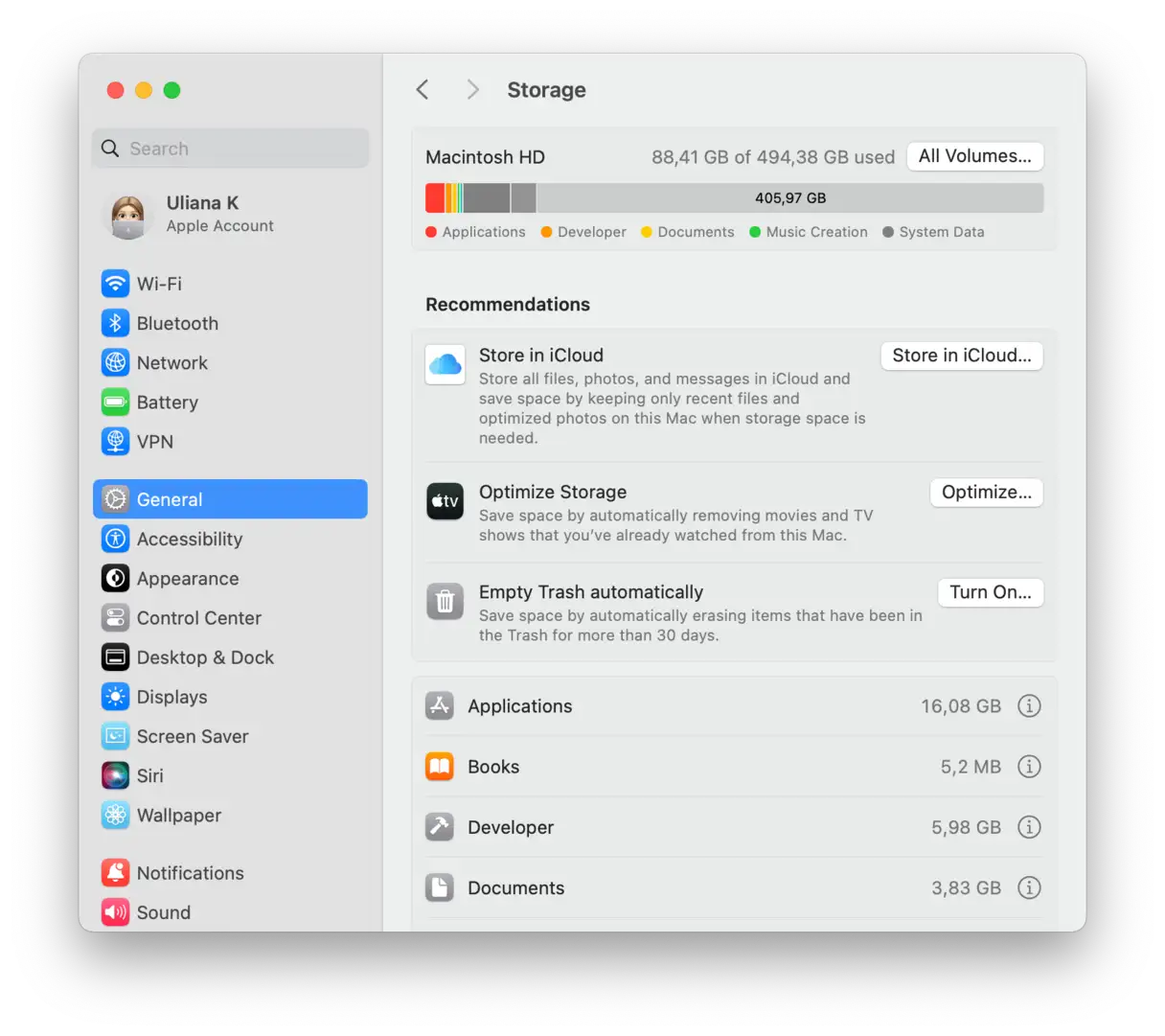
Se lo spazio di archiviazione è pieno, ecco alcuni suggerimenti su come liberare rapidamente spazio:
- Sposta i file vecchi e i file multimediali di grandi dimensioni su un dispositivo di archiviazione esterno o su un cloud storage. Questo è un modo efficace per rimuovere i file che non usi regolarmente dal tuo disco rigido principale.
- Rimuovi le app che non ti servono più. Le app possono occupare molto spazio, soprattutto se contengono file di cache di grandi dimensioni.
- Svuota la cartella Download. Questa cartella spesso contiene file di grandi dimensioni che abbiamo dimenticato.
- Pulisci file e cartelle sul desktop. Avere troppi file sul desktop può rallentare il computer.
- Svuota il Cestino. Ricorda che i file eliminati occupano comunque spazio finché non svuoti il Cestino.
8. Lasciare che macOS Tahoe si stabilizzi.
Infine, siamo realistici. Dopo ogni importante aggiornamento di macOS, le ottimizzazioni vengono eseguite in background per diversi giorni, tra cui l'indicizzazione di Spotlight, gli aggiornamenti della Libreria Foto e la reindicizzazione del database di Mail. Ho notato miglioramenti concreti delle prestazioni circa 72 ore dopo l'aggiornamento, quindi non fatevi prendere dal panico subito dopo l'aggiornamento. Il sistema potrebbe impiegare del tempo per ricostruire gli indici e ottimizzare i processi interni.
Seguendo questi suggerimenti, puoi migliorare significativamente le prestazioni di macOS Tahoe. Dopo aver eseguito queste operazioni, il mio Mac è tornato alla sua velocità normale. Per mantenere le prestazioni del tuo Mac a lungo termine, ti consigliamo di utilizzare strumenti specializzati come CleanMyMac X, che aiutano a pulire e ottimizzare periodicamente il sistema.
I commenti sono chiusi.