

Hai acquistato di recente un gioco per la tua console Xbox® che eri solito giocare sul tuo PC? Hai imparato a usare tutte le scorciatoie da tastiera e mouse per navigare in ogni livello e hai scoperto che passare a Console Xbox È una sfida? È possibile usare tastiera e mouse su Xbox?
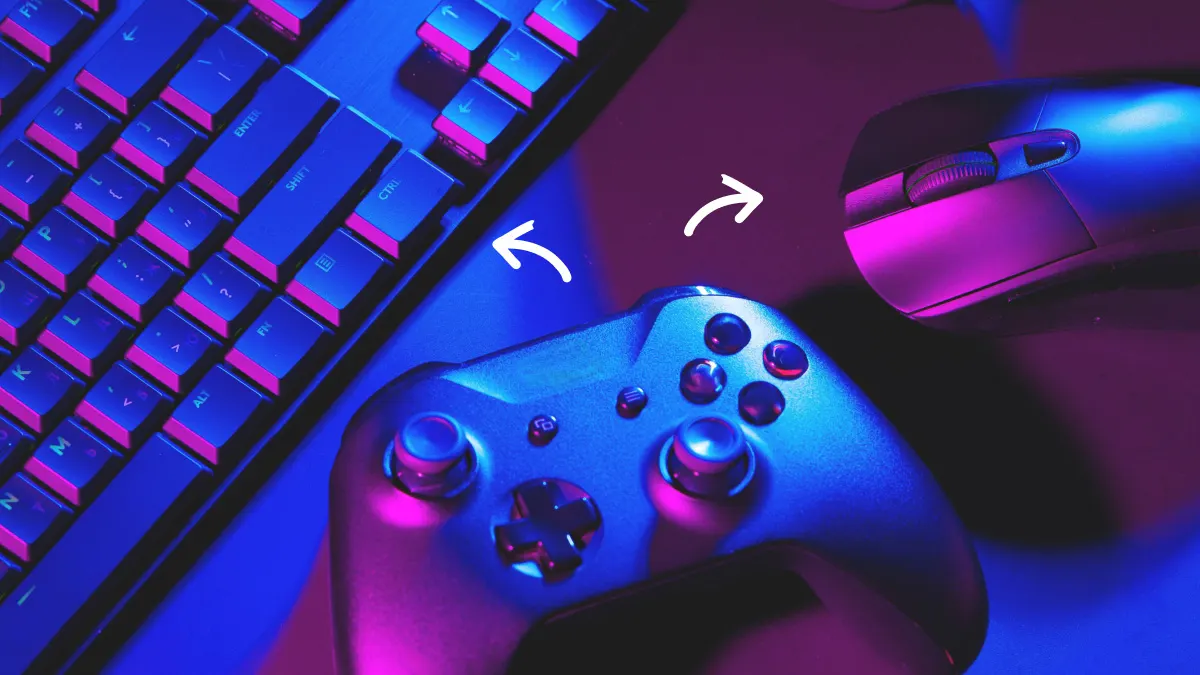 Molti degli esperti di DzTecnium sono giocatori e comprendiamo appieno l'importanza delle tue impostazioni. Che tu stia affrontando Problemi comuni di Xbox Oppure, se hai bisogno di aiuto con Xbox Live™, puoi contare su di noi per una soluzione. In pochi semplici passaggi, puoi iniziare a utilizzare la tastiera e il mouse della tua Xbox.
Collegamento di una tastiera e di un mouse cablati alla tua Xbox
La tua Xbox è compatibile con quasi tutte le tastiere e i mouse cablati. Purché abbiano una porta USB funzionante e si inseriscano in una porta Xbox, puoi collegarli facilmente alla tua console.
Tutte le console Xbox sono dotate di tre porte USB. Due si trovano sul retro della console e una sul lato anteriore o sinistro, a seconda del tipo di Xbox in uso. Per collegare una tastiera e un mouse, segui questi passaggi:
- Collega la tastiera a una porta USB disponibile sulla tua Xbox.
- Collega il mouse a un'altra porta USB della tua Xbox.
- Prova la connessione nel menu Home di Xbox o all'interno di un gioco che supporta l'uso di tastiera e mouse.
Ecco fatto! L'utilizzo di dispositivi cablati non richiede alcuna configurazione o impostazione aggiuntiva sulla tua Xbox. Inizia a giocare e goditi un'esperienza di controllo migliorata nei titoli che supportano questa funzionalità.
Collegamento di una tastiera e di un mouse wireless
Una combinazione di tastiera e mouse wireless ti offre maggiore flessibilità, eliminando i limiti dei cavi corti e consentendoti di muoverti liberamente e di allontanarti dal tuo dispositivo.
Per installare la tastiera e il mouse wireless, seguire questi passaggi:
- Collega il ricevitore USB della tastiera a una porta USB disponibile sul tuo dispositivo di gioco.
- Collega il ricevitore USB del mouse a una porta USB disponibile sul tuo dispositivo di gioco.
- Accendi il mouse e la tastiera.
- Seguire le istruzioni sullo schermo per associare i dispositivi.
Alcune combinazioni di tastiera e mouse wireless potrebbero iniziare a funzionare automaticamente senza richiedere l'associazione. Dopo aver verificato la connessione, provale nel menu Xbox o in un gioco supportato.
Posso usare un mouse e una tastiera su Xbox: dispositivi Bluetooth?
Xbox offre supporto integrato per le proprie periferiche, tra cui il controller wireless Xbox e le cuffie wireless Xbox. Tuttavia, non offre connettività Bluetooth® per tastiere o mouse di terze parti. Per utilizzare una tastiera o un mouse nei giochi, è necessario utilizzare una configurazione cablata o wireless USB. Ciò significa collegare la tastiera e il mouse direttamente alla Xbox tramite un cavo USB o utilizzando un ricevitore wireless USB dedicato per ciascun dispositivo.
Per ottenere la migliore esperienza di gioco possibile utilizzando tastiera e mouse su Xbox, assicurati che i tuoi dispositivi siano compatibili con Xbox. Alcuni giochi supportano completamente tastiera e mouse, mentre altri potrebbero richiedere un controller Xbox. Controlla le impostazioni di gioco per vedere le opzioni di controllo disponibili.
Giochi compatibili e usi comuni
Molti giochi per Xbox supportano almeno parzialmente le funzionalità di tastiera e mouse. Questa configurazione è ideale per determinate attività, come la navigazione nei menu, la messaggistica e l'esecuzione di determinate azioni di gioco. Alcuni giochi per Xbox che supportano tastiera e mouse includono:
- Call of Duty: Modern Warfare 3®
- Diablo IV
- Fortnite®
- Minecraft®
- Planet Coaster® 2
- The Sims™ 4
Gli sviluppatori di videogiochi in genere includono un elenco dei dispositivi supportati sulla confezione del gioco. Per dettagli più approfonditi sulla compatibilità, puoi anche visitare il sito web dello sviluppatore. Consulta la sezione "Dispositivi supportati" o "Specifiche tecniche" per informazioni aggiornate sulla compatibilità di tastiera e mouse con il gioco.
Risoluzione dei problemi di connessione
Un cavo danneggiato può facilmente interrompere la connessione di una tastiera o di un mouse cablati. Ispezionare attentamente i cavi per individuare eventuali segni di danneggiamento. Crepe nella guaina di plastica del cavo o fili esposti indicano un componente danneggiato che deve essere sostituito.
Controllare anche che le porte USB non siano danneggiate. Pin piegati, danni causati dall'acqua o corrosione in generale possono impedire il corretto collegamento tra la porta USB e la Xbox. Assicurarsi che la porta USB sia fissata saldamente e libera da qualsiasi ostacolo fisico.
Controlla attentamente le porte USB della tua Xbox. A volte, polvere e sporco possono penetrare nella porta. Usa una bomboletta di aria compressa per rimuovere eventuali accumuli di sporco prima di riprovare la connessione. Potrebbe essere necessario ripetere questa procedura più volte per assicurarsi che tutte le particelle vengano rimosse.
Verificare che ogni dispositivo wireless abbia batterie funzionanti e sostituirle se necessario. Se i problemi persistono, richiedere immediatamente assistenza tecnica agli esperti DzTecnium online all'indirizzo الدعم الفنيPossono fornire procedure avanzate di risoluzione dei problemi in base al problema specifico.
Domande frequenti (FAQ)
Ho bisogno di un adattatore per utilizzare i dispositivi Bluetooth con Xbox?
Collegando un adattatore Bluetooth alla tua Xbox potresti poter utilizzare una tastiera o un mouse Bluetooth con il dispositivo. Tuttavia, è importante verificare la compatibilità dell'adattatore con la tua Xbox prima dell'acquisto. I produttori in genere stampano le informazioni sulla compatibilità del dispositivo sulla confezione dell'adattatore. Cerca frasi come "Compatibile con Xbox" o "Xbox Ready" per assicurarti della compatibilità. Tieni presente che alcuni adattatori Bluetooth potrebbero non supportare tutte le funzioni di Xbox, quindi verifica le funzionalità supportate prima di investire in un adattatore Bluetooth da utilizzare con la tua Xbox.
Perché la tastiera o il mouse non funzionano sulla mia Xbox?
Il motivo per cui la tastiera o il mouse non funzionano sulla tua Xbox potrebbe essere che alcuni giochi non supportano completamente questi dispositivi o non li supportano affatto. Controlla sempre la confezione del gioco o il sito web ufficiale per assicurarti che la tastiera e il mouse siano compatibili prima di utilizzarli. Inoltre, assicurati che il cavo USB della tastiera o del mouse sia collegato saldamente alla porta USB della tua Xbox. Potrebbe anche essere necessario provare diverse porte USB sulla tua Xbox per escludere eventuali problemi con la porta stessa. In alcuni casi, potrebbe essere necessario aggiornare il driver della tastiera o del mouse per garantire una compatibilità ottimale con la tua Xbox.
È consentito l'uso di tastiera e mouse su Xbox per giocare online?
Dipende dal gioco stesso. Alcuni giochi supportano l'uso di tastiera e mouse, mentre altri no. Se prevedi di utilizzare tastiera e mouse in partite cooperative online o tornei, è importante consultare il regolamento della tua piattaforma prima di iniziare la configurazione.
I marchi e i loghi DzTecnium® sono di proprietà di DzTecnium, LLC. Tutti i diritti riservati. Tutti gli altri marchi sono di proprietà dei rispettivi titolari. DzTecnium non è affiliata, sponsorizza o avalla nessuno degli altri titolari di marchi qui menzionati.
I commenti sono chiusi.