

Una delle poche funzionalità utili di Apple Intelligence che finora ha raggiunto gli utenti Mac sono gli Strumenti di scrittura. Fornisce un modo veloce (anche se imperfetto) per correggere, modificare, riassumere o generare testo utilizzando una combinazione di modelli Apple e ChatGPT di OpenAI.
Tuttavia, esiste una soluzione alternativa ingegnosa per risolvere uno dei difetti più fastidiosi.
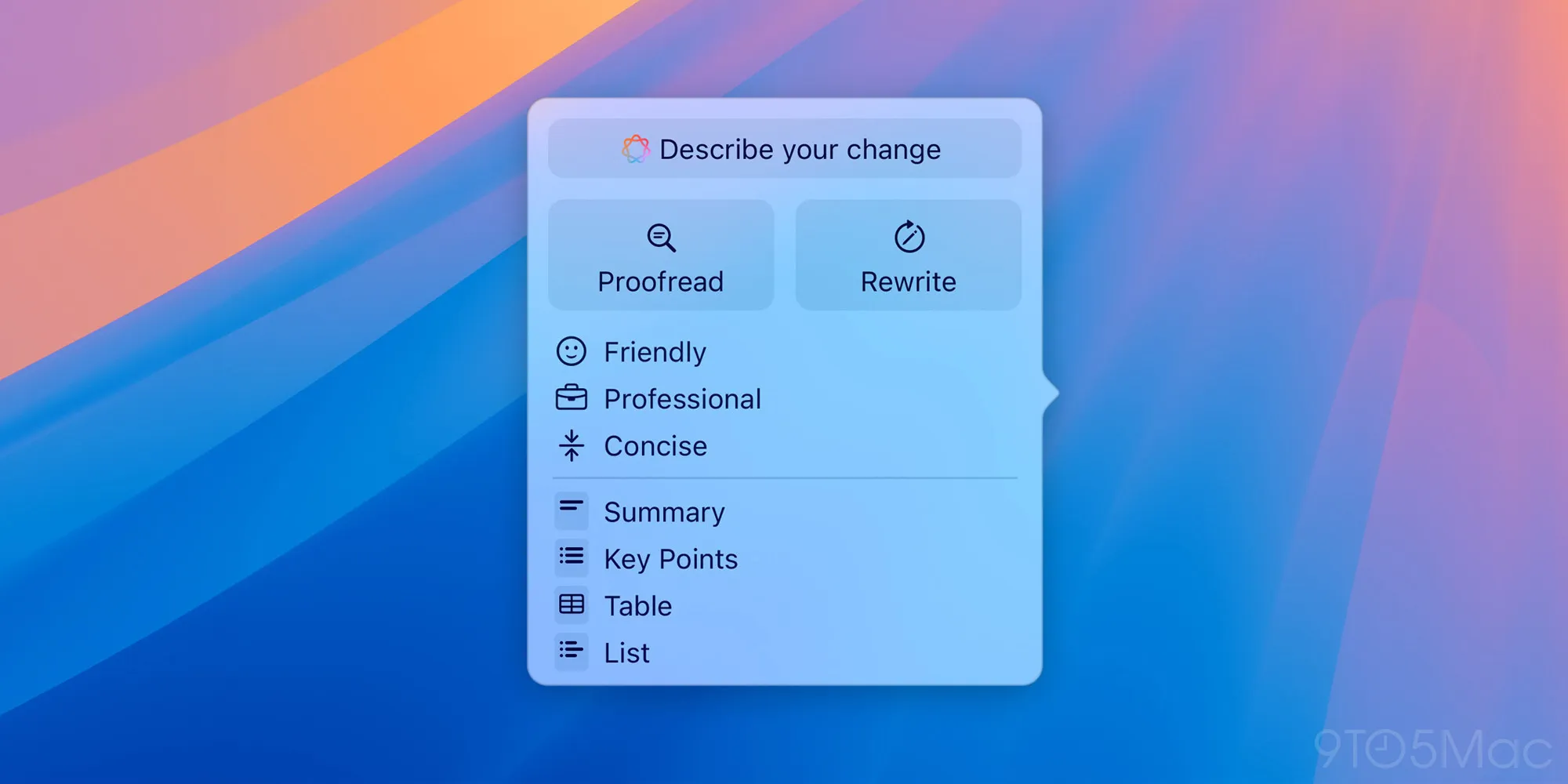
Trucco per gli strumenti di scrittura macOS
Uso Ulysses per scrivere praticamente tutto sul mio Mac. Ma a differenza di Mail, Pages o altre app Apple, Ulysses non ha (ancora?) un pulsante Apple Intelligence in alto. Quindi quello che devo fare è selezionare il testo su cui sto lavorando e aspettare circa un secondo che compaia la piccola icona blu di Apple Intelligence. Tranne quando non compare. A volte appare solo se passo il cursore sul testo selezionato. Altre volte, non compare affatto.
Quando ciò accade, esistono ancora delle alternative alla definizione di "strumenti di scrittura". Posso fare clic con il tasto destro del mouse sul testo selezionato e andare su Strumenti di scrittura, oppure posso andare su Modifica > Strumenti di scrittura nel menu in alto.
E qui ho pensato: perché non creo una scorciatoia da tastiera personalizzata per richiamarla?
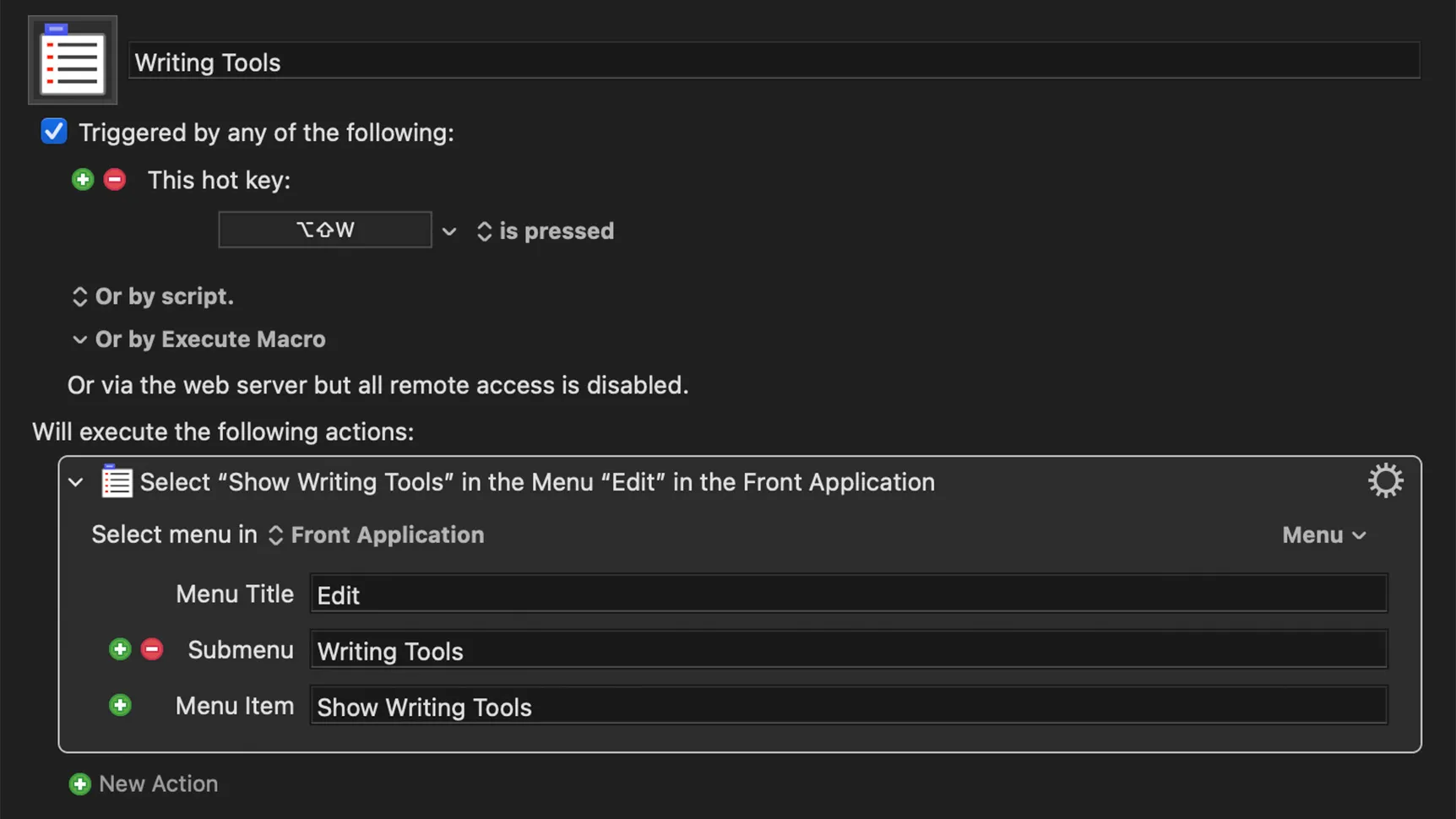
Sono un utente assiduo di Keyboard Maestro da oltre un decennio, ma so che anche macOS è diventato piuttosto efficiente in questo senso, quindi questa soluzione dovrebbe funzionare in entrambi i casi. Su Keyboard Maestro, ho registrato la combinazione di tasti Opzione + Maiusc + W come scorciatoia per Modifica > Strumenti di scrittura > Mostra strumenti di scrittura. Ora posso visualizzare istantaneamente (e sempre) il menu a comparsa degli Strumenti di scrittura ogni volta che ne ho bisogno.
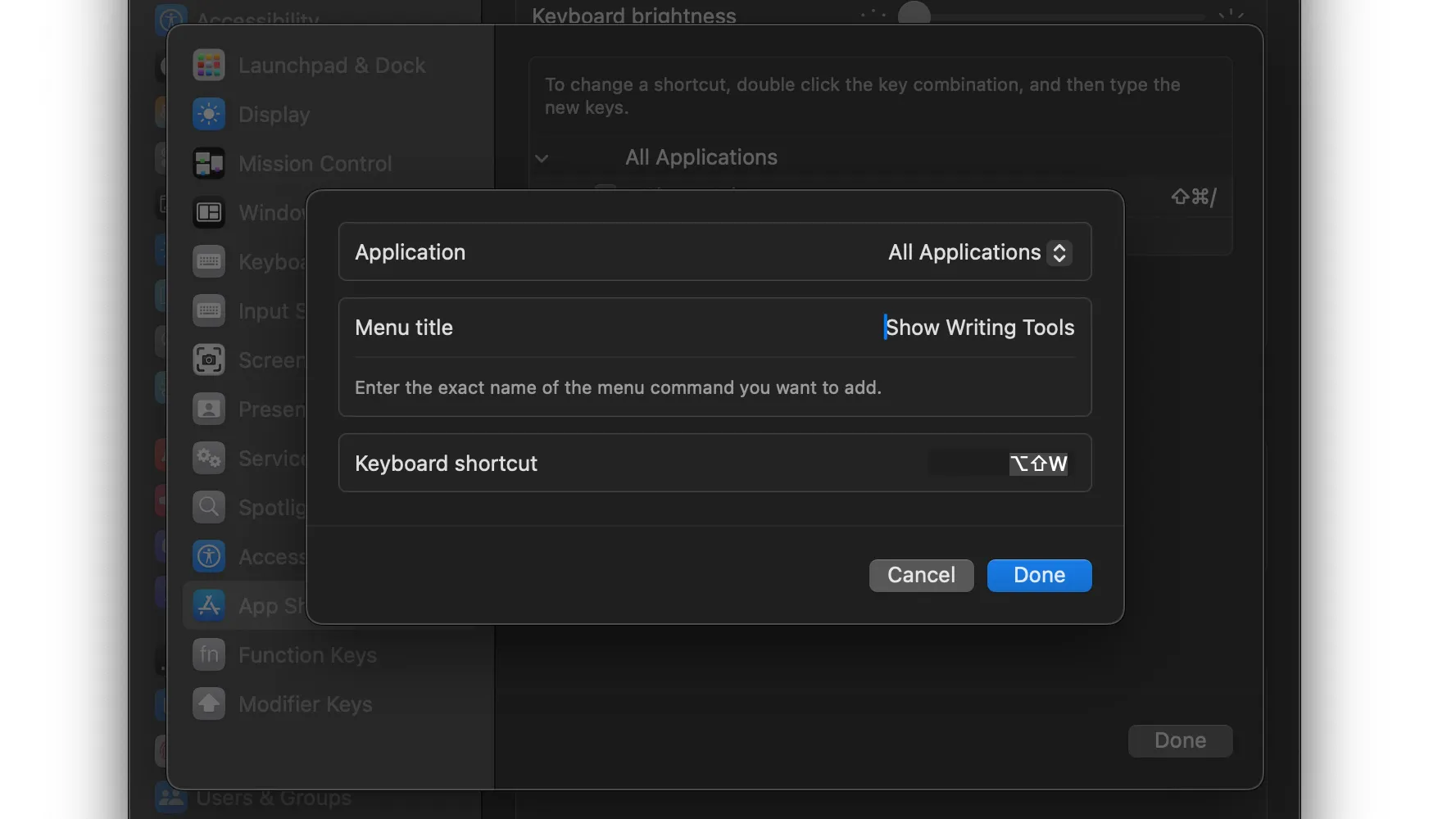
Su macOS, devi andare in Scorciatoie da tastiera nelle Impostazioni di sistema e, nella sezione Scorciatoie app, inserire " Mostra strumenti di scrittura" come titolo del menu. Quindi, scegli il layout di tastiera e il gioco è fatto.
Inoltre, funziona praticamente con qualsiasi testo selezionabile . Ad esempio, quando uso Safari, selezionare una porzione o persino l'intero testo e richiamare una scorciatoia da tastiera è molto più fluido che aprire la Modalità Lettura in Safari (consiglio: Cmd + Maiusc + R ) e aspettare che lo strumento di riassunto si carichi e faccia il suo lavoro.
Per non parlare del fatto che gli strumenti di scrittura offrono molteplici funzionalità oltre alla semplice sintesi del testo, il che può rivelarsi estremamente utile a seconda della situazione.
E tu? Conosci dei trucchi per sfruttare al meglio Apple Intelligence? L'hai mai usato? Raccontacelo nei commenti. 7 anni.
I commenti sono chiusi.