

Breve riepilogo
- Disattivare le notizie e le azioni dalla barra delle applicazioni per ridurre fastidi e distrazioni.
- Secondo la legge di Fitts, allinea le icone della barra delle applicazioni a sinistra per renderle più veloci e facili da cliccare.
- Abilita il rilevamento della presenza, imposta uno screensaver silenzioso e dai priorità ai download da Microsoft Store.
Al momento dell'installazione, Microsoft configura Windows 11 in modo da adattarlo ai propri scopi. Ciò include l'attivazione di una serie di elementi dell'interfaccia utente potenzialmente fonte di distrazione, disabilitandone al contempo altri più utili che altrimenti sarebbero disponibili.
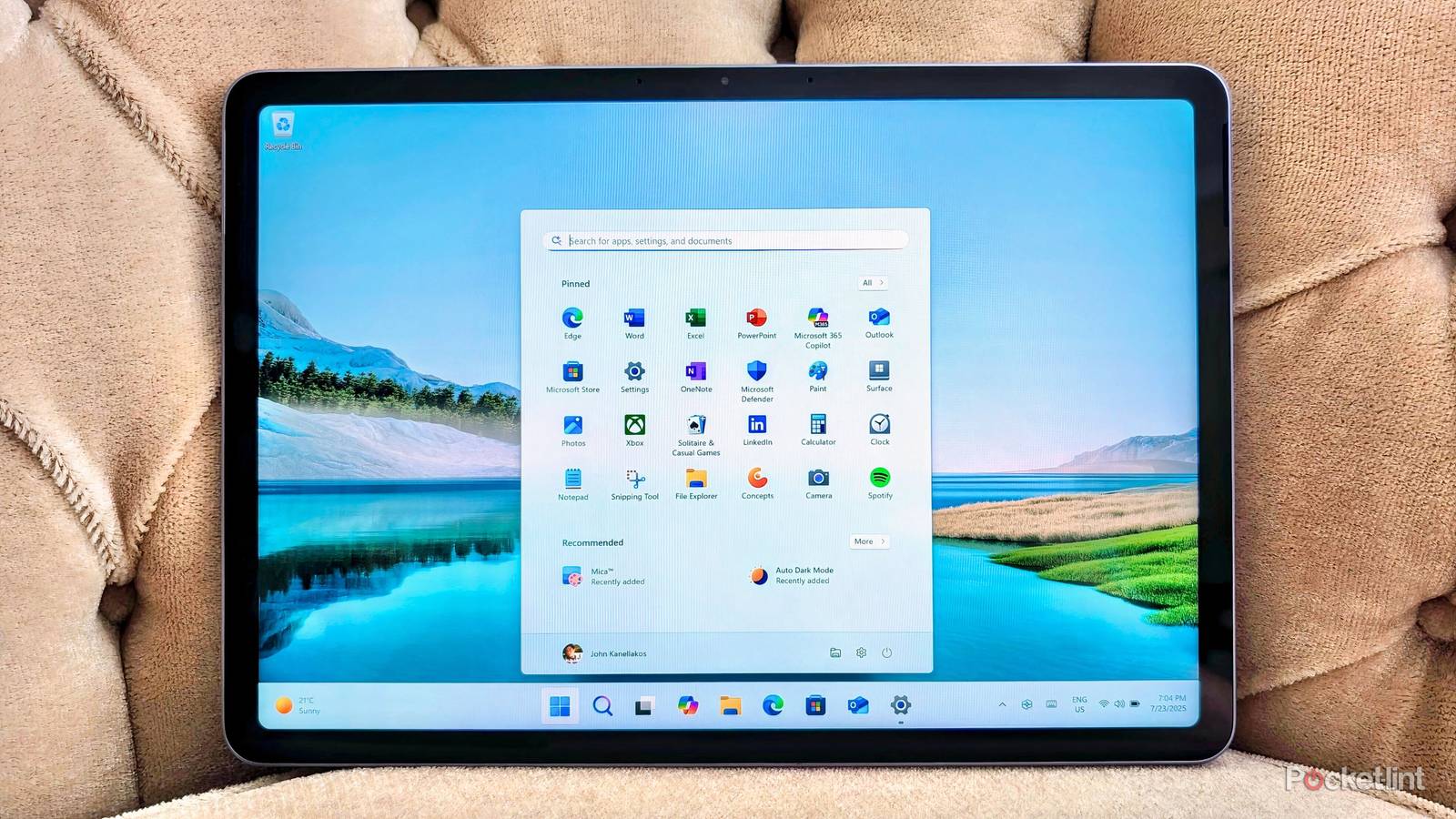
Pur ammirando alcune delle scelte di Microsoft in merito alla piattaforma e gli ambiziosi obiettivi di Windows 11, altre mi lasciano perplesso. Ecco perché mi ritrovo sempre a modificare alcune impostazioni non appena configuro un nuovo computer.
Ecco cinque impostazioni che modifico immediatamente sui nuovi tablet, laptop e desktop Windows per semplificare l'esperienza e promuovere un ambiente di elaborazione più silenzioso ed efficiente.
1. Chiudi la barra degli strumenti
Il meteo sulla barra delle applicazioni è bello, ma le notizie e le azioni distraggono molto.
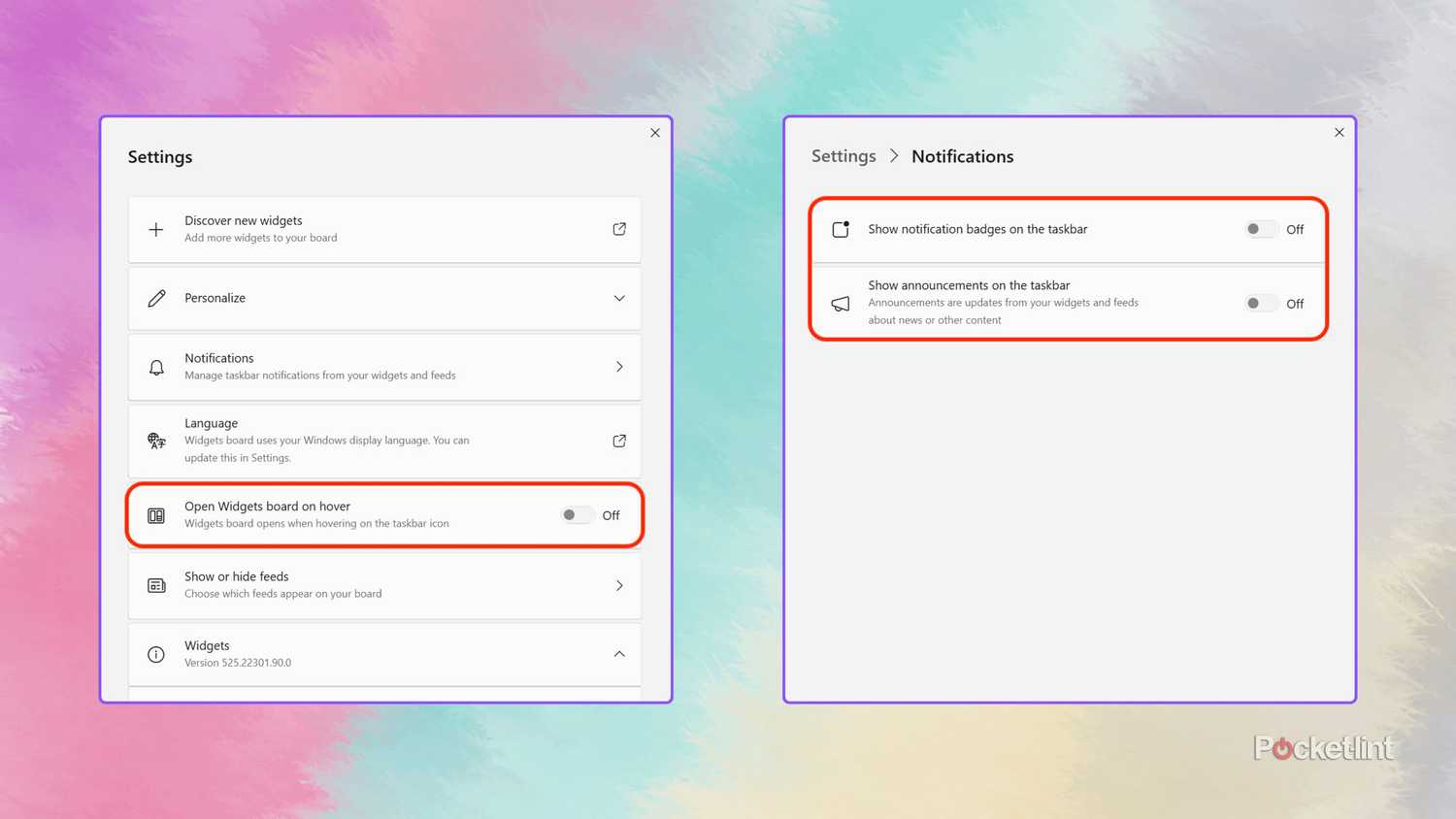
Vivendo in una parte del mondo soggetta a notevoli fluttuazioni meteorologiche, sono un grande fan degli indicatori rapidi per le previsioni del tempo. In Windows 11, Microsoft ha trasformato il pulsante Dashboard in un mini widget meteo, il che è positivo, ma tende a sfuggire di mano per impostazione predefinita. Il pulsante si aggiorna spesso con notizie di cronaca, quotazioni azionarie, risultati sportivi e altri avvisi, il tutto con i suoi badge di notifica rosso acceso.
Inutile dire che disattivo immediatamente questi elementi andando nel pannello Strumenti > Notifiche > e disattivando sia " Mostra badge di notifica sulla barra delle applicazioni" che "Mostra annunci sulla barra delle applicazioni ". Inoltre disattivo...
La finestra del widget appare quando il cursore si posiziona sopra di essa , cosa che a quanto pare attivo per sbaglio nei momenti meno opportuni.
2. Allinea le icone della barra delle applicazioni a sinistra
La legge di Fitts avrà sempre l'ultima parola.
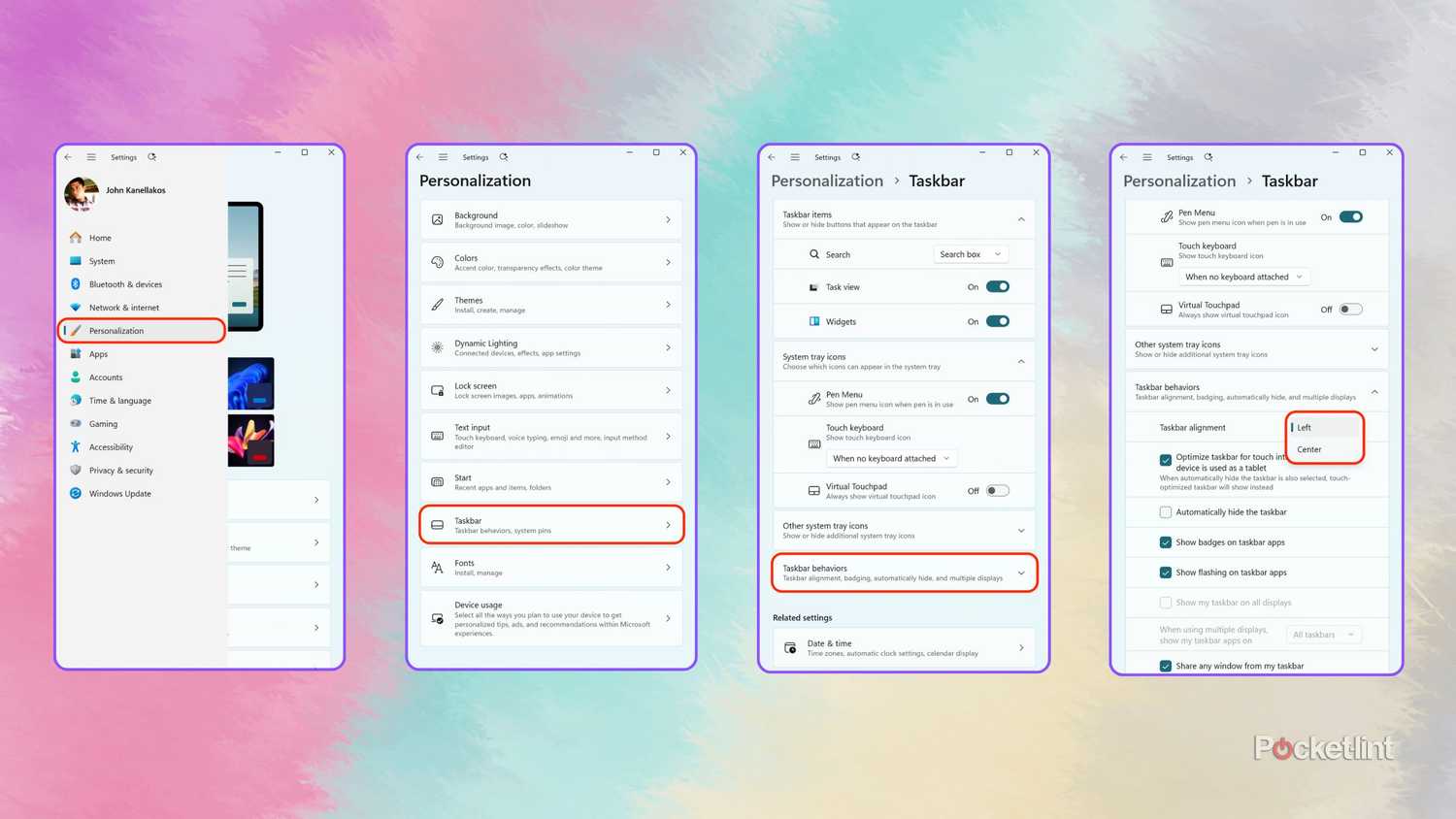
La legge di Fitts , un modello predittivo dell'interazione uomo-computer, afferma che l'angolo in basso a sinistra è la posizione ideale per il pulsante Start di Windows. Questo perché funge da "bordo infinito", consentendo agli utenti di spostare il cursore del mouse in modo rapido, preciso e prevedibile verso l'angolo attivo.
Noterete che, attivando l'opzione "Allinea barra delle applicazioni a sinistra" in Windows 11, l'intero angolo che circonda il pulsante Start può essere utilizzato per attivarlo, non solo la superficie del pulsante stesso. Questo design è intenzionale, una scelta mirata a un'esperienza utente ottimale che, per così dire, viene abbandonata quando i pulsanti sono allineati al centro dello schermo.
Per passare alla tradizionale barra delle applicazioni allineata a sinistra in Windows 11, vai su Impostazioni > Personalizzazione > Barra delle applicazioni > Comportamento della barra delle applicazioni > Allineamento della barra delle applicazioni > e seleziona Sinistra dal menu a discesa.
3. Crea uno screensaver
Non per proteggere lo schermo, ma per aumentare il senso di calma
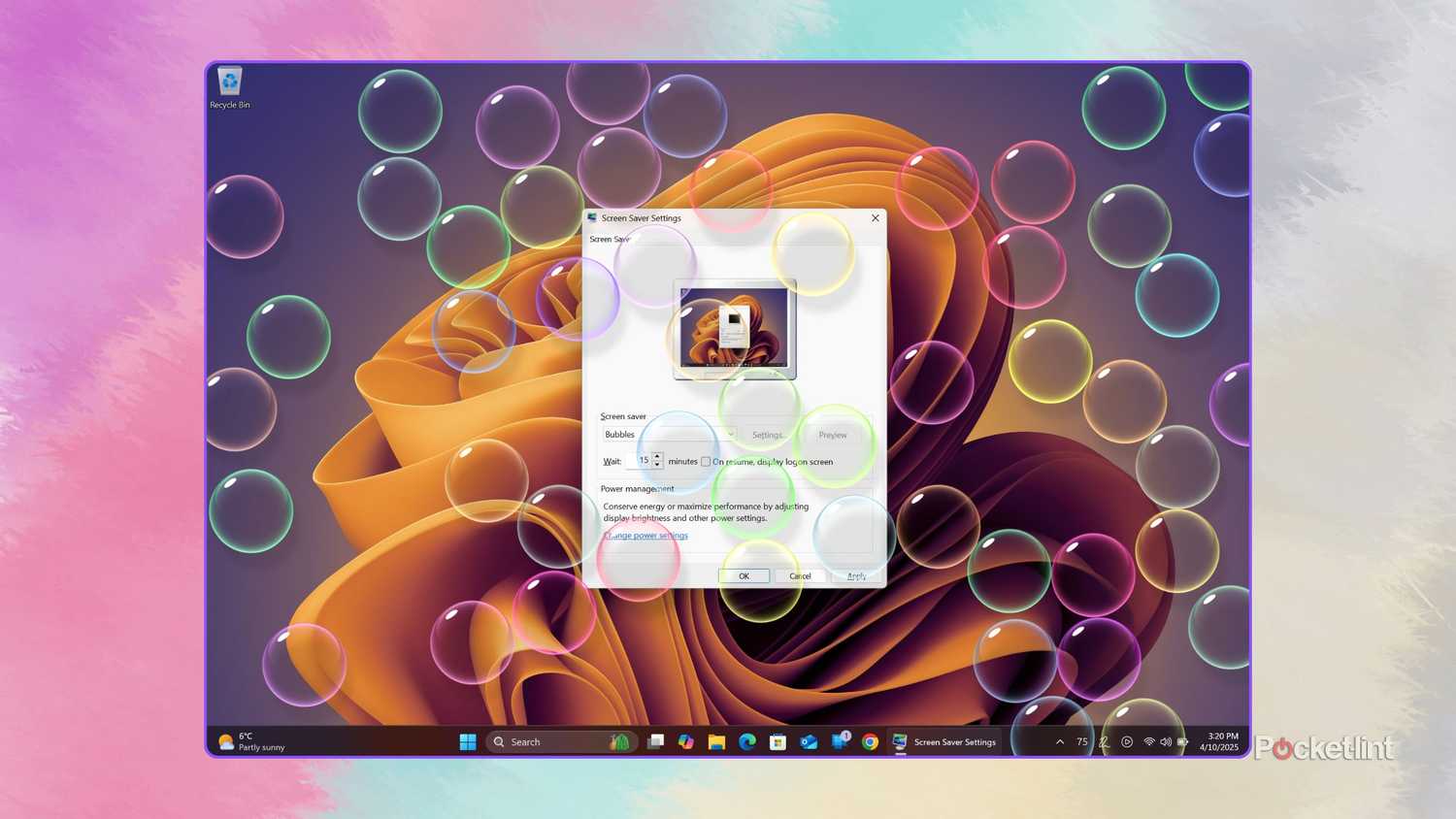
Purtroppo , sembra che Microsoft si sia completamente dimenticata degli screensaver in Windows. L'azienda ha trascurato questa funzionalità per anni, e i risultati sono evidenti: la finestra di dialogo per la configurazione dello screensaver è obsoleta dal punto di vista dell'interfaccia utente, e l'elenco delle opzioni disponibili è raggruppato in modo disordinato e necessita di un aggiornamento.
Questo status quo è deplorevole, non perché la maggior parte dei monitor per computer moderni necessiti di protezione (a parte i display OLED, dove il burn-in non è più un problema), ma perché gli screensaver sono divertenti e rilassanti. In effetti, con lo screensaver giusto, ho scoperto di poter promuovere un senso di calma e serenità nel mio ambiente di lavoro.
…e con lo screensaver giusto, ho scoperto di poter favorire un maggiore senso di calma e serenità.
Personalmente, tendo a utilizzare l' app Mica™️ in modalità a schermo intero quando voglio intensificare l'atmosfera digitale, e a volte utilizzo la fantastica app Lively Weather in modalità a schermo intero per apprezzare appieno i suoi eccellenti effetti meteo basati su DirectX. Ovviamente, mi assicuro anche di configurare le opzioni native dello screensaver andando su Impostazioni > Personalizzazione > Schermata di blocco > Impostazioni correlate > Screensaver.
4. Abilita il rilevamento della presenza (se disponibile)
Se il tuo computer è dotato di tecnologia di rilevamento della presenza dell'utente, vale la pena abilitarla.
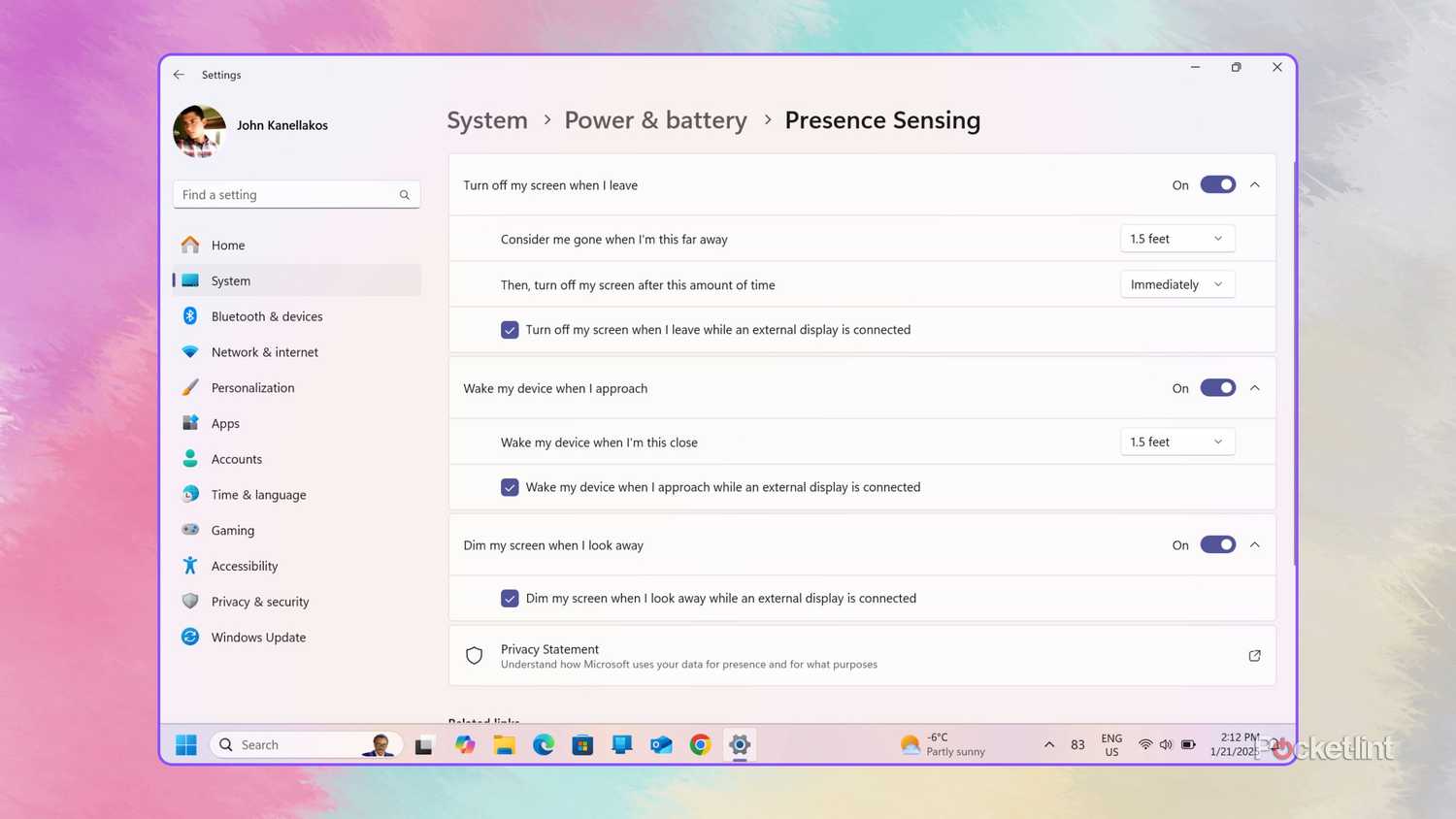
Nel mondo dell'informatica di consumo si sta diffondendo sempre più l'integrazione di sensori di presenza nei case di tablet, laptop e computer desktop. Il rilevamento della presenza dell'utente è una funzionalità integrata in Windows 11 che permette di stabilire se qualcuno è seduto davanti al dispositivo e di accendere o spegnere automaticamente lo schermo di conseguenza. Il rilevamento della presenza è utile non solo per risparmiare batteria durante i periodi di inattività, ma anche per tutelare la privacy bloccando il dispositivo quando il proprietario non lo sta utilizzando.
Non tutti i computer supportano i sensori di presenza, ma se il tuo dispositivo li supporta, ti consiglio vivamente di abilitare questa funzione e di configurarla a tuo piacimento. Per farlo, vai su Impostazioni > Sistema > Alimentazione e batteria > Sensori di presenza . Ulteriori opzioni relative alla privacy, inclusa la possibilità di concedere o negare alle app di terze parti l'accesso al sensore, sono disponibili in Impostazioni > Privacy e sicurezza > Sensori di presenza.
5. Passa a Microsoft Store
Sì, dico sul serio.

A dire il vero, il Microsoft Store non era esattamente eccezionale. Ai tempi di Windows 8.x e Windows 10 , era una landa desolata, che offriva solo app mediocri e una quasi totale assenza di sviluppatori importanti e innovativi. Ma con il lancio di Windows 11 nel 2021, tutto è cambiato . Microsoft ha allentato le restrizioni sui tipi di app che potevano essere pubblicate nello store, è diventata più generosa con le opzioni di monetizzazione di terze parti e ha dato il via libera agli sviluppatori esterni per ospitare le proprie app, i propri store e i propri processori di aggiornamento direttamente all'interno del Microsoft Store stesso.
Anche l'app Microsoft Store ha subito un profondo rinnovamento con Windows 11, diventando esteticamente gradevole, veloce e ben organizzata, con l'obiettivo di facilitare la ricerca dei programmi. Oggi, il Microsoft Store è il modo ideale per distribuire e scaricare software per Windows e ospita praticamente tutti i principali servizi e applicazioni di ogni sviluppatore di rilievo, ad eccezione di Google (sì, anche Apple pubblica sul Microsoft Store).
Penso che sia giunto il momento di dire addio tutti insieme allo stereotipo che circonda il Microsoft Store.
Visto che il Microsoft Store gestisce gli aggiornamenti delle app, sincronizza la mia libreria e gli acquisti tra i computer e molto altro, ho smesso completamente di scaricare i programmi di installazione direttamente dal web. Sia chiaro, non vorrei che l'installazione manuale sparisse del tutto, ma da un punto di vista di praticità e sicurezza, credo sia giunto il momento di dire addio collettivamente all'immagine stereotipata che circonda il Microsoft Store.
I commenti sono chiusi.