
Guida a Procore: accesso e configurazione dei progetti
Padroneggia Procore! Impara ad accedere facilmente e immediatamente a tutti i tuoi progetti. Una guida dettagliata e passo passo per gestire la tua attività in modo efficiente ed efficace. Inizia subito!

Le cose più importanti che devi sapere
- È possibile accedere a Procore tramite il sito web (app.procore.com o login.procore.com) o l'app mobile utilizzando le stesse credenziali (email e password).
- Quando si utilizza il single sign-on (SSO), il processo viene completato tramite il provider di identità aziendale e in caso di problemi è necessario contattare il reparto IT, mentre l'autenticazione a più fattori (MFA) richiede un codice proveniente da un'applicazione o da un SMS.
- L'accesso ai progetti Procore richiede un invito o un'autorizzazione da parte di un amministratore aziendale. Per risolvere problemi di accesso o account bloccato, si consiglia di reimpostare la password o di contattare l'amministratore Procore o il reparto IT.
Utilizza Procore per accedere a progetti, documenti, pianificazioni, disegni, richieste di informazioni (RFI) e documenti inviati. Questa guida spiega come accedere a Procore sia da computer che da dispositivo mobile.
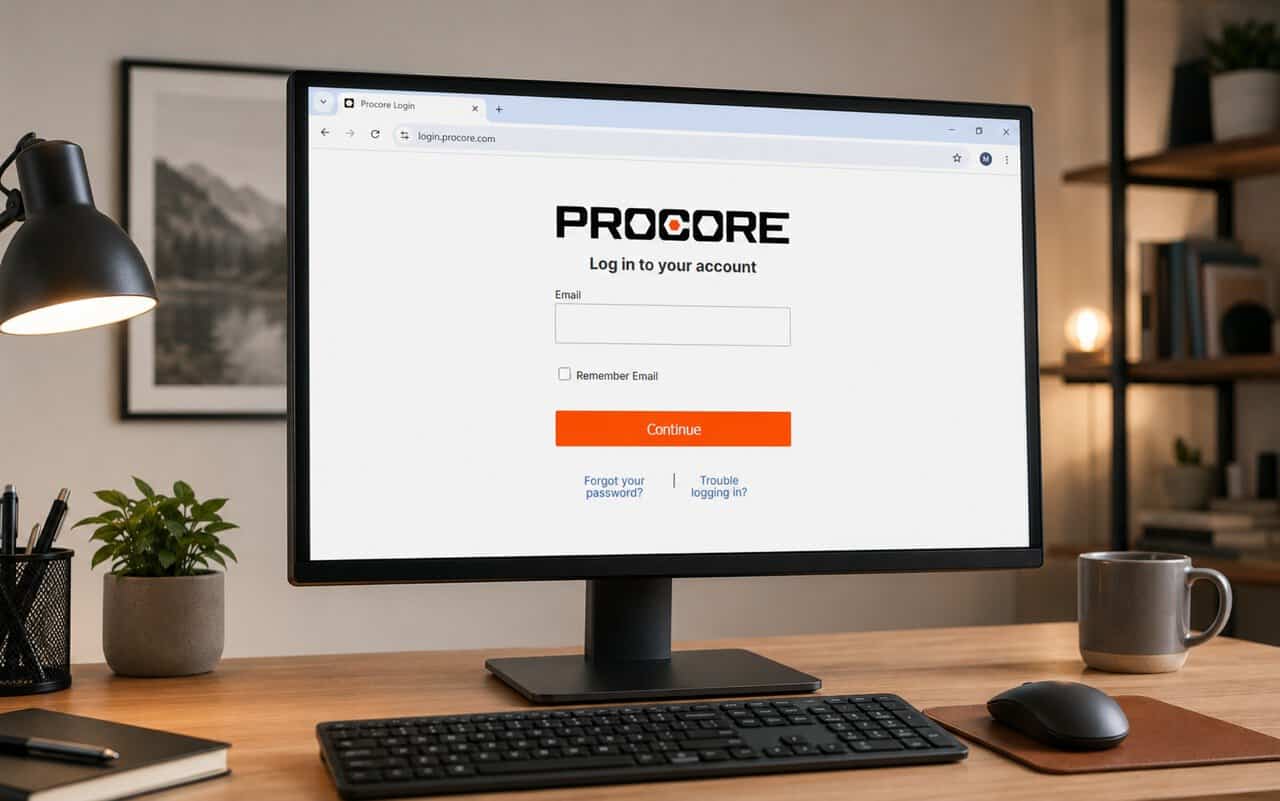
Come faccio ad accedere a Procore?
1. Utilizzare la pagina di accesso di Procore
Assicurati di avere a portata di mano l'indirizzo email e la password del tuo account prima di iniziare la procedura di accesso.
- Vai a app.procore.com O login.procore.com.
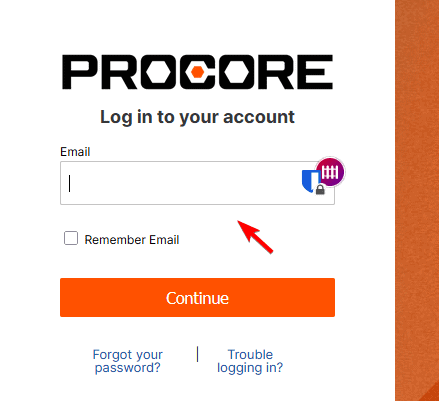
- Inserisci il tuo indirizzo email registrato.
![Illustrazione del campo di inserimento e-mail in Procore]()
- Individuare Ricorda l'email Quando si utilizza un dispositivo speciale.
- Clicca su Continua.
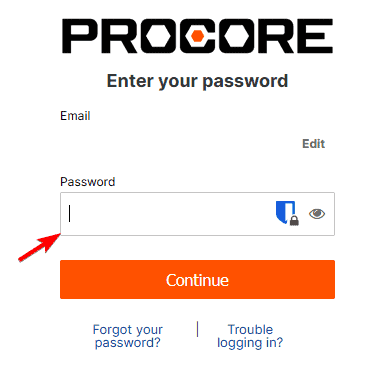
- Inserisci la tua password.
![Illustrazione del campo di inserimento password in Procore]()
- Clicca su Continua di nuovo.
- Quando richiesto, scegli un'azienda o un progetto.
Non selezionare " Ricorda l'indirizzo email" quando si utilizza un computer pubblico o condiviso .
2. Accedi all'app mobile Procore
Installa l' app ufficiale di Procore e utilizza le stesse credenziali che usi per accedere dal tuo computer.
- Installa Procore dall'Apple App Store o dal Google Play Store.
- Apri l'app Procore.
- Inserisci il tuo indirizzo email registrato.
- Inserisci la tua password.
- Completare tutti i controlli di sicurezza richiesti.
- Scegli l'azienda o il progetto che desideri avviare.
L'app mobile utilizza le stesse credenziali di accesso del sito web di Procore.
3. Accedi utilizzando Procore SSO
Alcune aziende utilizzano l'accesso singolo (SSO) tramite Microsoft Entra ID, Okta, OneLogin o un altro provider di identità.
- Aperto Pagina di accesso a Procore.
- Inserisci il tuo indirizzo email aziendale.
- Clicca su Continua.
- Completa la procedura di Single Sign-On (SSO) della tua azienda.
- Completare tutti i controlli di sicurezza richiesti.
- Attendi che Procore apra il tuo conto.
Se la password SSO non funziona, contatta il reparto IT della tua azienda. Non è possibile reimpostare la password SSO tramite Procore.
4. Completa l'autenticazione a più fattori (MFA) in Procore
Se la tua azienda utilizza l'autenticazione a più fattori (MFA), Procore richiederà un codice di verifica dopo l'inserimento dei dati di accesso.
- Inserisci il tuo indirizzo email e la password di Procore.
- Apri l'app di autenticazione o i messaggi SMS.
- Cerca il codice di verifica a sei cifre.
- Inserisci il codice in Procore.
- Clicca su Continua.
Non condividere mai il codice di verifica dell'autenticazione a più fattori (MFA) con nessun altro.
Per altri strumenti utili, consulta la nostra guida sui software di pianificazione edile.
Puoi anche consultare le nostre guide su come accedere a Denticon e su come completare l'accesso ad AOL Mail.
domande comuni
Qual è il sito web ufficiale per accedere a Procore?
Per accedere, visita app.procore.com o login.procore.com .
Posso accedere senza un invito da Procore?
Per aprire i progetti Procore di un'azienda, è necessario un invito o l'autorizzazione di accesso da parte di un amministratore aziendale.
Posso utilizzare le stesse credenziali di accesso a Procore sul mio telefono cellulare?
Sì. Utilizza lo stesso indirizzo email e la stessa password sia sul sito web che sull'app mobile di Procore.
Perché Procore mi reindirizza a un'altra pagina di accesso?
Probabilmente la tua azienda utilizza l'SSO (Single Sign-On). Completa la procedura di accesso tramite il provider di identità della tua azienda.
Come posso sbloccare il mio account Procore?
Per sbloccare il tuo account, reimposta la password oppure contatta l'amministratore di Procore per verificare e sbloccare l'account.
Perché la mia password di Procore non funziona?
Assicurati che il tuo indirizzo email sia corretto, controlla la distinzione tra maiuscole e minuscole nella password e attiva il blocco maiuscole. Se il problema persiste, reimposta la password.
Perché non ho ricevuto un invito a Procore?
Controlla la cartella spam e chiedi all'amministratore di confermare l'indirizzo email associato al tuo account.
I commenti sono chiusi.