

Nel dinamico mondo aziendale di oggi, le tue competenze sono ciò che ti distingue davvero. Una presentazione PowerPoint efficace è fondamentale per le persone e i dipendenti che interagiscono direttamente con i clienti. Quindi, migliora le tue competenze imparando uno dei modi più semplici per migliorare le tue presentazioni: aggiungere font personalizzati.
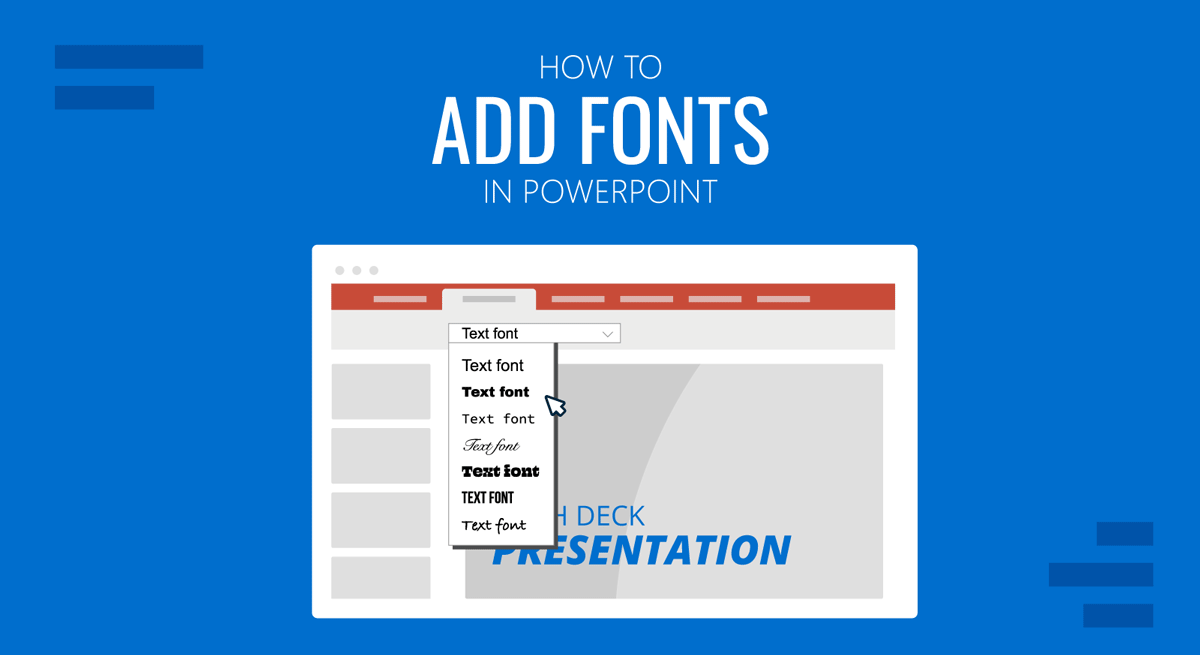
È semplice sia per gli utenti Windows che per quelli Mac . Pertanto, in questa guida, ti illustreremo i passaggi per utilizzare i font personalizzati in PowerPoint.
Perché utilizzare font personalizzati in PowerPoint?
Scopriamo perché è davvero importante utilizzare font personalizzati quando si presenta o si promuove un'idea o una strategia di marketing, o anche quando si porta a termine un compito.
- Crea una prima impressione forte sul cliente o sulla persona che guarda la presentazione. Se utilizzi font generici come Arial o Calibri, le tue diapositive potrebbero apparire anonime. Pertanto, un font scelto con cura in base allo scopo della presentazione cattura immediatamente l'attenzione e riflette la tua creatività. Ad esempio, un font sans-serif sembra più incentrato sulla tecnologia, mentre un font scritto a mano apparirà più personale.
- La coerenza del brand è fondamentale, che si tratti di creare un kit di marketing, una presentazione aziendale o un pitch. La maggior parte dei brand utilizza font specifici nei propri loghi, sui siti web e sui social media. Pertanto, utilizzare lo stesso font aumenta la credibilità, mantiene la coerenza in tutta la presentazione e migliora la riconoscibilità del brand.
- I font personalizzati migliorano anche la leggibilità e il coinvolgimento del pubblico. Infatti, alcuni font sono leggibili ma noiosi, mentre altri sono creativi ma difficili da leggere. Ad esempio, font moderni come Montserrat, Lexend o Poppins offrono una spaziatura migliore e forme delle lettere più chiare, a differenza dei font tradizionali.
Una guida dettagliata per scaricare font personalizzati
Esiste una procedura separata per scaricare e installare font personalizzati, diversa per i sistemi operativi Windows e Mac. Segui i passaggi seguenti per integrare nuovi font nella tua presentazione PowerPoint.
Parte 1: Come aggiungere font personalizzati su Windows
Su Windows, è necessario prima installare i font. Una volta installati, i font verranno aggiunti automaticamente a Microsoft PowerPoint.
Passaggio 1: Scarica e installa il font
Scarica e installa qualsiasi font desideri utilizzare da un sito web affidabile come Google Fonts, DaFont o Font Squirrel. Di solito vengono scaricati come file .zip, quindi dovrai decomprimerli ed estrarli.
Passaggio 2: estrarre il file del font
- Fare clic con il tasto destro del mouse sul file scaricato.
- Selezionare Estrai tutto.
- Quindi, fare clic e aprire la cartella estratta.
All'interno della cartella vedrai principalmente un file .otf o .ttf.
Passaggio 3: installa il font personalizzato
Esistono due modi per installare il font scaricato. Il primo metodo è un'installazione rapida, in cui è necessario fare clic con il pulsante destro del mouse sul file .ttf o .otf e selezionare Installa.
Il secondo metodo è manuale. Bisogna fare doppio clic sul file del font e selezionare il pulsante Installa in alto.
Passaggio 4: utilizzo dei caratteri in PowerPoint
- Trova e apri Microsoft PowerPoint.
- Vai alla scheda Home.
- Selezionare il font dal menu a discesa.
- Quindi, fare clic sul font appena installato.
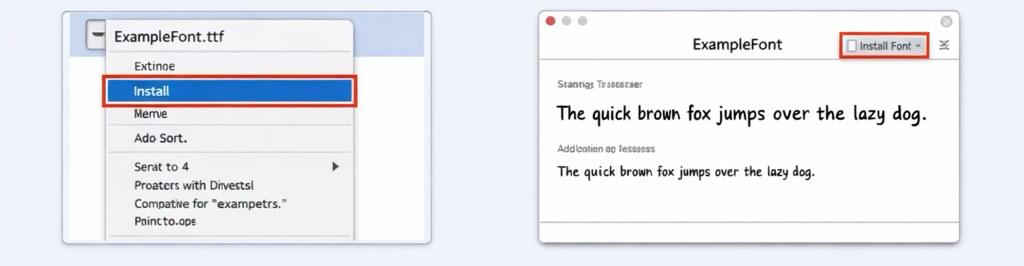
Installazione di font personalizzati su Windows
Potrebbe essere necessario riavviare PowerPoint se è aperto durante il processo di installazione.
Parte 2: Come aggiungere font personalizzati su Mac
Se utilizzi macOS , i caratteri saranno gestiti dall'app Libro Font.
Passaggio 1: Scarica il file del font
Per prima cosa, scarica il file del font (.ttf o .otf). Inoltre, se il file è compresso, fai doppio clic sul file e seleziona "Estrai tutto".
Passaggio 2: aprire il file del font
In questo passaggio, è necessario fare doppio clic sul file del font in modo che possa essere aperto nell'applicazione Font Book.
Passaggio 3: installa il font
Seleziona e clicca su "Installa carattere" nella finestra di anteprima. Dopo aver seguito i passaggi precedenti, il carattere scaricato sarà disponibile in tutte le applicazioni, incluso PowerPoint.
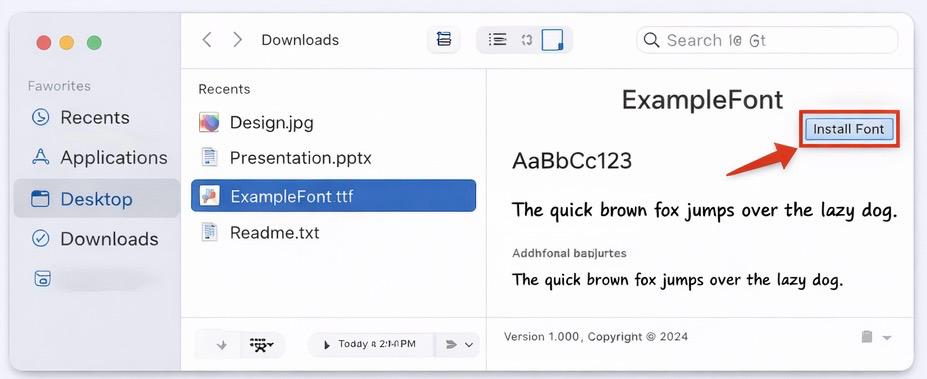
Installazione di font personalizzati su un Mac
Passaggio 4: accesso al font in PowerPoint
- Trova e apri PowerPoint.
- Vai al menu a discesa per i font.
- Ora seleziona il font scaricato di recente.
Suggerimenti professionali per l'utilizzo di font personalizzati
Per mantenere un aspetto professionale nelle diapositive della tua presentazione, utilizza solo due o tre font per presentazione. Assicurati inoltre che il font del titolo in grassetto corrisponda al font del corpo del testo ed evita sempre font eccessivamente elaborati, soprattutto nelle presentazioni aziendali.
Ricorda che il design riguarda chiarezza e leggibilità, non solo creatività.
I commenti sono chiusi.