

La modalità Zoom su iOS è una funzionalità utile per chi ha bisogno di ingrandire testo e icone delle app. Tuttavia, può essere estremamente frustrante tornare alle dimensioni standard dello schermo se il dispositivo è bloccato in modalità Zoom. Questo problema non solo influisce sull'accessibilità delle app, ma può anche innescare zoom ripetuti, con un impatto negativo sulle prestazioni generali del dispositivo.

Potresti aver attivato questa funzione, accidentalmente o intenzionalmente, per ottenere una visuale più ravvicinata. Nella maggior parte dei casi, lo schermo non è effettivamente bloccato; gli utenti semplicemente non sanno come disattivare la modalità zoom o navigare sullo schermo. Tuttavia, a volte lo schermo rimane in modalità zoom a causa di problemi con l'iPhone, ad esempio:
- Errori del softwareErrori o vulnerabilità nel software possono causare vari errori, tra cui l'ingrandimento dello schermo dell'iPhone.
- Sistema bloccatoL'esecuzione simultanea di troppe app, superando la capacità massima del dispositivo, può causare il crash dell'iPhone. Un utilizzo eccessivo della RAM può anche causare il blocco dei processi.
- Problemi iOSProblemi del sistema operativo, spesso causati da aggiornamenti o installazioni di applicazioni, possono contribuire a vari malfunzionamenti, tra cui la modalità zoom continuo.
1. Tocca due volte con tre dita
Per passare dalla modalità zoom alla modalità zoom sul tuo iPhone, usa un gesto sullo schermo. Tocca due volte lo schermo con tre dita per riportare icone e testo alle dimensioni normali. Per navigare in modalità zoom, scorri lo schermo con tre dita.
2. Forza il riavvio del tuo iPhone
Se il gesto a tre dita non funziona, il tuo iPhone potrebbe avere un problema software. Un riavvio forzato può risolvere questi problemi ripristinando le impostazioni temporanee e aggiornando i servizi in esecuzione, eliminando così l'errore.
Per i modelli iPhone 8 e successivi:
- Premere e rilasciare rapidamente su pulsante per aumentare il volume.
- Premere e rilasciare rapidamente su pulsante per abbassare il volume.
- اضغط مع الاستمرار 中 Bottone laterale finché il logo Apple non appare sullo schermo.
![iPhone 8]()

Per i modelli iPhone 7 o iPhone 7 Plus:
- Premere e tenere premuto contemporaneamente su pulsante per abbassare il volume وBottone laterale.
- Rilasciali quando sullo schermo appare il logo Apple.
![iPhone 7]()

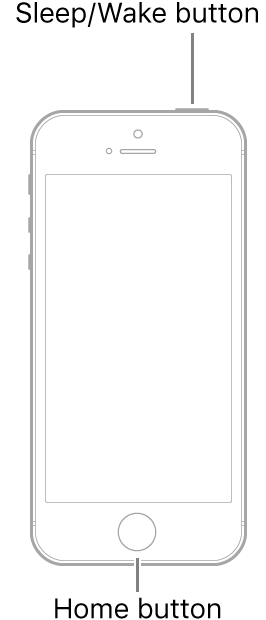
Per iPhone 6 e modelli precedenti:
- Premere e tenere premuto su ciascuno dei Pulsante Home وpulsante di blocco.
- Rilasciali quando sullo schermo appare il logo Apple.
![iPhone 6]()
Quando riavvii il dispositivo, le impostazioni dello schermo torneranno allo stato predefinito.
3. Disattiva la modalità zoom
Prova a disattivare manualmente la modalità zoom per ripristinare la schermata predefinita. Lo zoom è una funzione di accessibilità che può essere disattivata nelle impostazioni del dispositivo; riattivala in seguito, se necessario.
- Apri un'app impostazioni e vai a Accessibilità.
- Scegliere Ingrandisci/riduci.
- Disattivare l'opzione Ingrandisci/riduci.
![Modalità zoom avanti/indietro dell'iPhone]()

Se la navigazione risulta difficoltosa a causa dello schermo ingrandito, può essere utile scorrere con tre dita. Puoi anche chiedere a Siri di accedere alle opzioni di accessibilità , a condizione che Siri sia abilitato sulla schermata di blocco o che il tuo iPhone sia già sbloccato.
Un altro metodo consiste nell'abilitare lo Zoom Controller nelle impostazioni, che semplifica la gestione del livello di zoom e la navigazione sullo schermo.
- Vai all'app impostazioni.
- Vai a Accessibilità > Ingrandisci/riduci > Unità di controllo zoom avanti/indietro.
![Controllo dello zoom dell'iPhone]()
- accendere Mostra console.
![Schermo dell'iPhone bloccato in modalità zoom]()


4. Disattivare lo zoom avanti/indietro tramite iTunes/Finder
Se non riesci ad accedere alla pagina Impostazioni, usa iTunes o Finder in alternativa. Queste app ti permettono di disattivare la funzione zoom sul tuo dispositivo iOS con pochi clic. Collega il tuo iPhone al Mac o al PC tramite un cavo USB-C o Lightning.
- Apri un'app iTunes O FinderSecondo il tuo sistema.
- Seleziona il tuo iPhone e clicca sulla scheda Sommario/Anno.
- Scegliere Configurazione dell'accessibilità.
![Configurare l'accessibilità in iTunes]()
- deseleziona Ingrandisci/riduci وانقر mp ok.
![Schermo dell'iPhone bloccato in modalità zoom]()
- Clicca su sincronizzazione O Applicazione Per applicare le modifiche al tuo iPhone.


5. Ripristina tutte le impostazioni
Impostazioni errate possono causare problemi, come il blocco dello schermo in modalità zoom. Per ripristinare le impostazioni predefinite, una soluzione affidabile è ripristinare tutte le impostazioni del tuo iPhone.
Questa procedura reimposterà le impostazioni di rete, la posizione, il dizionario della tastiera, le impostazioni sulla privacy e le informazioni di pagamento salvate. Utilizza questo metodo se tutte le altre soluzioni falliscono.
Nota : questa procedura non eliminerà alcun dato o file multimediale, quindi non è necessario creare un backup.
- Apri un'app impostazioni.
- Vai a Anno.
- Scorri verso il basso e seleziona Trasferisci o ripristina iPhone.
![Trasferisci o ripristina iPhone]()
- Clicca su Ripristina E scegli Resettare tutte le impostazioni.
![Ripristina tutte le impostazioni dell'iPhone]()


I commenti sono chiusi.