

Quando apri o sfogli file PDF sul desktop o tramite File ExplorerPotresti notare improvvisamente che le icone sono cambiate in Quadrati completamente neriSebbene i file si aprano ancora correttamente, le anteprime in miniatura scompaiono. Questo accade quando Windows non riesce a visualizzare correttamente le icone PDF A causa di un difetto nel sistema di creazione delle miniature, è costretto a visualizzare icone corrotte o generiche.

Il motivo più comune è Cache delle icone di Windows danneggiata o obsoletaAltre possibili cause includono:
- Applicazione predefinita non corretta associata ai file PDF.
- Disattiva o blocca la creazione di miniature.
- Miniature nascoste nelle impostazioni di Esplora file.
1. Imposta il programma predefinito per i file PDF
Se il visualizzatore PDF predefinito non è più registrato, Windows non riesce ad associare la miniatura corretta al tipo di file. Reimpostare il visualizzatore predefinito (ad esempio Adobe Acrobat Reader O Microsoft Edge) Aggiorna l'associazione dei file e richiede a Windows di ricostruire correttamente la cache delle icone.
- Fare clic con il pulsante destro del mouse su qualsiasi file PDF e selezionare ا.
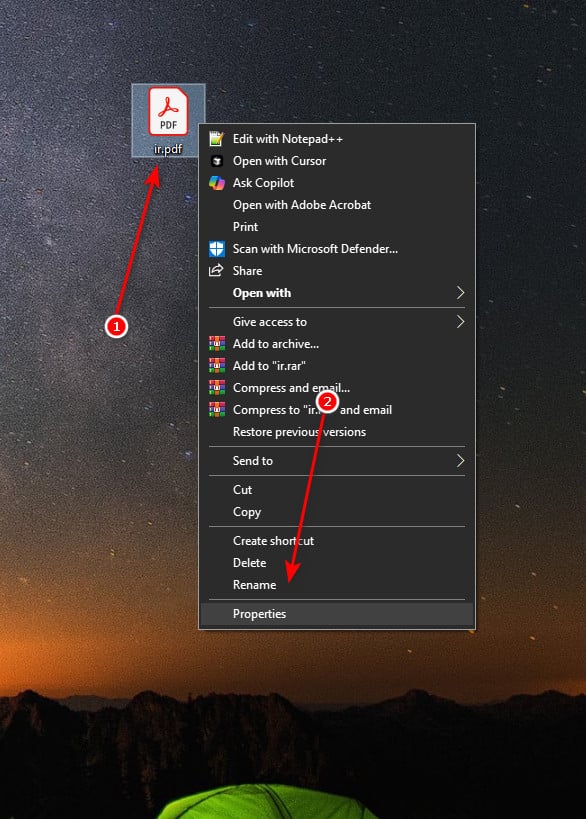
- Clicca su Un cambiamento accanto a si apre con.

- Seleziona il tuo visualizzatore preferito, ad esempio Adobe Acrobat Reader o Microsoft Edge.


2. Modificare le impostazioni di Esplora file
Quando Esplora file è configurato per visualizzare le icone anziché le miniature, Windows non può creare anteprime in miniatura per i file PDF. Abilitando la visualizzazione delle miniature, il sistema può nuovamente visualizzare le icone corrette.
- Clicca su Windows + E Per aprire Esplora file, fare clic su Visualizza > Opzioni.

- Vai alla scheda Mostrare.
- deseleziona Mostra sempre le icone, non mostrare mai le miniature.

- Clic Applicazione Poi ok.
- Chiudere Esplora file e riaprirlo per aggiornare le icone.


3. Cancella la cache delle icone
Una cache delle icone danneggiata spesso impedisce a Windows di visualizzare correttamente le miniature. Svuotando la cache delle icone si rimuovono tutte le voci danneggiate e si forza Windows a ricostruire automaticamente nuove versioni, risolvendo così il problema delle icone nere.
- Clicca su Windows + Re digita
%LOCALAPPDATA%، ثم اضغط ج entra.
- Elimina il file
IconCache.dbE tutti i fileIconCache_*.
- Clicca su Windows + R Ancora una volta, scrivi
%LOCALAPPDATA%MicrosoftWindowsExplorer، ثم اضغط ج entra.
- Individua tutti i file
thumbcache_*.dbe cancellalo.
- Riavvia il computer per ricostruire la cache delle icone.


4. Aggiornamento di Windows
A volte, i problemi di visualizzazione delle miniature sono correlati a bug di Windows che vengono risolti negli aggiornamenti successivi. L'installazione delle patch più recenti garantisce il corretto funzionamento di tutti i componenti di gestione delle icone.
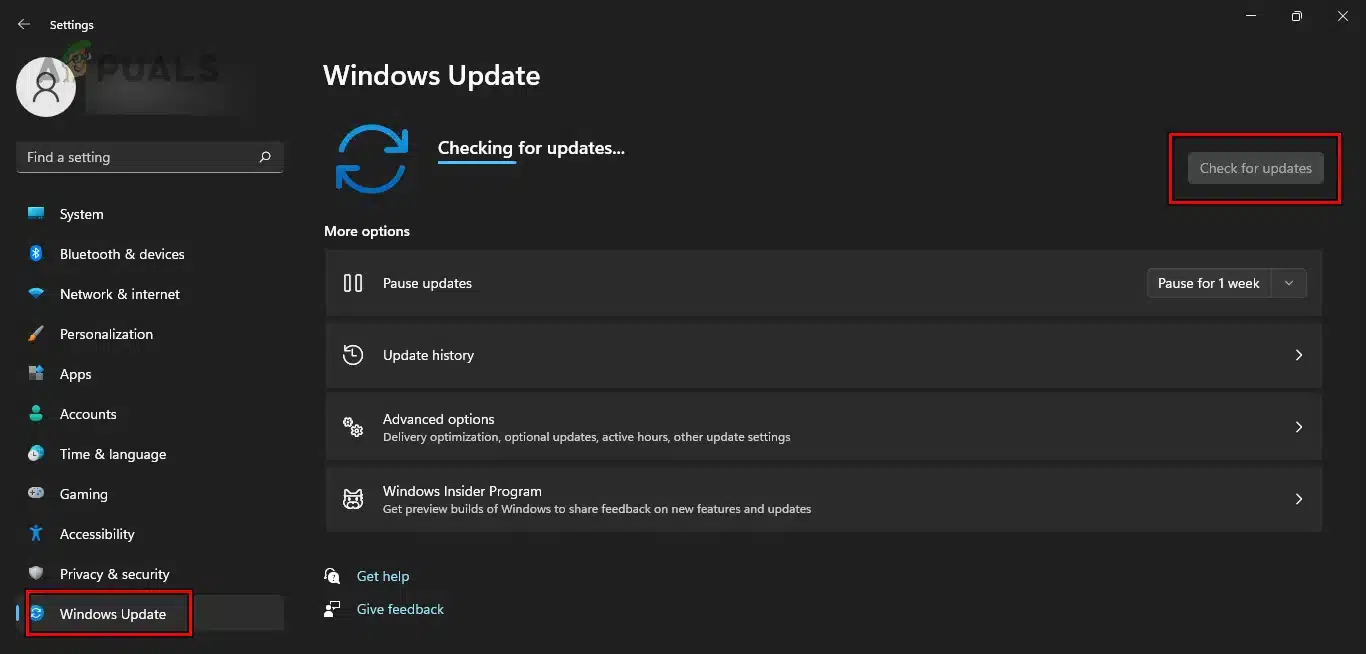
- Clicca su Windows + I Aprire impostazioni.
- Vai a Windows Update.
- Clicca su Controlla gli aggiornamenti Installa tutti gli aggiornamenti disponibili.

- Una volta completata l'installazione, riavvia il PC.
I commenti sono chiusi.