
Risolvere il problema delle applicazioni che non funzionano sulle macchine virtuali
La tua applicazione non si avvia sulla macchina virtuale? Scopri come aggirare l'errore "Spiacenti, questa applicazione non può essere eseguita su una macchina virtuale" e avviare correttamente i tuoi programmi.

Le cose più importanti che devi sapere
- Utilizza lo strumento Informazioni di sistema (msinfo32) per verificare che il tuo computer sia fisico e non contenga residui di vecchie macchine virtuali, ed evita di modificare il registro di sistema se non strettamente necessario e dopo aver effettuato un backup.
- Disattiva le funzionalità di Hyper-V e le piattaforme di virtualizzazione correlate in "Funzionalità di Windows" (Attiva o disattiva funzionalità di Windows) per rimuovere i segnali di virtualizzazione che impediscono l'esecuzione di alcune applicazioni.
- Prova a disabilitare temporaneamente la funzionalità "Integrità della memoria" in Sicurezza di Windows per verificare se impedisce il funzionamento dell'applicazione, e riattivala al termine del test data la sua importanza per la sicurezza.
Il messaggio "Spiacenti, questa app non può essere eseguita in un ambiente virtuale" viene visualizzato quando un gioco o un'app protetta si rifiuta di avviarsi, perché Windows viene considerato come una macchina virtuale per verificare l'ambiente dell'app.
L'applicazione potrebbe verificare la presenza di una vera e propria macchina virtuale. Su un normale computer fisico, lo stesso controllo potrebbe interagire anche con Hyper-V, funzionalità di sicurezza basate sulla virtualizzazione, un nome computer simile a quello di una macchina virtuale o ID di macchine virtuali legacy.
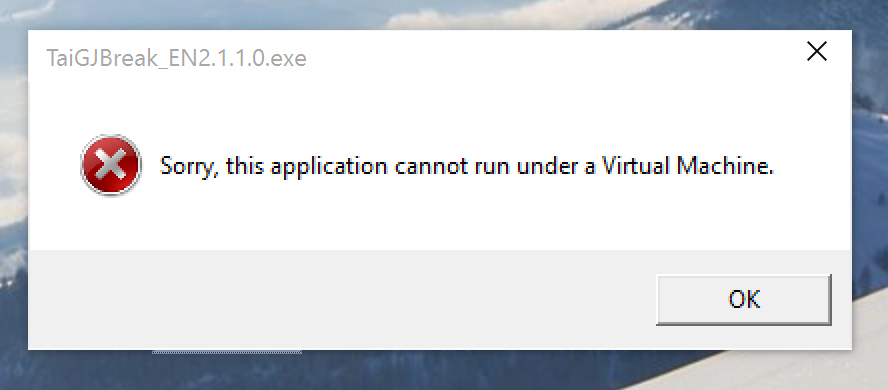
Questo messaggio è facile da fraintendere; il computer potrebbe non funzionare all'interno di VMware, VirtualBox, Hyper-V o addirittura in un ambiente desktop cloud.
Molti giochi, driver, strumenti di jailbreak e sistemi anti-manomissione meno recenti rilevano solo i segnali che Windows rivela, e non il quadro completo dei componenti hardware.
Se stai già eseguendo l'applicazione all'interno di una macchina virtuale, la soluzione più ovvia è eseguirla su un computer fisico oppure chiedere allo sviluppatore se l'utilizzo di macchine virtuali è supportato.
Le soluzioni menzionate di seguito sono pensate per il rilevamento errato su un normale PC Windows e non per nascondere una vera macchina virtuale a programmi che la bloccano intenzionalmente.
| Ciò che noti | Cosa significa di solito |
|---|---|
| L'applicazione viene eseguita all'interno di VMware, VirtualBox, Hyper-V, Parallels, un computer cloud o un ambiente di test isolato (sandbox). | Il blocco è probabilmente intenzionale. Utilizza un computer fisico o la configurazione supportata dagli sviluppatori. |
| Stai utilizzando un computer fisico, ma Windows segnala il rilevamento di un programma di monitoraggio di macchine virtuali (hypervisor). | Potrebbe darsi che Hyper-V, la Piattaforma Macchine Virtuali, la Piattaforma Hypervisor di Windows, Sandbox, WSL, Docker o un'altra funzionalità di sicurezza stia rilevando la virtualizzazione. |
| لا ال Il nome del computer sembra DESKTOP-123ABC Oppure il nome di un altro dispositivo clonato/testato. | Alcuni test operativi meno recenti considerano sospetti i nomi generici dei dispositivi. |
| L'errore si verifica dopo le modifiche di sicurezza di Windows 11. | Potrebbe essere un vantaggio Integrità della memoria Oppure è un'altra funzionalità di sicurezza che si basa sulla virtualizzazione a innescare questa scansione. |
| Solo un gioco o un driver visualizza il messaggio dopo l'aggiornamento. | L'installazione locale potrebbe essere danneggiata oppure i file di protezione dell'applicazione potrebbero necessitare di una riparazione. |
1. Assicurati che il computer sia fisico e controlla solo la presenza di eventuali residui visibili di macchine virtuali.
Prima di modificare le funzionalità di Windows, assicurati che l'applicazione non abbia informazioni errate sull'ambiente.
Microsoft afferma che il suo strumento Informazioni di sistema può visualizzare dettagli su hardware, sistema e software che aiutano a diagnosticare questo tipo di incompatibilità.
I controlli di avvio possono fallire quando un'immagine copiata, uno strumento per macchine virtuali obsoleto o un profilo di sistema importato lasciano tracce dei nomi delle macchine virtuali sul computer fisico. Questo controllo aiuta a distinguere queste etichette obsolete dalle impostazioni di Windows che sembrano essere quelle predefinite.
Non utilizzare l'Editor del Registro di sistema se lo strumento Informazioni di sistema visualizza già il produttore e il modello effettivi del computer.
La pulizia del registro di sistema ha senso solo se il computer fisico mostra ancora chiaramente le catene di fornitori per le macchine virtuali come VirtualBox , VMware o QEMU . Se i dettagli hardware mostrano già il produttore e il modello effettivi del computer, lascia il registro così com'è e utilizza i controlli Hyper-V menzionati di seguito.
Le modifiche al registro di sistema possono danneggiare il sistema Windows se viene modificato il valore sbagliato. Microsoft consiglia di esportare prima la chiave dall'Editor del Registro di sistema tramite File > Esporta. Modificare solo i valori che si possono chiaramente identificare come residui di una macchina virtuale (VM).
- Premi Win + R, digita msinfo32 e poi premi Invio.
- Controlla il produttore e il modello del sistema. Se viene visualizzato il nome del produttore del tuo computer, non cercare valori casuali nel registro di sistema.
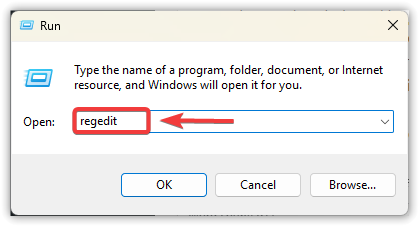
- Se il computer fisico visualizza una vecchia stringa del fornitore della macchina virtuale, premi Win + R, digita regedit e quindi premi Invio.
![]()
- Seleziona la chiave che intendi scansionare, quindi usa File > Esporta per salvare una copia di backup prima di modificarla.
- Basta cercare riferimenti datati e ovvi a fornitori di soluzioni di virtualizzazione, come VirtualBox, VMware o QEMU.
- Rimuovi o correggi il valore solo quando sei certo che si tratti di un valore residuo e non di informazioni valide del dispositivo.
- Riavvia Windows e poi riavvia l'applicazione.
2. Disabilitare Hyper-V e le relative funzionalità di virtualizzazione in Windows
Un normale computer Windows è in grado di rilevare la presenza di un hypervisor anche quando non è aperta alcuna finestra di macchina virtuale (VM).
Microsoft documenta questo controllo specifico nelle Informazioni di sistema : quando Hyper-V è attivo, Windows può segnalare il rilevamento di un hypervisor.
Disattivando le funzionalità correlate a Hyper-V si elimina il segnale più forte di simulazione di macchina virtuale (VM) per molti giochi meno recenti e applicazioni protette.
Questo è utile perché l'applicazione non vede più Windows presentare lo stesso segnale dell'hypervisor che viene rilevato anche dalle macchine virtuali reali.
Il compromesso è il seguente: WSL 2, Docker Desktop, gli emulatori Android, Windows Sandbox e le macchine virtuali Hyper-V potrebbero smettere di funzionare finché non si riavviano queste funzionalità.
Su un computer aziendale o scolastico, non modificare queste impostazioni a meno che non sia autorizzato dal reparto IT. Potrebbero essere richieste dalle policy del dispositivo, dagli strumenti di sicurezza o dal software di sviluppo.
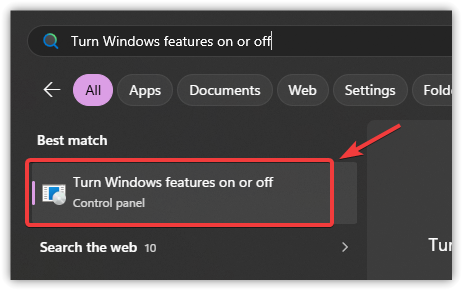
- Apri il menu Start e cerca "Attiva o disattiva funzionalità di Windows".
![]()
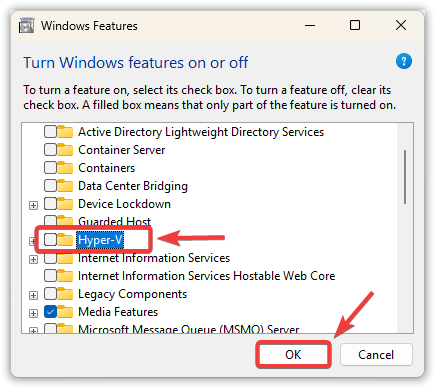
- Deseleziona Hyper-V, Piattaforma macchine virtuali, Piattaforma hypervisor di Windows e Sandbox di Windows se sono abilitati.
- Fai clic su OK e lascia che Windows applichi le modifiche.
![]()
- Riavvia il tuo computer.
- Apri nuovamente le Informazioni di sistema e verifica se Windows continua a indicare il rilevamento di un hypervisor.
- Riavvia l'applicazione.
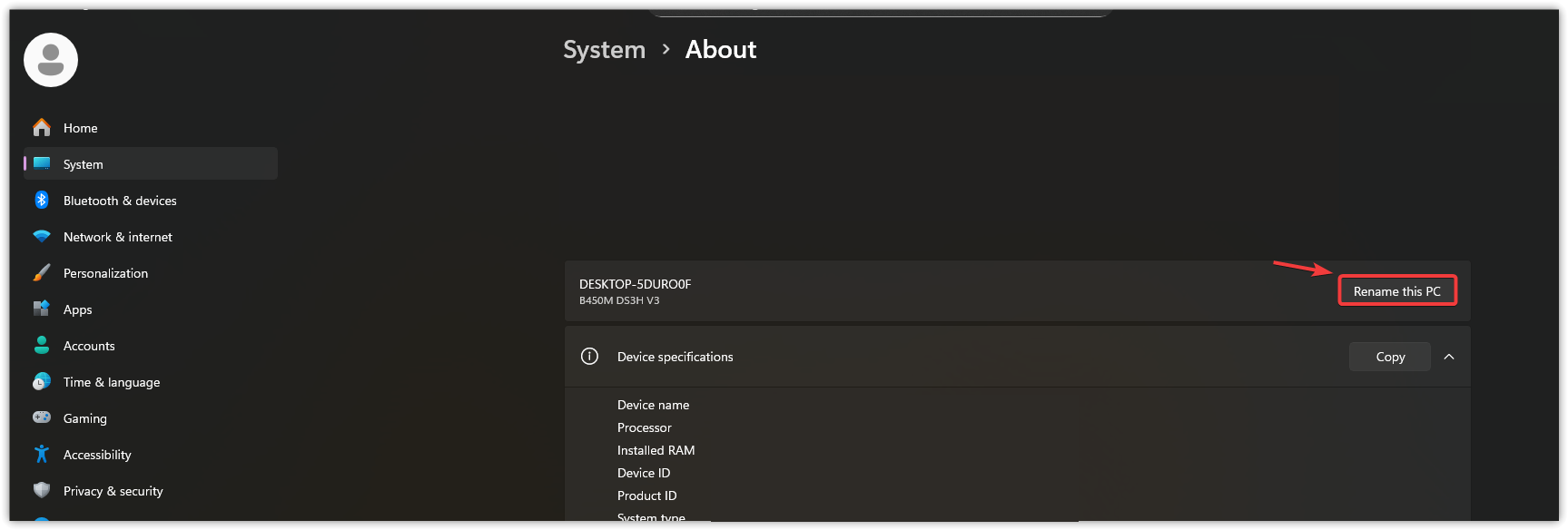
3. Modificare il nome del computer che appare come una macchina virtuale (VM).
Alcuni test di avvio meno recenti controllano anche il nome del computer. Un nome predefinito come DESKTOP-7H3K9Q non dimostra che il dispositivo sia virtuale, ma le segnalazioni degli utenti relative a questo particolare errore suggeriscono che alcuni giochi consideravano tali nomi sospetti.
Si tratta di una procedura di pulizia a basso rischio rispetto alla modifica del registro di sistema o alla disattivazione delle funzionalità di sicurezza. Non è necessaria se il computer ha già un nome semplice, un nome personale o un nome assegnato dal produttore.
- Aperto Impostazioni profilo e vai a Sistema.
- Scegliere Chi siamo.
- Clicca su Rinomina questo PC.
![Screenshot del pulsante "Rinomina questo PC" nelle impostazioni di Windows]()
- Inserisci un nome semplice come Ahmed-PC O PC GamingOppure qualsiasi altro nome univoco che non sembri essere generato automaticamente o associato a macchine virtuali.
- Riavvia il computer quando Windows te lo richiede.
- Riavvia l'applicazione dopo il riavvio.
4. Testare temporaneamente la funzionalità di integrità della memoria per determinarne la causa.
La funzionalità di integrità della memoria non è una macchina virtuale.
Microsoft spiega che la funzionalità di isolamento Core protegge i processi di Windows eseguendoli in un ambiente virtuale.
Alcuni controlli antimanomissione meno recenti falliscono quando questa protezione fa sì che il sistema Windows appaia come predefinito prima che l'applicazione possa essere aperta.
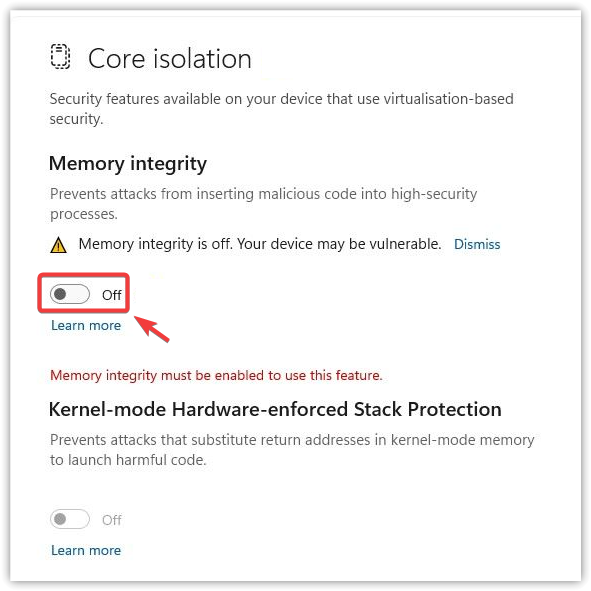
Questa impostazione è una vera e propria misura di sicurezza, quindi inizialmente va considerata come un test temporaneo. Se l'app funziona solo quando l'integrità della memoria è disattivata , valuta se il rischio per la sicurezza è giustificato e riattiva l'impostazione una volta terminati i test.
Disabilitare l'integrità della memoria riduce uno dei livelli di protezione di Windows. Utilizza questa procedura come test controllato, quindi riavvia il dispositivo e riattiva la funzione se l'applicazione continua a visualizzare lo stesso messaggio predefinito del dispositivo.
Non utilizzare questa modifica su un computer aziendale o scolastico, a meno che l'amministratore non approvi la modifica.
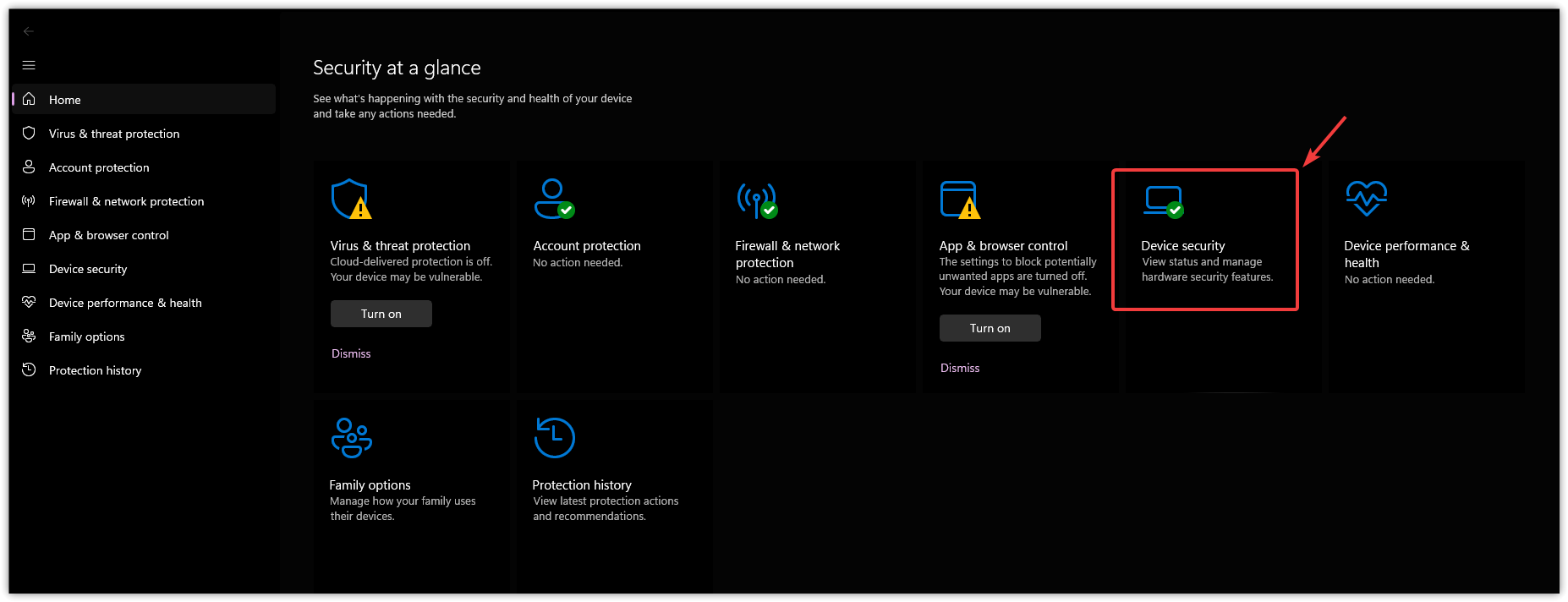
- Aperto Sicurezza di Windows dal menu di avvio.
- Scegliere Sicurezza del dispositivo.
![]()
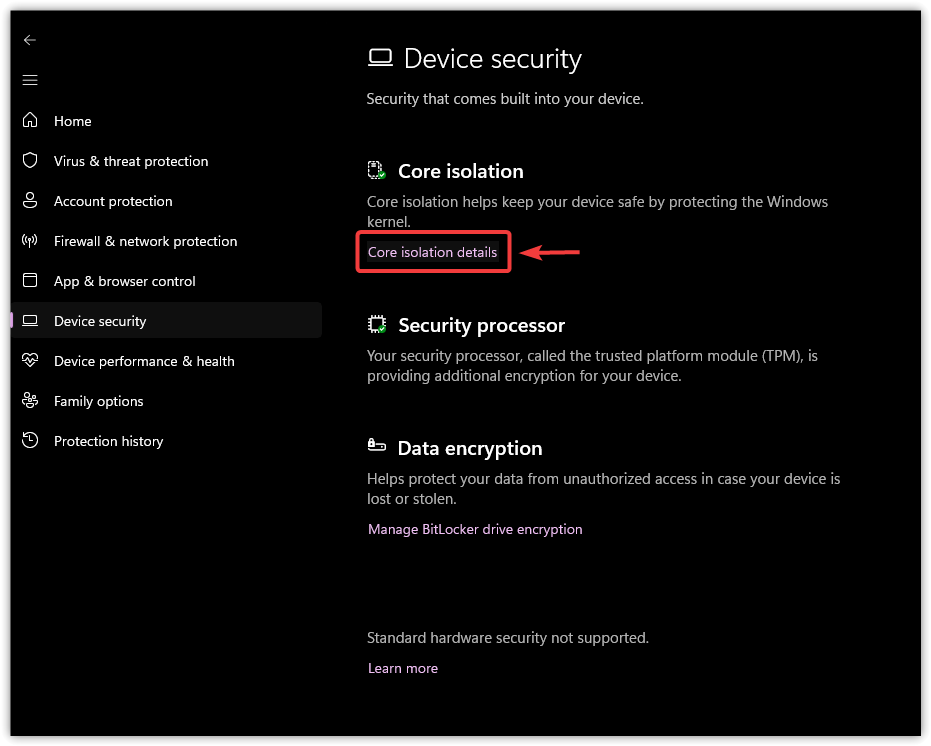
- Clicca su Dettagli di isolamento di base.
![]()
- Spegni integrazione della memoria.
![]()
- Riavvia il tuo computer.
- Riavvia nuovamente l'applicazione.
Se Windows si rifiuta di modificare l'impostazione o se desideri una guida dettagliata prima di apportare qualsiasi modifica, consulta la Guida di Appuals all'integrità della memoria e all'isolamento primario.
5. Controlla i file di gioco o reinstallali
Se le impostazioni di Windows sono corrette, il problema potrebbe risiedere nell'installazione stessa del gioco o dell'applicazione. File di protezione, driver o file di configurazione danneggiati possono causare l'interruzione della scansione dell'ambiente e la visualizzazione di un messaggio di errore.
Il controllo consente di ricostruire i file locali persi o danneggiati senza modificare le impostazioni di sicurezza di Windows.
L'opzione ufficiale di Steam verifica l'integrità dei file di gioco installati e sostituisce quelli mancanti o danneggiati. Altri player offrono in genere opzioni simili come Verifica , Ripara o Gestisci.
Questa procedura è più sicura rispetto alla reinstallazione immediata dell'intero gioco, soprattutto quando l'errore della macchina virtuale si verifica in un solo titolo.
Non reinstallare più giochi non correlati a causa di questo messaggio. Risolvi prima il problema dell'applicazione interessata.
Non utilizzare questa soluzione come prima opzione se lo stesso avviso relativo alla macchina virtuale compare in ogni applicazione protetta sul computer.
- Apri il tuo lettore di giochi, ad esempio Steam O Epic Games Launcher.
- Vai alla pagina Biblioteca Specifico del gioco.
- apri menu Proprietà a Confronto O gestire Suo.
![Illustrazione del menu Proprietà o Gestione in Steam]()
- Scegliere Verifica l'integrità dei file di gioco، VerificaOppure l'opzione di riparazione equivalente.
![Illustrazione dell'opzione per verificare l'integrità dei file di gioco.]()
- Attendi il completamento della scansione, quindi riavvia il gioco.
- Se il controllo non risolve il problema, disinstalla e reinstalla l'app interessata una volta dal suo launcher ufficiale o dalla pagina dello sviluppatore.
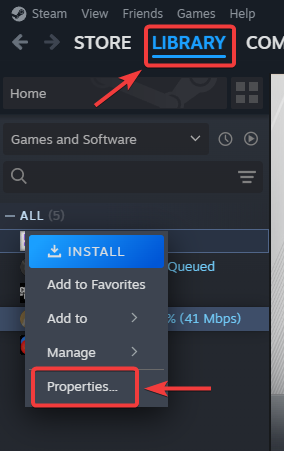
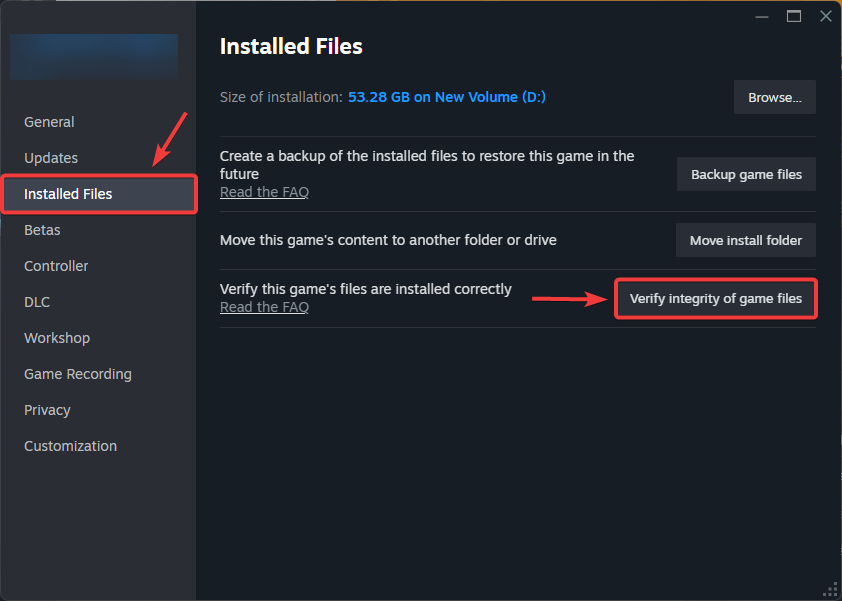
Se il gioco si avvia dopo la verifica, significa che l'errore di avvio è stato causato da file locali danneggiati. Per istruzioni specifiche per i giocatori su Steam, Epic, Ubisoft e altre piattaforme, Appuals offre una guida completa su come controllare i file di gioco.
Se l'errore persiste
Se lo stesso messaggio continua ad apparire su un computer fisico dopo aver verificato che Hyper-V, l'integrità della memoria, il nome del computer e i file di gioco funzionino correttamente, allora smetti di modificare casualmente le impostazioni di sicurezza di Windows.
A questo punto, l'applicazione potrebbe bloccare intenzionalmente il dispositivo, la versione di Windows in uso, un prodotto di protezione/ambiente virtuale (sandbox) o un'impostazione che lo sviluppatore ha deciso di non supportare.
Invia allo sviluppatore la versione di Windows, la versione dell'applicazione/del gioco, se le Informazioni di sistema indicano il rilevamento dell'hypervisor e quali funzionalità di virtualizzazione di Windows sono abilitate. Questo fornirà al supporto un quadro più chiaro su cui lavorare, evitando un'ulteriore serie di modifiche al registro di sistema.
I commenti sono chiusi.