
Ubisoft Connect non risponde? Risoluzione dei problemi di connessione, accesso e avvio.
Ubisoft Connect non funziona? Scopri soluzioni rapide ed efficaci per problemi di connessione, accesso e avvio dei giochi. Risolvi subito questi problemi!

Le cose più importanti che devi sapere
- Prima di iniziare la risoluzione dei problemi sul tuo dispositivo, controlla i canali ufficiali di Ubisoft o i report della community per assicurarti che non siano in corso interventi di manutenzione o interruzioni del servizio.
- Per risolvere i problemi di connessione e di funzionamento, prova a riavviare completamente Ubisoft Connect tramite Gestione attività, verifica la stabilità della tua connessione Internet e modifica le impostazioni DNS oppure esegui l'applicazione come amministratore.
- La maggior parte dei giochi Ubisoft per PC moderni richiede il software Ubisoft Connect per l'autenticazione, il salvataggio dei dati nel cloud e le funzionalità online, anche se acquistati da altri store come Steam.
Invece di goderti i tuoi giochi Ubisoft preferiti come Rainbow Six Siege, Assassin's Creed o Far Cry, potresti riscontrare un problema con Ubisoft Connect: potrebbe bloccarsi sulla schermata "Inizializzazione", non consentire l'accesso , visualizzare un errore "Connessione persa" o non aprirsi affatto. Che Ubisoft Connect sia inattivo, non riesca a connettersi ai server o si blocchi all'avvio, questi problemi possono impedirti di accedere alla tua libreria di giochi, ai salvataggi nel cloud e alle funzionalità online. Fortunatamente, il problema è spesso causato da interruzioni temporanee dei server, file di gioco danneggiati, software obsoleto o problemi di configurazione di rete.

In questa guida spiegheremo perché Ubisoft Connect non funziona e vi forniremo le soluzioni più efficaci per riavviare il player su Windows.
9 metodi comprovati per risolvere il problema "Ubisoft Connect non funziona oggi"
1. Riavvia Ubisoft Connect
Se Ubisoft Connect non si apre, si blocca all'avvio o visualizza un errore di perdita di connessione, è possibile che il launcher sia ancora in esecuzione in background. La chiusura di tutti i processi di Ubisoft Connect forza l'applicazione ad avviare una nuova sessione, risolvendo spesso i problemi temporanei del launcher senza la necessità di procedure di risoluzione dei problemi più complesse.
- Ubisoft Connect è stato completamente chiuso.
- Fai clic con il pulsante destro del mouse sull'icona di Ubisoft Connect nella barra delle applicazioni (area di notifica) e seleziona uscita.
- Clicca su Ctrl + Maiusc + Esc Aprire Gestione attività.
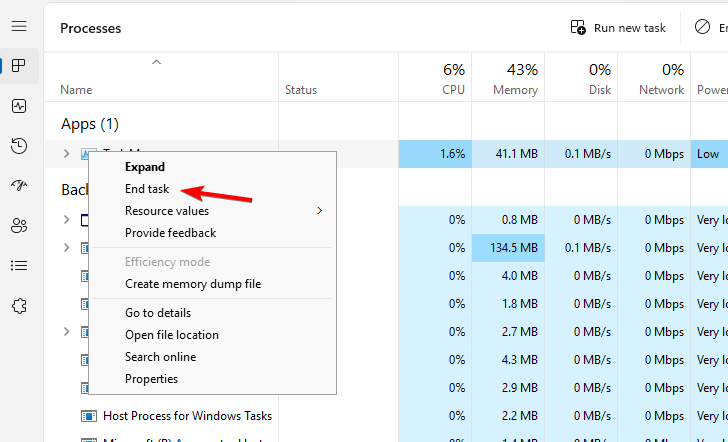
- Completare tutte le operazioni per Ubisoft Connect O Lanciatore di giochi Ubisoft.
![Una schermata di Gestione attività di Windows 11 che mostra come terminare il processo Ubisoft Connect.]()
- Riavvia Ubisoft Connect e verifica se il problema è stato risolto.
2. Verificare la connessione a Internet
Se riscontri problemi con Ubisoft Connect, la causa più comune è una connessione internet debole o instabile. Questo è un motivo frequente per cui Ubisoft Connect potrebbe non connettersi a internet . La piattaforma si basa in gran parte sui server di autenticazione di Ubisoft, quindi anche una breve interruzione di rete può causare errori di accesso, problemi di connettività o impedire la corretta sincronizzazione dei giochi.
- Riavvia il modem o il router.
- Prova a passare da una connessione Wi-Fi a una connessione cablata tramite cavo Ethernet.
- Prova a utilizzare una connessione internet diversa o un hotspot mobile.
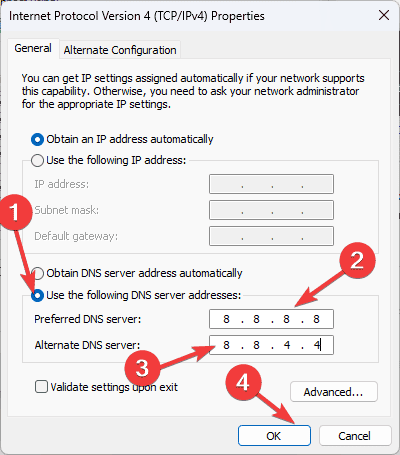
- Modifica le impostazioni DNS per DNS di Google (8.8.8.8 / 8.8.4.4) O DNS di Cloudflare (1.1.1.1 / 1.0.0.1).
![Server DNS]()
- Riapri Ubisoft Connect e verifica se la connessione è stata ripristinata.
3. Esegui Ubisoft Connect come amministratore.
Le impostazioni di sicurezza di Windows a volte possono impedire a Ubisoft Connect di accedere ai file e ai servizi necessari per il corretto funzionamento. L'esecuzione del player con privilegi di amministratore concede autorizzazioni aggiuntive e questa soluzione ha aiutato molti giocatori a superare problemi di avvio e di accesso, soprattutto dopo gli aggiornamenti di Windows.
- Chiudi Ubisoft Connect.
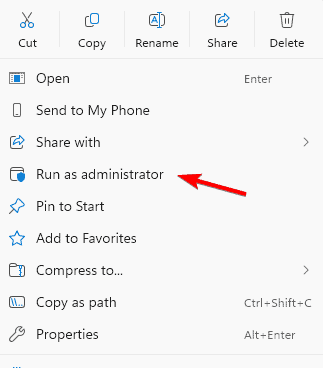
- Fai clic con il pulsante destro del mouse sul collegamento di Ubisoft Connect.
- Scegliere Eseguire come amministratore (Eseguire come amministratore).
![]()
- Accedi al tuo account Ubisoft.
- Controlla se il lettore si apre normalmente.
4. Cancella la cache di Ubisoft Connect
I file di cache danneggiati sono una causa comune di malfunzionamenti di Ubisoft Connect, soprattutto se il launcher si blocca su "Inizializzazione", si arresta in modo anomalo o non si avvia. Svuotare la cache costringe Ubisoft Connect a creare nuovi file al riavvio, risolvendo molti problemi.
- Ubisoft Connect è stato completamente chiuso.
- Aperto File Explorer (Esplora file).
- Vai al seguente percorso:
C:Program Files (x86)UbisoftUbisoft Game Launcher- Individua una cartella nascondiglio.
- Rinominarlo in cache_old.
- Riavvia Ubisoft Connect.
L'operatore creerà automaticamente una nuova cartella di cache.
5. Aggiorna Ubisoft Connect
L'utilizzo di una versione obsoleta di Ubisoft Connect può causare problemi di accesso, errori di autenticazione e problemi di compatibilità in seguito al rilascio di aggiornamenti da parte di Ubisoft. L'installazione della versione più recente garantisce al giocatore una corretta comunicazione con i server Ubisoft e il supporto per gli ultimi aggiornamenti del gioco.
- Se possibile, avvia Ubisoft Connect.
- Consenti all'operatore di scaricare tutti gli aggiornamenti disponibili.
- Riavvia Ubisoft Connect al termine dell'aggiornamento.
- Se il programma non si apre, scarica l'ultima versione del programma di installazione dal sito web ufficiale di Ubisoft.
- Prova ad accedere di nuovo una volta completato l'aggiornamento.
6. Verifica i file di gioco
Se Ubisoft Connect si apre normalmente ma un gioco non si avvia , la causa probabile è la presenza di file di gioco danneggiati o mancanti. Il controllo di installazione analizza ogni file di gioco e sostituisce automaticamente quelli mancanti o danneggiati.
- Apri Ubisoft Connect.
- Seleziona il gioco che presenta problemi.
- Clicca su Proprietà a Confronto (Caratteristiche).
- Scegliere Verifica i file (Verificare i file).
- Attendi il completamento della verifica prima di avviare nuovamente il gioco.
7. Disattiva temporaneamente la VPN o il software antivirus.
Le VPN, i software antivirus e i firewall possono talvolta impedire a Ubisoft Connect di accedere ai server di autenticazione di Ubisoft. Ciò spesso comporta la perdita della connessione, l'impossibilità di accedere o la visualizzazione di errori di indisponibilità del servizio, anche se la connessione Internet funziona correttamente.
- Disconnettiti da qualsiasi VPN attiva.
- Disattiva temporaneamente il tuo software antivirus.
- Disattiva qualsiasi firewall di terze parti.
- Riavvia Ubisoft Connect.
- Se il launcher funziona, aggiungi Ubisoft Connect all'elenco delle eccezioni del tuo software di sicurezza prima di riattivare la protezione.
8. Verifica le impostazioni del firewall di Windows
Il firewall di Windows potrebbe bloccare accidentalmente Ubisoft Connect in seguito a un aggiornamento di Windows o a una modifica delle impostazioni di sicurezza. Se il giocatore non riesce a connettersi tramite il firewall, potrebbero verificarsi problemi di connessione a Internet con Ubisoft, download non riusciti o servizi online non disponibili.
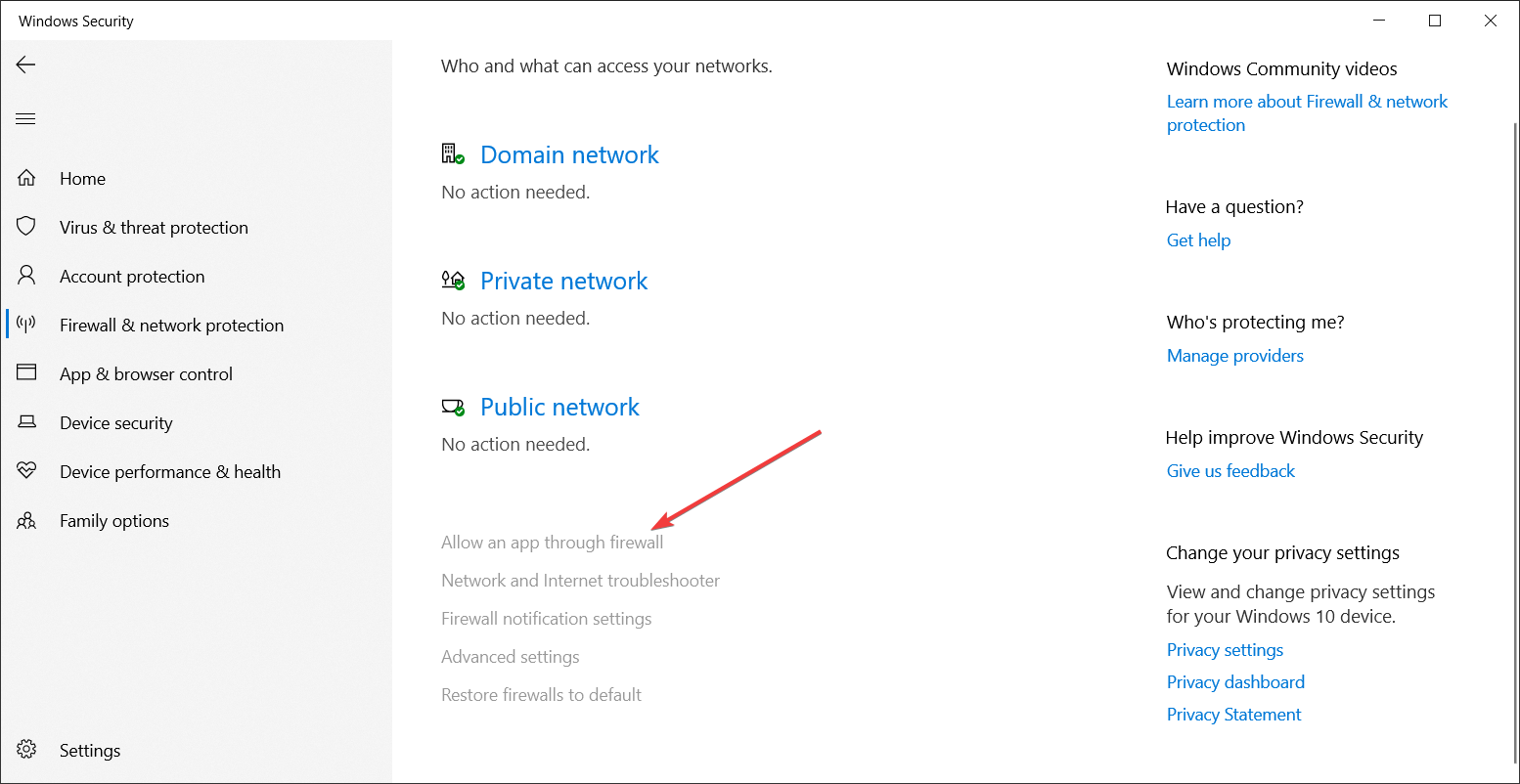
- Aperto Windows Security.
- Vai a Firewall e protezione della rete.
- Scegliere Consenti a un'app tramite firewall.
![Finestra delle autorizzazioni del firewall di Windows]()
- Assicurati di consentire a ciascuno UbisoftConnect.exe وUbisoftGameLauncher.exe.
- Salva le modifiche e riavvia Ubisoft Connect.
9. Reinstallare Ubisoft Connect
Se nessuna delle soluzioni precedenti risolve il problema, la reinstallazione di Ubisoft Connect è spesso la soluzione più efficace. Un'installazione pulita sostituisce i file dei driver danneggiati, rimuove le impostazioni corrotte e installa la versione più recente disponibile di Ubisoft.
- Disinstallare Ubisoft Connect da Impostazioni> App.
- Riavvia il tuo computer.
- Scarica l'ultima versione del programma di installazione di Ubisoft Connect dal sito web ufficiale di Ubisoft.
- Installa il lettore utilizzando la versione più recente.
- Accedi al tuo account Ubisoft e riavvia il gioco.
Una nuova installazione spesso risolve i problemi persistenti di Ubisoft Connect, come il mancato funzionamento, l'impossibilità di avviare Ubisoft Connect o gli errori di perdita di connessione che non sono stati risolti cancellando la cache o aggiornando il launcher.
Ubisoft Connect è fuori servizio oggi?
Prima di apportare qualsiasi modifica al computer, verifica se Ubisoft sta subendo un'interruzione di servizio diffusa. Quando l'azienda effettua interventi di manutenzione o i suoi server di autenticazione presentano problemi, gli utenti di Ubisoft Connect spesso segnalano:
- Problemi di perdita di connessione
- Il problema dell'indisponibilità dei servizi
- Problemi di accesso non riusciti
- Errore di sincronizzazione del salvataggio su cloud
- L'elenco degli amici non si carica.
Consultare i canali ufficiali di Ubisoft o le segnalazioni della community può farvi risparmiare molto tempo nella risoluzione dei problemi, soprattutto se il problema riguarda tutti gli utenti.
Errori comuni di Ubisoft Connect e il loro significato
| L'errore | Possibile causa |
|---|---|
| Perdita di contatto | Problema con Internet o con il server Ubisoft |
| I servizi non sono disponibili. | Manutenzione o interruzione del servizio Ubisoft |
| Accesso non riuscito | Credenziali errate o un problema del server di autenticazione |
| Si è bloccato durante l'installazione. | Memoria cache danneggiata o file del lettore danneggiati |
| Aggiornamento non riuscito | Interruzione di rete o autorizzazioni insufficienti |
| Il download non funziona. | Problema del server o problema di spazio su disco |
| Non connesso a Internet | Un problema con il firewall, la VPN, il DNS o l'ISP. |
Questo è tutto ciò che abbiamo da offrirti in questa guida su come risolvere i problemi di Ubisoft Connect. Se continui ad avere problemi con Ubisoft Connect, il problema potrebbe essere più specifico di un semplice malfunzionamento generico del launcher. Che tu abbia problemi con le funzionalità di chat di Ubisoft Connect, errori di accesso come Dolphin-028, obiettivi mancanti o messaggi che indicano che il launcher di Ubisoft non può essere trovato, abbiamo preparato guide dedicate per ciascuno di questi problemi. Puoi accedere all'articolo pertinente cliccando sui link.
Domande frequenti sui problemi di Ubisoft Connect
1. Perché Ubisoft Connect non funziona oggi?
L'operatore potrebbe essere interessato da interventi di manutenzione dei server Ubisoft, problemi di autenticazione, file di cache danneggiati, impostazioni del firewall di Windows o un problema temporaneo di connessione a Internet. Verificare lo stato dei server Ubisoft prima di procedere alla risoluzione dei problemi può far risparmiare molto tempo.
2. Perché Ubisoft Connect mostra il messaggio "Connessione persa"?
Questo problema si verifica in genere quando l'operatore non riesce a connettersi ai server di autenticazione di Ubisoft. Può anche essere causato dall'utilizzo di VPN, problemi DNS o restrizioni del firewall.
3. Perché Ubisoft Connect non funziona su Windows?
Tra le cause più comuni figurano file di cache danneggiati, versioni obsolete dei driver, mancanza di autorizzazioni di amministratore o file di installazione corrotti.
4. Perché Ubisoft Connect non riesce a connettersi a Internet?
Controlla il firewall, disattiva eventuali VPN o proxy, riavvia il router e prova a cambiare provider DNS. Se altri giocatori segnalano lo stesso problema, è possibile che i server di Ubisoft siano temporaneamente non disponibili.
5. Posso giocare ai giochi Ubisoft senza Ubisoft Connect?
La maggior parte dei giochi Ubisoft moderni per PC richiede il software Ubisoft Connect per l'autenticazione, i salvataggi nel cloud, gli obiettivi, gli aggiornamenti e le funzionalità online, anche se il gioco è stato acquistato tramite Steam o Epic Games Store.
I commenti sono chiusi.