Visualizzi il messaggio "Sincronizzazione iCloud in pausa"? Non preoccuparti! In questo articolo, offriamo soluzioni rapide e suggerimenti intelligenti per ripristinare la sincronizzazione ottimale dei tuoi dispositivi Apple il più rapidamente possibile. Esploreremo le possibili cause di questo problema e come risolverle con passaggi semplici ed efficaci. Che la causa sia un problema di connessione a Internet, uno spazio di archiviazione iCloud pieno o impostazioni errate, qui troverai la soluzione giusta.
Informazioni utili:
"La sincronizzazione di iCloud è in pausa" significa che i caricamenti o i download sono stati interrotti., ritardando l'aggiornamento dei dati sui tuoi dispositivi Apple fino alla ripresa della sincronizzazione.
Le cause più comuni includono una connessione Wi-Fi debole, spazio di archiviazione iCloud pieno e modalità di risparmio energetico., data/ora errate, problemi con l'ID Apple o interruzioni del server Apple.
Per risolvere il problema, controlla lo stato del sistema, il Wi-Fi e l'archiviazione.Disattiva la modalità Risparmio energetico, sincronizza manualmente e riavvia il dispositivo se necessario.
Mantieni iCloud sicuro mantenendolo carico durante i caricamenti di grandi dimensioni., controlla regolarmente lo storage e sincronizzalo su reti stabili con le impostazioni corrette.
Se i problemi persistono, contattare l'assistenza Apple., soprattutto se i messaggi, le foto o i contatti di iCloud non vengono sincronizzati dopo aver provato tutte le soluzioni di base.
Se sei come me, fai affidamento sulla sincronizzazione di iCloud per far funzionare al meglio la tua esperienza Apple: foto, messaggi, contatti e altro ancora vengono magicamente aggiornati su tutti i tuoi dispositivi. Se vedi il messaggio "Sincronizzazione con iCloud in pausa", è naturale sentirsi ansiosi, come se le tue informazioni fossero bloccate. La buona notizia è che di solito è facile da risolvere. Con poche semplici modifiche alle impostazioni, la sincronizzazione tornerà rapidamente operativa.
In questa guida spiegherò cosa significa questo messaggio, perché appare e, soprattutto, come puoi controllare il tuo dispositivo e le impostazioni di iCloud per far sì che tutto funzioni senza intoppi. Condividerò anche alcuni dei miei suggerimenti proattivi preferiti e trucchi da insider che vanno oltre le basi, così puoi essere sempre un passo avanti a eventuali futuri errori di sincronizzazione. Fornirò soluzioni pratiche e dettagliate, dal controllo della connessione Wi-Fi alla risoluzione dei problemi del tuo ID Apple, oltre a come gestire in modo efficiente lo spazio di archiviazione di iCloud per garantire che la sincronizzazione non si interrompa per mancanza di spazio. Spiegherò anche come controllare lo stato dei server Apple per assicurarti che il problema non sia dovuto a loro. Questi passaggi sono progettati per aiutarti a mantenere i tuoi dati sincronizzati in modo fluido e sicuro su tutti i tuoi dispositivi Apple.
Cosa significa "sincronizzazione iCloud in pausa"?
Quando visualizzi questo messaggio sul tuo iPhone, significa che il dispositivo ha temporaneamente sospeso il caricamento o il download dei dati su iCloud. Di conseguenza, nuove foto, messaggi, contatti o altre informazioni sincronizzate non verranno visualizzati sugli altri dispositivi connessi allo stesso account iCloud finché il problema non verrà risolto. Se utilizzi iCloud per il backup dei tuoi dati, ti consigliamo di risolvere il problema il prima possibile per evitare di perdere aggiornamenti importanti o dati preziosi.
Esempio: se scatti una foto con il tuo iPhone, ma non viene visualizzata sul tuo iPad o Mac, il motivo potrebbe essere che la sincronizzazione è in pausa.
Perché la sincronizzazione di iCloud si interrompe? (Cause comuni)
Sono diversi i fattori che possono interferire con la sincronizzazione di iCloud. Ecco i motivi più comuni:
Connessione Internet instabile o debole: iCloud richiede una connessione Wi-Fi o dati cellulare stabile. Cambiare rete o eseguire un test della velocità di internet può aiutare a diagnosticare il problema. Assicurati di avere un segnale forte e una velocità sufficiente per caricare e scaricare dati.
Spazio di archiviazione iCloud insufficiente: Se lo spazio di archiviazione disponibile su iCloud è pieno, i nuovi dati non potranno essere sincronizzati. Ad esempio, se stai utilizzando il tuo limite gratuito di 5 GB, la sincronizzazione si interromperà finché non libererai spazio o non effettuerai un upgrade del piano. Puoi controllare l'utilizzo dello spazio di archiviazione nelle impostazioni di iCloud.
Modalità di risparmio energetico o batteria scarica: La modalità Risparmio energetico consente di risparmiare batteria interrompendo le attività in background, come la sincronizzazione con iCloud. La sincronizzazione potrebbe interrompersi anche se la batteria è molto scarica o se il dispositivo non è in carica, anche quando la modalità Risparmio energetico è disattivata. Per risultati ottimali, mantieni il dispositivo carico e collegato a una fonte di alimentazione durante le sincronizzazioni più impegnative.
Modalità dati ridotti (dati cellulari): Questa impostazione limita l'attività in background al salvataggio dei dati, il che potrebbe interrompere temporaneamente la sincronizzazione sulle reti mobili. Se utilizzi i dati mobili, potrebbe essere necessario disattivare temporaneamente questa modalità per consentire la sincronizzazione con iCloud.
Impostazioni di data e ora non corrispondenti: Se la data e l'ora del tuo dispositivo differiscono da quelle dei server Apple, la sincronizzazione potrebbe non funzionare. Questo può accadere dopo un viaggio o se hai impostato tu stesso il fuso orario. Assicurati che il tuo dispositivo sia impostato per aggiornare automaticamente data e ora.
Problemi con l'ID Apple: Uscire, utilizzare ID Apple diversi sui dispositivi o immettere credenziali errate può impedire la sincronizzazione. Verifica di aver effettuato l'accesso con l'ID Apple corretto su tutti i tuoi dispositivi.
Errori software o iOS obsoleto: Bug o problemi di compatibilità possono interrompere la sincronizzazione, soprattutto se il dispositivo non è aggiornato. Assicurati di utilizzare la versione più recente di iOS o iPadOS.
Interruzione del server Apple o limitazione della larghezza di banda: A volte, il problema è da attribuire ad Apple: se i suoi server sono inattivi o se la sincronizzazione viene temporaneamente limitata (ad esempio dopo il ripristino di un dispositivo o download di grandi dimensioni), la sincronizzazione si interrompe per tutti. Puoi consultare la pagina Stato del sistema di Apple per verificare la presenza di problemi noti.
VPN, firewall o filtri di rete: Strumenti di sicurezza come VPN, DNS personalizzati o firewall rigidi possono bloccare i servizi iCloud. Prova a disabilitare questi strumenti in caso di problemi. Potrebbe anche essere necessario controllare le impostazioni del firewall per assicurarsi che iCloud sia consentito.
Soluzioni dettagliate per risolvere il problema "Sincronizzazione iCloud in pausa"
Prova queste soluzioni nell'ordine indicato. Ogni passaggio affronta una causa specifica del problema e include spiegazioni aggiuntive per aiutarti lungo il percorso. L'obiettivo è ripristinare la sincronizzazione di iCloud in modo fluido ed efficiente, assicurando che tutti i tuoi dati siano aggiornati su tutti i tuoi dispositivi Apple. Seguendo questi passaggi, puoi diagnosticare e risolvere efficacemente il problema.
1. Controlla lo stato del sistema Apple
Prima di iniziare la risoluzione dei problemi del tuo dispositivo, assicurati che il problema non riguardi i server Apple. Potrebbero esserci problemi temporanei con i server Apple che influiscono sui servizi iCloud, come il backup o la sincronizzazione.
Apri un browser Safari Oppure qualsiasi altro browser web sul tuo dispositivo.
Vai a Pagina di stato del sistema Apple Ufficiale. Questa pagina fornisce informazioni aggiornate sullo stato di tutti i servizi Apple.
Cerca eventuali servizi correlati a iCloud contrassegnati in giallo (problema) o rosso (interruzione). Il giallo indica un problema temporaneo, mentre il rosso indica un'interruzione completa del servizio.
Il verde indica che tutto funziona normalmente. Se tutti i servizi sono verdi, è probabile che il problema non sia dovuto ad Apple.
Se il servizio è “iClouddi riservaSe iCloud Backup o qualsiasi altro servizio è contrassegnato in giallo o rosso, è meglio attendere che Apple risolva il problema prima di continuare con la risoluzione dei problemi del dispositivo. Potrebbe volerci del tempo prima che Apple risolva i problemi, quindi sii paziente.
Il verde indica che tutto funziona normalmente. Se tutti i servizi sono verdi, è probabile che il problema non sia dovuto ad Apple.
Se il servizio è “iClouddi riservaSe iCloud Backup o qualsiasi altro servizio è contrassegnato in giallo o rosso, è meglio attendere che Apple risolva il problema prima di continuare con la risoluzione dei problemi del dispositivo. Potrebbe volerci del tempo prima che Apple risolva i problemi, quindi sii paziente.
2. Assicurati di essere connesso a Internet.
Una connessione internet stabile è fondamentale per garantire una sincronizzazione iCloud fluida ed efficiente. Ecco alcuni passaggi che puoi seguire per verificare la qualità della tua connessione e risolvere eventuali problemi:
Cambia rete Wi-Fi o attiva la modalità aereo: Prova a connetterti a una rete Wi-Fi diversa, se disponibile. In alternativa, attiva e disattiva la modalità aereo per reimpostare tutte le connessioni di rete e ristabilirne una nuova. Questo passaggio può aiutare a risolvere problemi di connessione temporanei.
Esegui un test della velocità di Internet: Esegui un test di velocità Internet utilizzando un'app o un sito web specializzato per assicurarti che la velocità della tua connessione sia sufficiente e stabile. Cerca "speed test" su Google o utilizza un'app come Speedtest di Ookla. Le velocità di download e upload dovrebbero essere sufficienti per la sincronizzazione.
Verifica i dati mobili: Se utilizzi dati mobili, assicurati di avere un piano dati attivo e una copertura di rete adeguata. Limitazioni sull'utilizzo dei dati o problemi di copertura potrebbero influire sul processo di sincronizzazione. Controlla le impostazioni dei dati mobili e assicurati che siano abilitate per le app iCloud.
Disattiva temporaneamente la VPN: Se utilizzi una rete privata virtuale (VPN), prova a disconnetterla temporaneamente per escludere potenziali interferenze di rete. Alcune impostazioni della VPN potrebbero interrompere o rallentare la sincronizzazione di iCloud. Dopo aver disattivato la VPN, prova a sincronizzare nuovamente iCloud per verificare se il problema si risolve.
3. Controlla lo spazio di archiviazione di iCloud
Se lo spazio di archiviazione si esaurisce, la sincronizzazione verrà interrotta automaticamente.
Apri un'app Impostazioni جهازك.
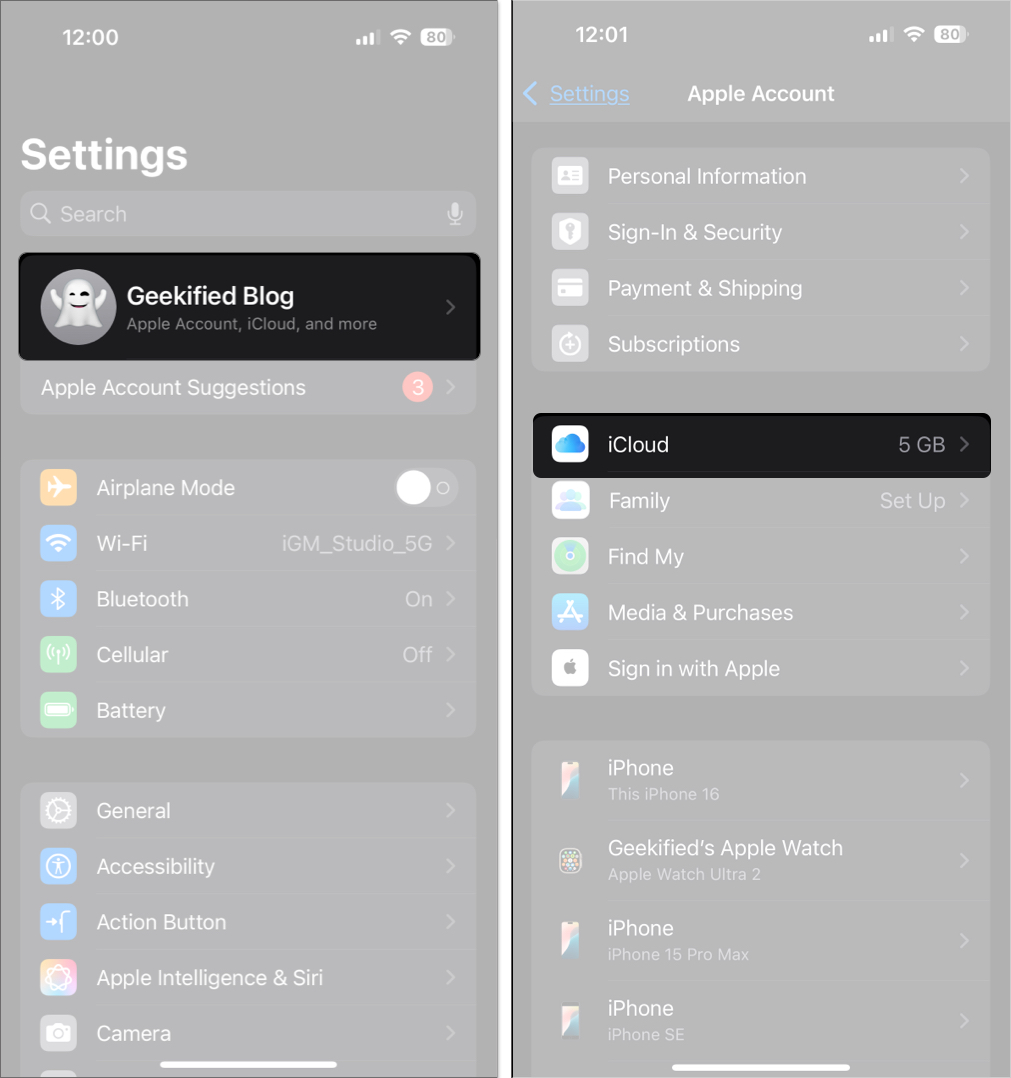
Clicca su Il tuo nome situato in alto > quindi scegli iCloud > Quindi clicca su Gestisci l'archiviazioneTi mostrerà i dettagli sullo spazio utilizzato e rimanente sul tuo account iCloud.
Verificare nastro di archiviazioneQuesta barra mostra quanto spazio è utilizzato e quanto rimane nel tuo account iCloud.
Esempio: Se stai utilizzando 4.9 GB dei tuoi 5 GB, dovrai eliminare alcuni file o aggiornare il tuo piano di archiviazione.
eliminarebackup Non necessario, o Immagini, O File Quello grande di cui non hai più bisogno, o Aggiornamento piano di archiviazione Offri più spazio alla tua organizzazione. Puoi scegliere tra diversi piani a pagamento che offrono spazio di archiviazione aggiuntivo per soddisfare le tue esigenze.
Esempio: Se stai utilizzando 4.9 GB dei tuoi 5 GB, dovrai eliminare alcuni file o aggiornare il tuo piano di archiviazione.
4. Disattivare la modalità a basso consumo e la modalità dati ridotti
Se il livello della batteria del tuo iPhone è basso, potresti aver attivato la modalità Risparmio energetico. Sebbene questa modalità aiuti a preservare la durata della batteria, a volte può interferire con i processi in background, come la sincronizzazione con iCloud. Pertanto, puoi provare a disattivare questa modalità per vedere se il problema si risolve.
Per disattivare la modalità Risparmio energetico:
Vai a impostazioni > la batteria > e spegnereModalità a basso consumo energetico.
Per disattivare la modalità Low Data:
Per Wi-Fi: Vai a impostazioni > Wi-Fi > Fai clic sulla "i" accanto alla rete che stai utilizzando > e spegnere Modello di dati bassi.
Per i dati mobili: Vai a impostazioni > cellulare > Opzioni dati cellulare > Modello di dati > Individuare "standard".
5. Controllare le impostazioni di data e ora
Impostazioni errate di data e ora possono causare errori di sincronizzazione, soprattutto dopo un viaggio o durante il cambio dell'ora legale. Per garantire una sincronizzazione fluida, segui questi passaggi:
Vai a impostazioni > Anno > data e ora.
Attiva l'opzione “impostato automaticamenteIn questo modo il tuo dispositivo aggiorni correttamente la data e l'ora in base alla tua posizione attuale.
Ad esempio, se hai viaggiato di recente e il fuso orario del tuo telefono è impostato manualmente, la sincronizzazione potrebbe interrompersi finché non lo imposti su automatico. L'attivazione di questa funzione garantisce la compatibilità del dispositivo con i server Apple, prevenendo problemi di sincronizzazione con iCloud.
6. Assicurati che l'ID Apple corrisponda
Per garantire un'esperienza fluida con i tuoi diversi dispositivi Apple, è fondamentale assicurarti di aver effettuato l'accesso con lo stesso ID Apple su tutti i tuoi dispositivi. Questo garantisce la corretta sincronizzazione di dati e servizi.
impostazioni > [Il tuo nome]
Se ti viene richiesto di effettuare l'accesso, inserisci le credenziali del tuo ID Apple (email e password).
Verifica che l'indirizzo email utilizzato per il tuo ID Apple sia identico su tutti i dispositivi. Qualsiasi discrepanza, anche minima, può causare problemi di sincronizzazione.
Lista di controllo per diversi dispositivi:
Su iPhone/iPad:impostazioni > [Il tuo nome]
Su Mac:Menù di mele > configurazione di sistema > ID apple
7. Abilita manualmente la sincronizzazione per le app arrestate
A volte, forzare la sincronizzazione può risolvere il problema. Ecco come farlo per diverse app:
Per l'app di messaggistica: Vai a impostazioni > [Il tuo nome]> iCloudQuesto passaggio è necessario per accedere alle impostazioni di sincronizzazione dei Messaggi con iCloud.
Mostra tutto > Messaggi > premi "Sincronizza oraQuesto passaggio forza l'app Messaggi a tentare una sincronizzazione immediata con iCloud.
Per le app di foto o contatti: Segui lo stesso percorso e cerca “Sincronizza ora"O chiave di commutazione Per aggiornare la sincronizzazione, potrebbe essere necessario scorrere verso il basso per visualizzare queste opzioni.
Puoi anche controllare l'app Foto per verificare se ci sono indicatori di stato come "Caricamento di x elementi in corso" per monitorare l'avanzamento. Questi indicatori forniscono informazioni sullo stato della sincronizzazione, se attiva o meno.
8. Disattivare e riattivare iCloud per l'app interessata
Un rapido riavvio spesso risolve i problemi di sincronizzazione persistenti. Questo passaggio funge da semplice "reset" del processo di sincronizzazione e potrebbe essere sufficiente a risolvere il problema.
Aperto Impostazionie vai alla pagina Account Apple il tuo, quindi seleziona iCloud.
Qui, clicca sul pulsante Vedi tutto In una carta Salvato su iCloud.
Ora, disattiva il pulsante accanto all'app che stai riscontrando problemi di sincronizzazione. Attendi qualche secondo, quindi riattivalo. Questo ripristina la connessione dell'app a iCloud, il che potrebbe risolvere i problemi di sincronizzazione.
9. Riavvia il tuo iPhone
Un semplice riavvio dell'iPhone può risolvere molti problemi temporanei che potrebbero influire sulle prestazioni. Questo passaggio è una procedura fondamentale per la risoluzione dei problemi.
Fare clic costantemente acceso Bottone laterale (Pulsante di accensione) e uno dei pulsanti di controllo livello audio contemporaneamente finché non appare il cursore di spegnimento.
Tiro dispositivo di scorrimento per spegnereAttendi almeno 30 secondi, quindi Riempire Di nuovo iPhone Pressione prolungata على Bottone laterale finché non viene visualizzato il logo Apple.
10. Ripristina le impostazioni di rete
Se i problemi di rete persistono sul tuo iPhone, potrebbe essere necessario ripristinare le impostazioni di rete predefinite. Questa procedura elimina tutte le reti Wi-Fi e le password salvate, le impostazioni VPN e le impostazioni APN cellulare. Ecco come fare:
Vai su: Impostazioni > Generali (General) > Trasferisci o ripristina iPhone (Trasferisci o ripristina iPhone) > Reimposta > Reimposta impostazioni di rete (Ripristina le impostazioni di rete).
accedere Codice di accesso tuo, allora confermato l'operazione.
11. Aggiorna il sistema operativo del tuo iPhone
Apple rilascia periodicamente aggiornamenti del sistema operativo iOS per iPhone, che risolvono bug software e migliorano l'affidabilità della sincronizzazione con altri servizi come iCloud. Mantenere aggiornato il sistema operativo garantisce di ricevere le funzionalità e le correzioni di sicurezza più recenti, mantenendo il dispositivo efficiente e performante.
Vai a impostazioni > Anno > AggiornareProgrammi.
Se è disponibile un aggiornamento, fare clic su "Scaricae installaAssicurati che il tuo iPhone sia connesso al Wi-Fi e abbia una carica sufficiente prima di iniziare il processo di aggiornamento. Il processo di aggiornamento potrebbe richiedere del tempo, quindi è meglio eseguirlo quando non hai bisogno di usare il telefono con urgenza.
12. Esci e accedi nuovamente a iCloud.
Aggiornare l'account iCloud può risolvere i problemi persistenti.
Impostazioni > [Il tuo nome] > Scorri verso il basso > Tocca “disconnessione".
accedere parola d'ordine Il tuo ID Apple econfermato l'operazione.
Riavvia il dispositivo iPhone tuo.
Accedi di nuovo utilizzando ID apple tuo.
Suggerimenti avanzati
Ecco cosa Apple non ti dice: come ripristinare una sincronizzazione iCloud fluida e coerente. Ti sveleremo i segreti per migliorare le prestazioni di iCloud e garantire che i tuoi dati si sincronizzino in modo affidabile, proprio come dovrebbero. Questi suggerimenti avanzati ti aiuteranno a risolvere i problemi più comuni e a ottimizzare le impostazioni di iCloud per una migliore esperienza utente.
1. Adottare una mentalità di manutenzione regolare:
Imposta un promemoria mensile nel tuo calendario per controllare lo spazio di archiviazione di iCloud, gli accessi al dispositivo e lo stato generale del sistema, soprattutto dopo aggiornamenti importanti o viaggi. Prevenire è sempre meglio che curare.
Monitora tutti i servizi iCloud:
Vai su Impostazioni > [ Il tuo nome ] > iCloud > Mostra tutto e controlla tutte le app abilitate. Assicurati che le app importanti (come Foto, Contatti, Note, Promemoria, ecc.) siano abilitate e si sincronizzino correttamente. Questo passaggio è fondamentale per garantire che i tuoi dati importanti non vengano persi e siano protetti da eventuali malfunzionamenti del sistema o delle app.
2. Informazioni sui codici di stato del sistema Apple:
verde: Funzionamento normale e sano del sistema. Il colore verde indica che tutti i servizi Apple funzionano correttamente e non ci sono problemi noti che influiscono sulle prestazioni.
giallo: Problema o interruzione parziale. Il colore giallo indica un potenziale problema con un sistema o un servizio, oppure un'interruzione parziale che interessa alcuni utenti. Questi problemi possono includere prestazioni lente o la temporanea indisponibilità di alcune funzionalità.
rosso: Interruzione grave. Il colore rosso indica un'interruzione grave che interessa un sistema o un servizio Apple importante. Ciò potrebbe significare che il servizio è completamente non disponibile o che si sono verificati problemi gravi che interessano un gran numero di utenti.
Alcune funzionalità di iCloud dipendono l'una dall'altra; se una è inattiva, altre potrebbero esserne compromesse. Ciò significa che un problema con un servizio iCloud principale, come iCloud Drive, potrebbe avere ripercussioni anche su altri servizi su cui fai affidamento, come iCloud Backup o iCloud Foto.
3. Collegare il dispositivo per accelerare la sincronizzazione su larga scala:
Dopo aver ripristinato il dispositivo o caricato una grande quantità di dati, iCloud potrebbe temporaneamente sospendere o rallentare la sincronizzazione. Per accelerare il processo, collega il dispositivo a una fonte di alimentazione e a una rete Wi-Fi potente, quindi attendi con pazienza. Questo comportamento è del tutto normale e non indica un problema. iCloud spesso necessita di più tempo per elaborare grandi quantità di dati, al fine di garantirne l'integrità e l'integrità su tutti i dispositivi associati al tuo account. Collegando il dispositivo a una fonte di alimentazione, la sincronizzazione può essere completata senza scaricare la batteria, mentre la connessione Wi-Fi garantisce una velocità di trasferimento dati sufficiente. Tieni presente che la quantità di dati da sincronizzare e la velocità della tua connessione Internet influiscono in modo significativo sul tempo necessario per completare il processo.
4. Compatibilità tra diversi dispositivi:
Se utilizzi più dispositivi Apple, è essenziale assicurarti che il tuo ID Apple, le impostazioni di iCloud e le impostazioni di data e ora siano identiche su tutti i dispositivi. Questo garantisce un'esperienza fluida e integrata su tutti i tuoi dispositivi e previene qualsiasi conflitto di dati o servizi. Verifica di aver effettuato l'accesso con lo stesso ID Apple su ogni dispositivo e che le impostazioni di iCloud (come la sincronizzazione di contatti, calendari e foto) siano identiche. Inoltre, assicurati che data e ora siano impostate correttamente, preferibilmente abilitando le impostazioni automatiche di data e ora per garantire la precisione ed evitare problemi di sincronizzazione e sicurezza.
5. Complessità della rete:
Se utilizzi reti private virtuali (VPN), server DNS personalizzati o firewall rigidi (comuni su reti aziendali, scolastiche o pubbliche), questi strumenti potrebbero bloccare il traffico iCloud, ostacolando la sincronizzazione. Per verificare se questa è la causa del problema, disattiva temporaneamente questi strumenti uno alla volta e verifica se la sincronizzazione funziona correttamente dopo ogni disattivazione. Questo passaggio aiuta a determinare se le impostazioni di rete impediscono la corretta sincronizzazione di iCloud. Potrebbe essere necessario consultare l'amministratore di rete per ulteriore assistenza nella configurazione corretta delle impostazioni di rete per garantire che il traffico iCloud possa passare senza ostacoli.
6. Consigli per gli utenti professionali:
Per assicurarti che i tuoi dati siano sincronizzati correttamente con iCloud, visita l' interfaccia web iCloud.com . Questo passaggio avanzato ti aiuterà a capire se il problema risiede nel tuo dispositivo o nel servizio iCloud stesso, semplificando la risoluzione dei problemi.
Risolvi i problemi comuni di sincronizzazione di iCloud
Ecco come risolvere i problemi di sincronizzazione di iCloud su diversi dispositivi Apple, concentrandosi sulle cause principali e offrendo soluzioni pratiche ed efficaci per garantire un'esperienza senza interruzioni. Che tu abbia problemi a sincronizzare contatti, calendari, foto o qualsiasi altro dato, qui troverai istruzioni dettagliate per aiutarti a risolvere il problema e ripristinare la sincronizzazione perfetta su tutti i tuoi dispositivi.
1. Problemi di sincronizzazione dei messaggi con iCloud
Se i tuoi messaggi recenti non vengono visualizzati su altri dispositivi o se vedi il messaggio "Sincronizzazione con iCloud in pausa" nell'app Messaggi, ecco alcune soluzioni suggerite:
Assicurati che Messaggi in iCloud sia abilitato: vai su impostazioni > [Il tuo nome]> iCloud > Mostra tutto > Messaggi > Attiva il pulsante.
Attivare manualmente la sincronizzazione: fare clic su "Sincronizza oraNelle impostazioni di Messaggi in iCloud. Questo passaggio è particolarmente importante se hai modificato di recente le impostazioni di iCloud.
Assicurati di effettuare l'accesso con lo stesso ID apple Su tutti i dispositivi. Questo è un passaggio essenziale per garantire il corretto funzionamento della sincronizzazione.
Spegni Attiva la modalità Risparmio energetico e assicurati di avere una connessione Wi-Fi stabile. La modalità Risparmio energetico e una connessione Wi-Fi debole possono influire sul processo di sincronizzazione.
Se i problemi persistono, disattiva e riattiva Messaggi su iCloud: Spegnere il pulsanteSeleziona "Mantieni i messaggi sul tuo dispositivo", quindi riattiva l'opzione e unisci. Questo passaggio aiuta a reimpostare il processo di sincronizzazione.
Esempio: Se hai appena configurato un nuovo iPhone e i vecchi messaggi non vengono visualizzati, di solito è utile attivare manualmente la sincronizzazione o disattivare e riattivare Messaggi su iCloud. Tieni presente che la sincronizzazione può richiedere del tempo, soprattutto se hai un gran numero di messaggi.
2. I contatti non si sincronizzano con iCloud
Se i tuoi contatti non si aggiornano o risultano mancanti su tutti i dispositivi, ecco alcune soluzioni suggerite:
Assicurati che Contatti sia abilitato per iCloud: vai su impostazioni > [Il tuo nome]> iCloud > Mostra tutto > Contatti > Interruttore mettere OccupazioneQuesto passaggio è necessario per garantire che i tuoi contatti vengano salvati e sincronizzati su tutti i tuoi dispositivi che utilizzano lo stesso account ID Apple.
Assicurati di effettuare l'accesso con lo stesso ID apple Su tutti i dispositivi. È essenziale utilizzare lo stesso account per garantire una sincronizzazione dati fluida. Controlla le impostazioni di iCloud su ogni dispositivo per assicurarti di utilizzare l'account corretto.
Aggiorna Contatti: apri l'app Contatti e scorri verso il basso per aggiornarla. In questo modo, l'app verifica eventuali nuove modifiche in iCloud e aggiorna l'elenco.
Spegni Attiva e riattiva i Contatti nelle Impostazioni. iCloud: Scegliere "mantenereعلىiPhoneIl privatoبيQuando richiesto, unisci i contatti una volta riattivati. Questo passaggio può risolvere i problemi di sincronizzazione ripristinando la connessione di iCloud ai tuoi contatti.
Quando dovresti contattare l'assistenza Apple?
Se hai provato tutti i passaggi precedenti e la sincronizzazione di iCloud è ancora in pausa, o se alcuni dati come messaggi o contatti non vengono ancora sincronizzati, ti consigliamo di contattare il supporto Apple per ricevere assistenza personalizzata. Il team di supporto tecnico Apple sarà in grado di diagnosticare il problema con maggiore precisione e di fornire soluzioni personalizzate per la tua situazione specifica, tra cui la verifica dello stato del tuo account iCloud e delle impostazioni del dispositivo.
Adotta una mentalità orientata alla manutenzione regolare: considera iCloud come un sistema che trae vantaggio da controlli periodici. Monitora proattivamente lo stato di sincronizzazione, assicurati di avere spazio di archiviazione iCloud sufficiente e spesso eviterai problemi di sincronizzazione in futuro. Controllare regolarmente iCloud, proprio come si fa con la manutenzione dell'auto, garantisce un'esperienza fluida e senza intoppi. Ricorda, una corretta sincronizzazione di iCloud è essenziale per mantenere i tuoi dati al sicuro e accessibili su tutti i tuoi dispositivi.
Ripristina la sincronizzazione di iCloud
Visualizzare il messaggio "Sincronizzazione iCloud in pausa" può essere frustrante, ma la maggior parte dei problemi può essere facilmente risolta seguendo questi passaggi. Mantieni il tuo dispositivo, controlla le impostazioni di iCloud, mantieni aggiornato il software e capisci perché ogni passaggio è importante. Questo aiuterà i tuoi dispositivi Apple a sincronizzarsi senza problemi. Se hai ancora bisogno di aiuto, puoi contattare il supporto Apple.






I commenti sono chiusi.