

Durante l'ascolto di Spotify, a volte gli utenti riscontrano un problema per cui la riproduzione automatica smette di funzionare. Ciò è solitamente dovuto a problemi con le impostazioni di riproduzione automatica o a una connessione Internet lenta, necessaria per scaricare nuovi brani su Spotify.

Anche problemi relativi alle app, come dati memorizzati nella cache o file musicali corrotti, possono essere una causa. Anche la modalità di risparmio energetico sui dispositivi mobili può essere un fattore determinante.
In questo articolo risolveremo questo problema utilizzando diverse soluzioni.
1. Controllare la connessione di rete
Per utilizzare la funzione di riproduzione automatica di Spotify è necessaria una connessione a Internet, soprattutto se non hai scaricato i brani, che è una funzione a pagamento di Spotify.
Se la tua connessione internet è instabile o lenta, potrebbero verificarsi problemi con la riproduzione automatica dei brani. Puoi verificare la velocità della tua connessione internet utilizzando Speedtest o Fast.
2. Controllare l'impostazione del funzionamento automatico
Se le impostazioni di avvio automatico sono disattivate, la funzione di avvio automatico smetterà di funzionare. Controllando le impostazioni potrai verificare se la funzione è abilitata o meno, assicurandoti che non sia la causa del problema.
- Apri Spotify e clicca sull'icona del profilo in alto.
![]()
- Clicca su impostazioni.
![]()
- accendere Riproduzione automatica Se non.
![]()


3. Aggiornamento Spotify
Una versione obsoleta di Spotify può compromettere il corretto funzionamento dell'app. Aggiornare l'app all'ultima versione garantirà che non si verifichino problemi, poiché le versioni più recenti includono numerose modifiche.
- Apri il Play Store e cerca Spotify.
- clicca sul pulsante Aggiornare.
![]()

4. Disattiva la modalità di risparmio energetico
Se la modalità di risparmio energetico è abilitata, l'app potrebbe non funzionare correttamente, poiché limita l'utilizzo delle app in background. Disattivando la modalità di risparmio energetico, Spotify potrà funzionare in background, il che potrebbe risolvere il problema.
- Apri le impostazioni e cerca il risparmio energetico.
![]()
- Disattivarlo se è abilitato.
![]()


5. Cancella cache e dati
La cache temporanea nell'app Spotify può causare problemi. Cancellando i dati e la cache dell'app, si rimuovono tutti i dati e la cache temporanei o precedenti, risolvendo gli errori temporanei e consentendo il corretto funzionamento della funzione di riproduzione automatica.
Nota: questa operazione eliminerà i dati del tuo account, quindi assicurati di ricordare le tue credenziali di accesso.
- Tieni premuta l'icona di Spotify e clicca sull'icona delle informazioni.
![]()
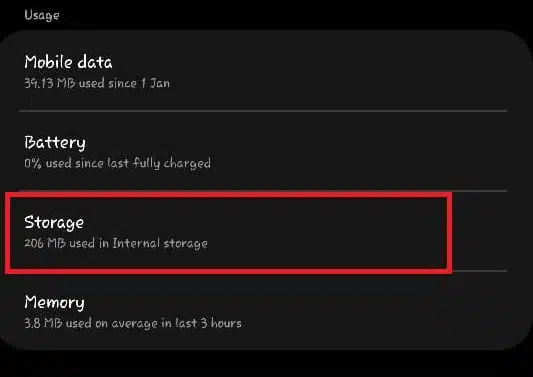
- vai al Conservazione.
![]()
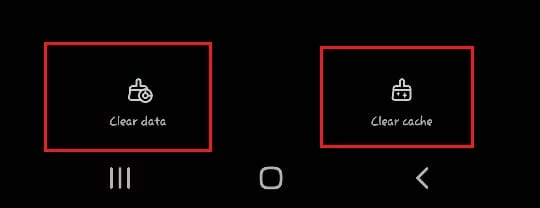
- Clicca su Cancella dati وSvuota la cache.
![]()

6. Reinstalla Spotify
Se nessuna delle soluzioni funziona, valuta la possibilità di reinstallare l'applicazione. La reinstallazione rimuoverà tutti i file precedenti e installerà una nuova versione dell'applicazione, che probabilmente risolverà il problema.
I commenti sono chiusi.