
Il Bluetooth e il Wi-Fi scompaiono dopo aver attivato la modalità di sospensione in Windows? Ecco le soluzioni!

Se noti che le connessioni Wi-Fi e Bluetooth scompaiono dopo che il tuo portatile Windows esce dalla modalità di sospensione e poi riappaiono dopo il riavvio, la causa è probabilmente un problema con i driver hardware o con le impostazioni di gestione dell'alimentazione. Fortunatamente, esistono alcune semplici soluzioni per risolvere questo problema. La soluzione migliore potrebbe essere aggiornare i driver Bluetooth e Wi-Fi o modificare le impostazioni di alimentazione in Gestione dispositivi.

1. Disabilitare la gestione dell'alimentazione dello stato del collegamento nelle Impostazioni
Link State Power Management (LSPM) è una funzionalità di risparmio energetico che riduce il consumo di energia quando i dispositivi PCIe, come le schede di rete, non sono in uso. Tuttavia, questa impostazione può anche causare la scomparsa dei dispositivi di rete al ripristino dalla modalità di sospensione, poiché Windows potrebbe non riuscire a riattivarli correttamente. Questo articolo spiega come risolvere i problemi relativi al Wi-Fi e al Bluetooth dopo la riattivazione dalla modalità di sospensione.
Per risolvere questo problema, puoi disattivare in tutta sicurezza LSPM nelle impostazioni del tuo piano energetico, con un impatto minimo sul consumo di energia. Ecco come fare:
- Fare clic su Start e digitare pannello di controlloe aprilo dai risultati della ricerca.
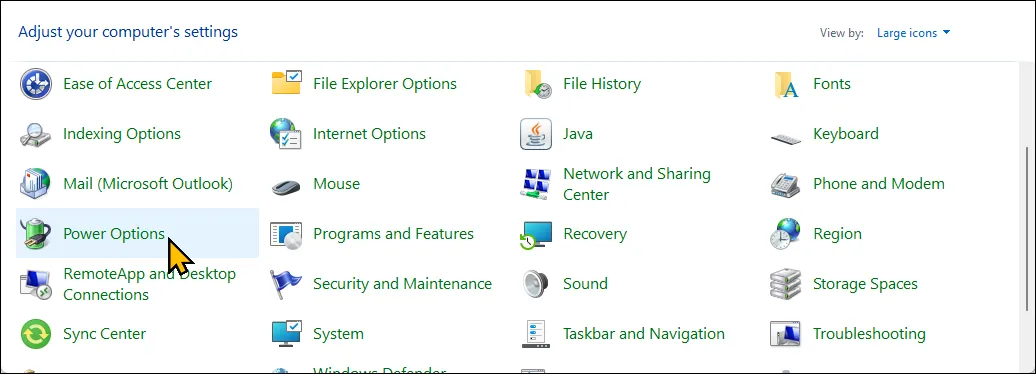
- Nel Pannello di controllo, vai a Opzioni risparmio energia e clicca Modifica le impostazioni del piano Per il tuo piano attivo.
![Pannello di controllo - Tutti gli elementi in Windows 11]() Quindi, tocca Modifica le impostazioni avanzate di alimentazione Per aprire una finestra di dialogo Opzioni risparmio energia.
Quindi, tocca Modifica le impostazioni avanzate di alimentazione Per aprire una finestra di dialogo Opzioni risparmio energia.
 Quindi, tocca Modifica le impostazioni avanzate di alimentazione Per aprire una finestra di dialogo Opzioni risparmio energia.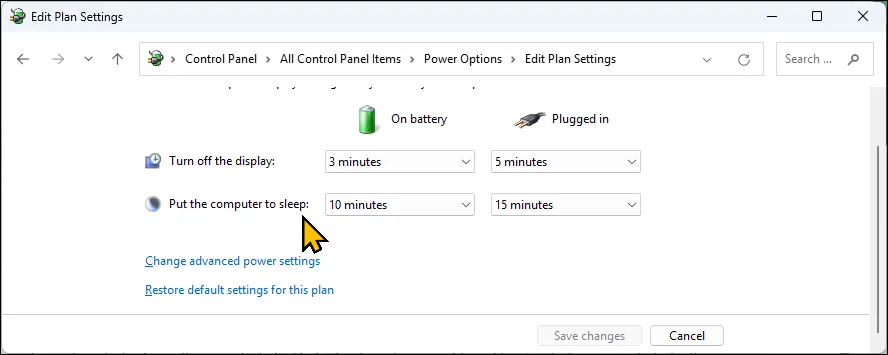
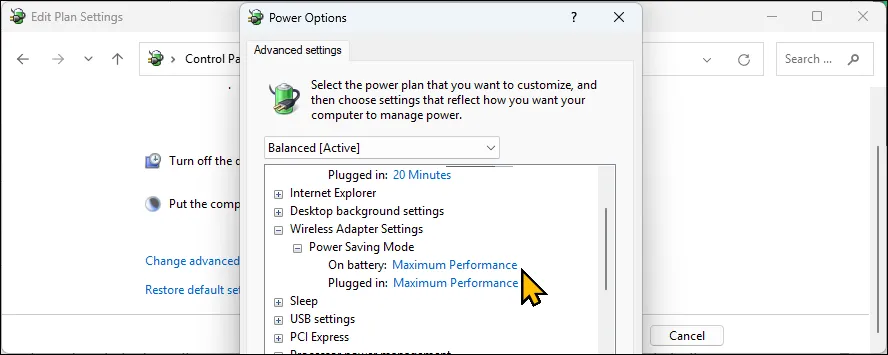
- Espandere Impostazioni adattatore wireless > Modalità risparmio energetico. Quindi, assegna ciascuno dei Quando la batteria è accesa e Alla consegna per me Massima performance.
2. Rimuovere i driver Bluetooth e Wi-Fi più recenti
Se il problema con Wi-Fi e Bluetooth persiste dopo la modalità di sospensione, la causa potrebbe essere un aggiornamento del driver difettoso. Il problema potrebbe essere risolto ripristinando una versione precedente e più stabile del driver. Per rimuovere il driver Bluetooth, seguire questi passaggi:
- Clic Inizioe digita Gestione periferiche, quindi aprilo.
- Espandi la sezione Bluetooth.
- انقر بزر الماوس الأيمن ى Dispositivo Bluetooth (Ad esempio, Intel(R) Wireless Bluetooth(R) o Realtek Bluetooth) e seleziona Disinstallare il dispositivo.
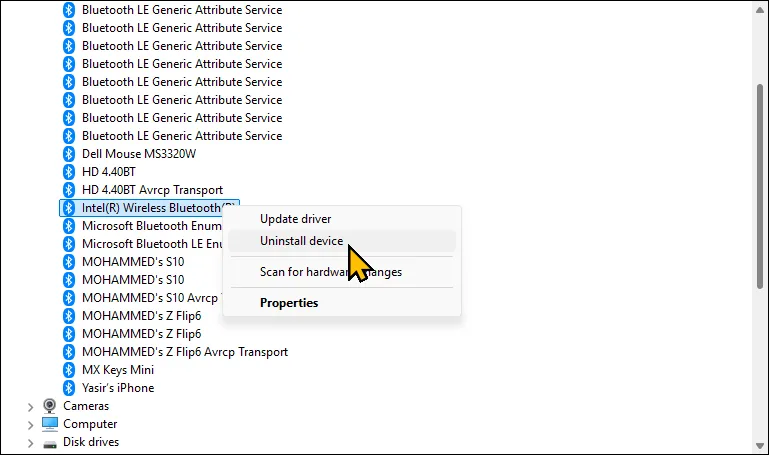
- Nella finestra di dialogo di conferma, seleziona Tentativo di rimuovere il driver per questo dispositivo, quindi tocca Disinstallare.
Per disinstallare il driver Wi-Fi, segui questi passaggi:
-
- In Gestione periferiche, espandere la sezione schede di rete.
- انقر بزر الماوس الأيمن ى Adattatore Wi-Fi e seleziona Disinstallare il dispositivo.
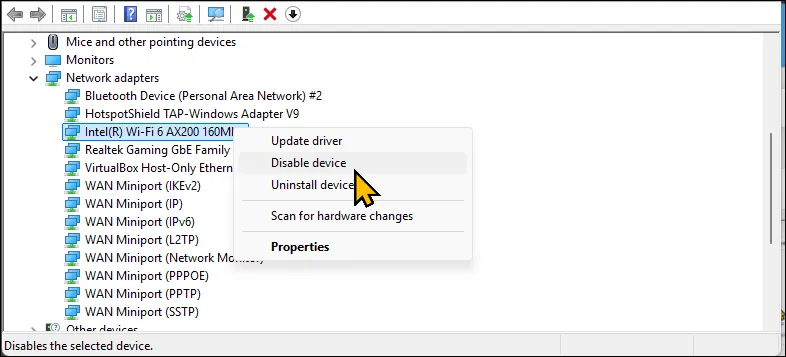
- Individuare Tentativo di rimuovere il driver per questo dispositivo, quindi tocca Disinstallare. Dopo aver disinstallato entrambi i driver, puoi reinstallare la versione precedente.
Reinstallare una versione precedente dei driver
Se i driver più recenti presentano errori o problemi di compatibilità con le schede di rete, l'installazione di una versione precedente del driver potrebbe aiutare a risolvere il problema. È possibile scaricare i driver precedenti dal sito web del produttore.
Ad esempio, se il tuo laptop utilizza adattatori Bluetooth e Wi-Fi Intel, visita il Centro download di Intel , seleziona la categoria Wireless e scarica una versione precedente del driver. Quindi, esegui il programma di installazione o il file di configurazione MSI e segui le istruzioni visualizzate sullo schermo. Si consiglia di eseguire un backup dei driver attualmente in uso prima di procedere.
3. Ripristino del sistema
Se il problema è causato da file di sistema danneggiati o mancanti, può essere utile ripristinare le impostazioni di fabbrica. Windows 10 e 11 consentono di reimpostare il PC senza perdere i dati, ma le app e altre impostazioni verranno rimosse. Il ripristino del sistema è una soluzione efficace ai problemi di danneggiamento dei file di sistema. Puoi cercare ripristino delle impostazioni di fabbrica, ripristino del sistema o riparazione di Windows per trovare soluzioni simili.
Ora, prima di procedere al ripristino, crea un backup del tuo computer Windows. È anche possibile esportare un elenco delle applicazioni installate sul computer in un file di testo utilizzando Gestione pacchetti di Windows. Per esportare un elenco delle applicazioni installate, procedere come segue:
- Fai clic su Cerca e digita cmde apri Prompt dei comandi.
- Quindi digita il seguente comando e premi Invio per salvare l'elenco: C:apps.txt:
winget list >c:apps.txt
Per reimpostare il computer:
-
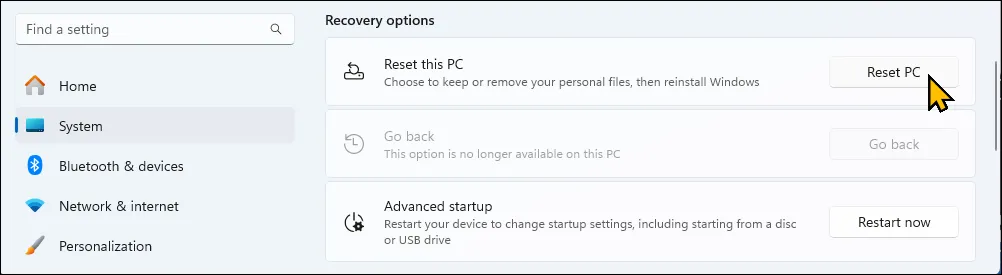
- Vai a Impostazioni > Sistema > Ripristino > Ripristina questo PC.
-
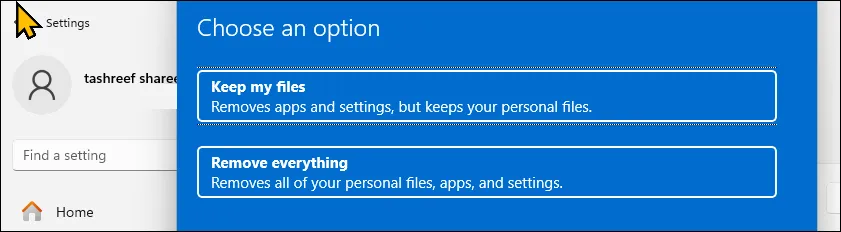
- Scegliere Mantieni i miei file.
-
- poi scegli Download cloud O Reinstallazione locale. Si consiglia di utilizzare il download dal cloud per assicurarsi di disporre della versione più recente di Windows.
- Clic Avanti, Poi Finitura per avviare il processo di ripristino.
Windows scaricherà la versione più recente del sistema operativo dal cloud (se hai utilizzato l'installazione cloud ) e ripristinerà il computer. Dopo il ripristino, installa i driver più recenti e verifica se il problema è stato risolto.
4. Tieni il computer acceso
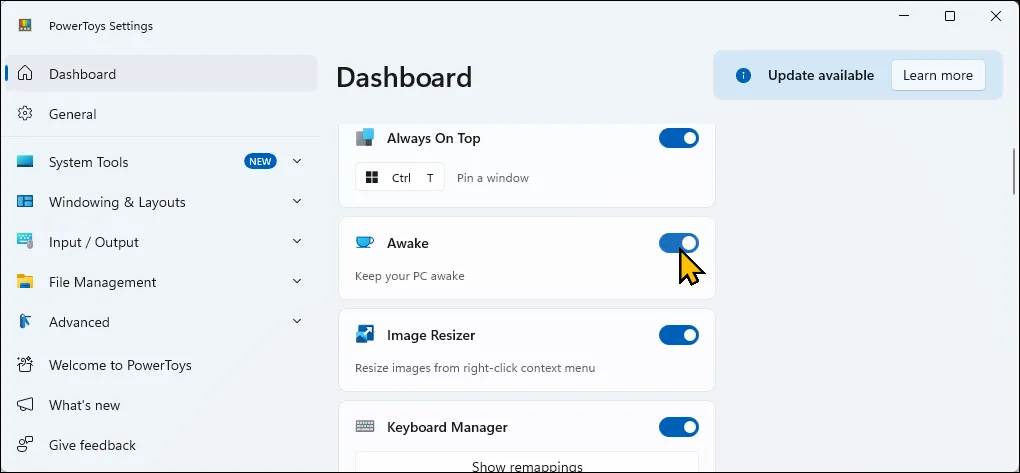
Come soluzione rapida, puoi impedire che il computer entri in modalità sospensione per non perdere la connettività Wi-Fi e Bluetooth. È possibile utilizzare la funzionalità Risveglio di PowerToys per tenere il computer sempre acceso, consentendo al tempo stesso di metterlo manualmente in modalità sospensione quando necessario. Questa soluzione è consigliata in situazioni specifiche, in cui il funzionamento continuo può influire sulle prestazioni del dispositivo e sul consumo energetico.
Inizia scaricando PowerToys dal Microsoft Store. Avvia l'app, quindi espandi Strumenti avanzati > Awake > Abilita Awake . Successivamente, in Comportamento , imposta Modalità su Mantieni attivo indefinitamente.
5. Verificare la presenza di problemi hardware
Identificare i problemi hardware può essere difficile, soprattutto se i dispositivi Wi-Fi e Bluetooth funzionano dopo un riavvio. Prima di portare il tuo laptop in un centro assistenza, prova questi passaggi per identificare i problemi hardware. Questi problemi possono includere l'impossibilità di connettersi alla rete, frequenti disconnessioni o il malfunzionamento del Bluetooth.
Un modo semplice per verificare la presenza di problemi hardware è testare il Wi-Fi e il Bluetooth su un sistema operativo diverso. Ecco perché tengo sempre a portata di mano una Live USB Linux, così posso usare l'opzione Ubuntu Tryout per testare il sistema operativo senza doverlo prima installare. Utilizzando un sistema operativo diverso, come Ubuntu, si ottiene un ambiente isolato per testare le prestazioni hardware.
Per fare ciò, crea una chiavetta USB avviabile con la distribuzione Ubuntu Linux, avvia Ubuntu Live e poi usa l'opzione Prova Ubuntu. Controlla se Wi-Fi e Bluetooth funzionano in modalità diretta. Se funzionano, il problema non è nell'hardware, ma nel software. Potrebbe essere necessario aggiornare i driver o reinstallare il sistema operativo.
test di oscillazione
Il test di oscillazione aiuta a determinare se un problema del dispositivo è causato da una connessione allentata. Per effettuare la prova, metti il portatile in modalità sospensione, quindi premi delicatamente attorno al coperchio inferiore, soprattutto vicino all'adattatore Wi-Fi. Infine, riattiva il tuo portatile e controlla se la rete Wi-Fi è attiva. In tal caso, potrebbe esserci un collegamento interno allentato. È facile da risolvere se si ha dimestichezza con l'apertura del computer portatile.
Se il problema persiste nonostante queste soluzioni, contattare il produttore del computer per assistenza. Se il tuo dispositivo è ancora in garanzia, potresti avere diritto alla riparazione o alla sostituzione.
I commenti sono chiusi.