

Ho creato un proxy Claude per gestire la mia posta elettronica: ecco come ha cambiato il mio modo di usare le email.
Sei stanco della confusione generata dalle email? Scopri come ho creato un agente Claude per gestire la mia casella di posta e come ha cambiato il mio modo di gestire i messaggi.

Le cose più importanti che devi sapere
- Claude può gestire automaticamente la tua casella di posta tramite attività programmate, bozze di risposte e aggiunta di inviti al calendario, riducendo le attività ripetitive.
- Per utilizzare Claude per gestire la tua casella di posta è necessario un piano a pagamento e l'attivazione dei connettori per Gmail e Google Calendar, dopodiché è necessario utilizzare il comando /schedule con una richiesta specifica.
- Sebbene Cloud sia in grado di redigere bozze di risposta, gli utenti di Gmail devono rivedere e inviare manualmente le bozze, e le prestazioni possono essere migliorate insegnando a Cloud l'importanza dei messaggi e collegandolo ad altri servizi.
Gli utenti di IA avanzata investono molto nel guidare gli agenti a lavorare in modo autonomo verso un obiettivo, adattando il loro percorso in base ai risultati e iterando il processo, un processo spesso chiamato "ciclo". Scopri la mia esperienza con la programmazione suggestiva insieme a Claude.

Se sei interessato a provare questo flusso di lavoro, Claude è progettato per gestirlo. Puoi utilizzare la funzione di ciclo in Claude Code per eseguire richieste a intervalli ricorrenti, oppure il comando di pianificazione in Claude Cowork per ottenere lo stesso risultato.
Per scoprire il modo migliore per gestire la posta in arrivo utilizzando l'intelligenza artificiale, ho parlato con Lamis Makti, membro del team tecnico di Anthropic, che mi ha detto che Claude Loops è particolarmente popolare.
McKee ha affermato: "È come se non dovessi più inviare e gestire direttamente le richieste di risarcimento, ma gli agenti fossero in grado di autogestirsi e rimanere concentrati sugli obiettivi per un periodo più lungo. Credo che sia questo il motivo per cui la gente ne è entusiasta."
Se c'è un'attività ricorrente che l'IA è progettata per gestire, è la gestione della posta in arrivo. Sebbene Claude offra diversi modi per ripetere la richiesta, Makti consiglia specificamente di eseguire attività pianificate in questo caso. Scopri come utilizzo Claude quotidianamente per ottenere risultati significativi.
McKee ha spiegato: "Le attività pianificate vengono eseguite nel cloud, mentre i cicli dipendono dal fatto che il laptop sia acceso."
Nella sua documentazione , Claude suggerisce di utilizzare le attività cloud per i lavori che devono essere eseguiti in modo affidabile senza richiedere il dispositivo, e le attività desktop quando è necessario accedere a file e strumenti locali.
Queste funzionalità richiedono un piano a pagamento di Claude, ma se sei interessato a far sì che Claude gestisca la tua casella di posta in modo indipendente, ecco cosa devi fare.
Come utilizzare le attività pianificate nel cloud per gestire la posta in arrivo
1. Accedi al cloud
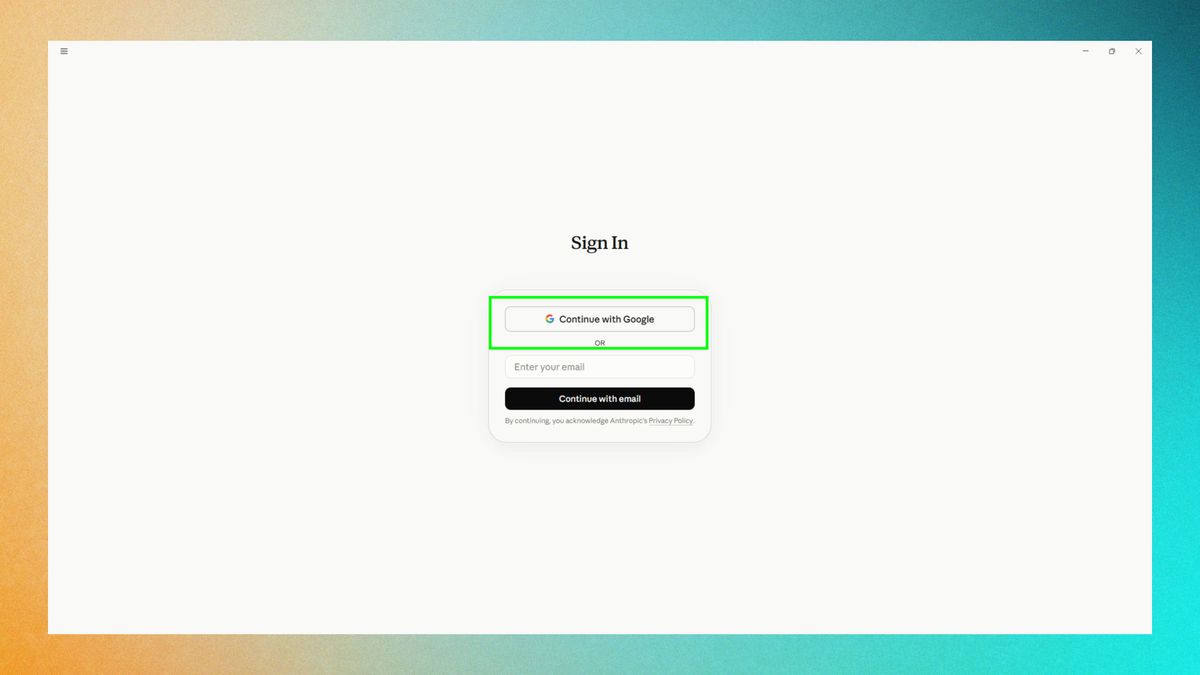
Accedi all'account Cloud che desideri utilizzare per controllare la tua casella di posta . L'account email da monitorare non deve necessariamente corrispondere all'indirizzo email associato al tuo account Cloud. Tuttavia, durante la configurazione, il browser e l'app devono essere connessi allo stesso account Cloud.
Ai fini di questa guida, ho effettuato l'accesso utilizzando l'app Cloud. Sebbene la posizione dei pulsanti possa variare, gli stessi principi si applicano anche quando si utilizza Cloud tramite il web.
2. Attivazione dei connettori
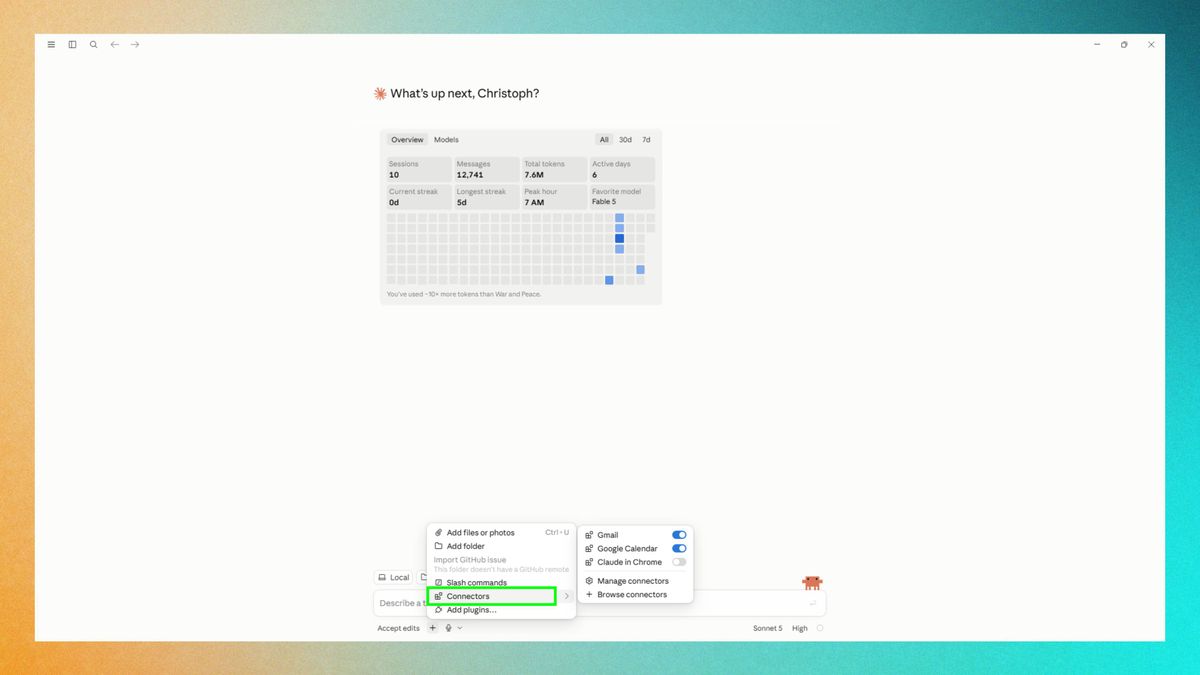
Fai clic sull'icona più e attiva il connettore ufficiale di Gmail . Ti consiglio anche di collegare il tuo Google Calendar in modo che Claude possa convertire gli inviti che ricevi nella tua casella di posta in eventi. Esplora la sezione Plus per scoprire come collegare Claude ad altri servizi come Google Drive e Canva.
Se desideri collegarti a Outlook, visita il Microsoft Store e cerca "Cloud per Outlook".
3. Definire il programma
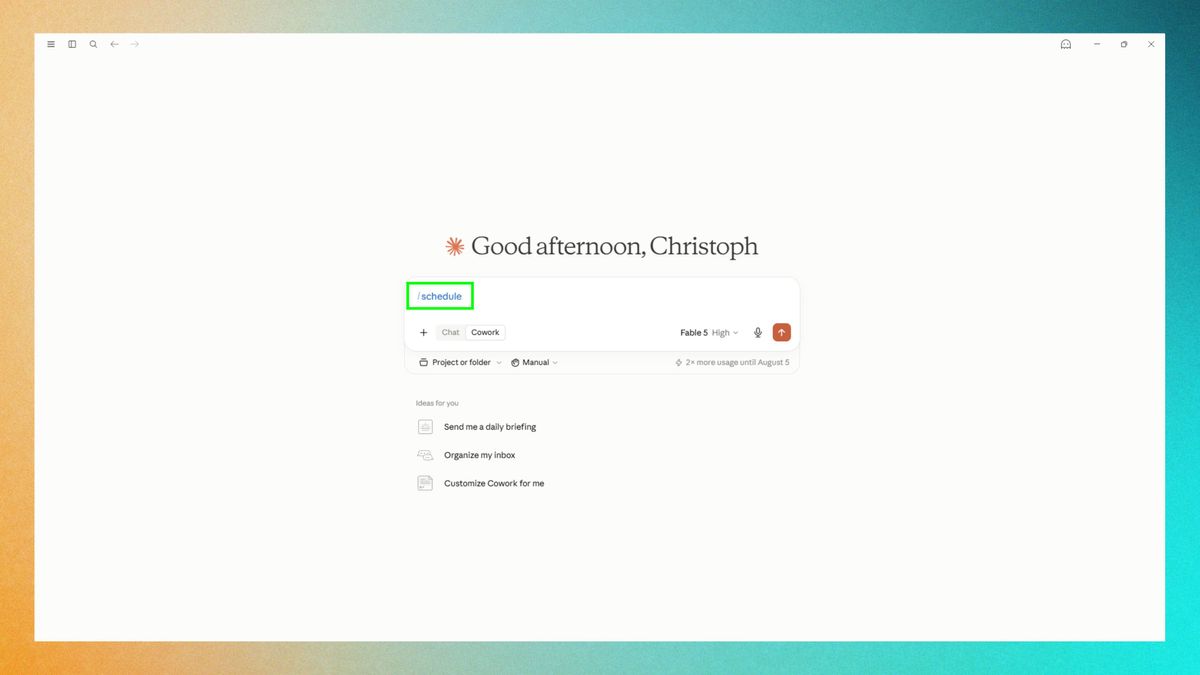
Prima di scrivere la tua richiesta, assicurati di utilizzare la funzione di pianificazione. Digita /schedule o fai clic sul segno più per aggiungere la funzionalità di pianificazione . Saprai che la funzionalità di pianificazione è attiva quando il colore del carattere è diverso dal resto della richiesta.
Se desideri che il tuo gestore di posta elettronica funzioni esclusivamente su Cloud Code e solo quando il dispositivo è acceso, passa a Cloud Code e utilizza /loop al posto di /loop.
Questo è il promemoria mensile che non è più necessario utilizzare i prompt con gli agenti di programmazione. Dovresti progettare dei cicli per guidare i tuoi agenti. 7 giugno 2026
4. Inserisci la tua richiesta
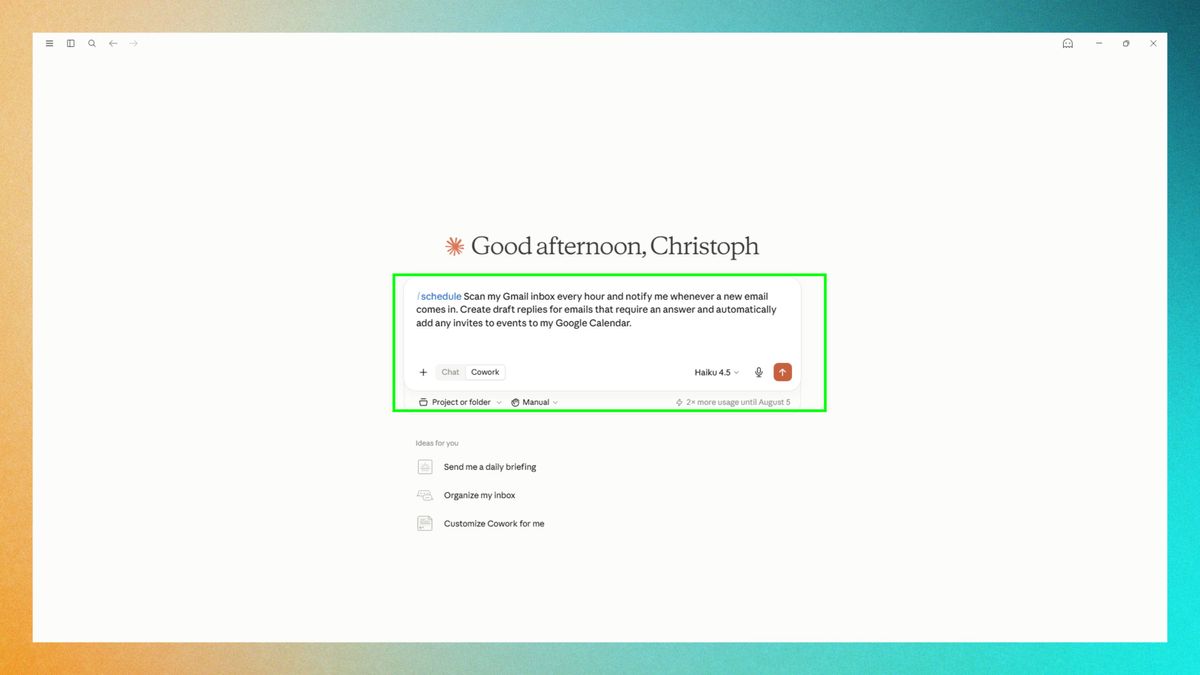
Pensa a come vuoi gestire la tua casella di posta e descrivi a Claude i risultati che desideri ottenere. Inoltre, stabilisci con quale frequenza dovresti eseguire la tua pianificazione. Se il tuo capo si aspetta che tu risponda alle email mentre sono ancora in bozza, potresti dover impostare la pianificazione ogni 5 minuti.
Puoi iniziare con un semplice comando digitando: `/schedule`. Questo controllerà la tua casella di posta Gmail ogni ora e visualizzerà tutti i messaggi dall'ultima esecuzione. Inoltre, creerà bozze di risposta per le email che richiedono una risposta e aggiungerà automaticamente tutti gli inviti agli eventi al tuo Google Calendar.
È importante notare che Claude può preparare le risposte, ma gli utenti di Gmail devono rivedere e inviare ogni bozza autonomamente.
5. Conferma l'attività programmata
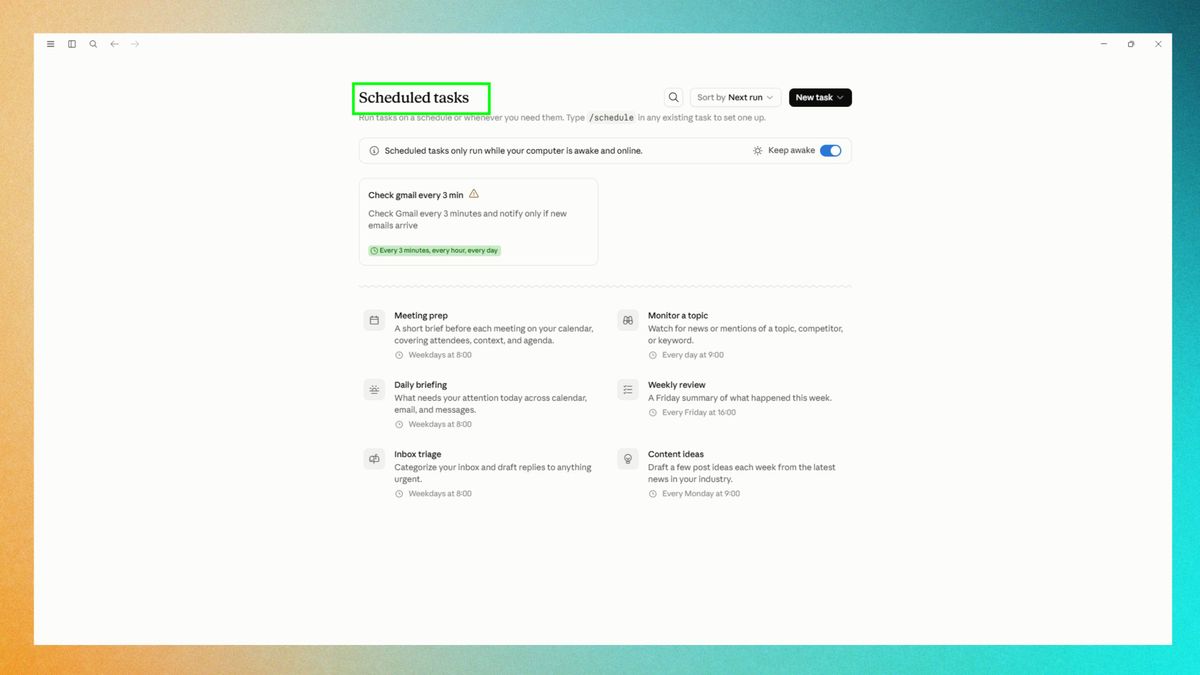
Puoi verificare facilmente che tutto sia configurato correttamente tramite la scheda Attività pianificate . Se vedi che il tuo gestore della posta in arrivo è pianificato, significa che hai seguito correttamente i passaggi precedenti.
Sfrutta al meglio Claude come gestore di posta elettronica.
Utilizzare il cloud per gestire la propria casella di posta potrebbe sembrare una rinuncia al controllo, ma i vantaggi superano rapidamente le iniziali perplessità. Per saperne di più su come sfruttare al meglio il cloud nelle attività quotidiane, leggi il nostro articolo sull'affermazione che fa la differenza.
Mukta ha affermato: "Penso che avrei difficoltà a gestire l'attuale carico di lavoro senza [l'intelligenza artificiale]". Ha aggiunto: "Sappiamo che le informazioni sensibili risiedono nelle caselle di posta elettronica e nei calendari, ma i nostri sistemi sono progettati, ad esempio, per richiedere l'autorizzazione ogni volta che si tenta di accedere a tali dati, se è questo che si desidera".
Per ottenere risultati ottimali, insegna a Claude quali email sono importanti e quali ignorare. Puoi anche chiedere a Claude di leggere i tuoi messaggi inviati per adattarli al tuo stile. Dare a Claude l'accesso a Slack e Google Drive aggiunge un contesto fondamentale, permettendogli di creare risposte ai clienti con link a documenti attivi o di importare aggiornamenti rilevanti dalla posta in arrivo direttamente nei messaggi Slack del team.
Se stai migrando al cloud da un altro strumento di intelligenza artificiale, inizia utilizzando i prompt esistenti.
Mokta ha aggiunto: "Penso che la cosa migliore sia trasferire tutto, osservare come funziona, e Claude è molto bravo ad aggiornare i prompt e le abilità se necessario". Trovare la configurazione giusta potrebbe richiedere qualche piccolo esperimento.
Mokta ha suggerito: "Magari prova prima Sonnet, poi passa a Opus se necessario". Ha aggiunto: "Di recente abbiamo iniziato a implementare il nostro prodotto Cowork anche sui dispositivi mobili, e questo ti darà maggiore autonomia nella gestione della tua casella di posta elettronica anche in movimento".

I commenti sono chiusi.