

Componenti aggiuntivi di ChatGPT: una guida completa per principianti (2025)

In questa guida tratteremo due argomenti principali: ChatGPT e i plugin . I plugin di ChatGPT sono strumenti potenti che migliorano le funzionalità del modello linguistico ed espandono la sua gamma di utilizzi.
Nello specifico, tratteremo i seguenti argomenti:
- Attivazione dei componenti aggiuntivi: passaggi per attivare la funzionalità dei componenti aggiuntivi in ChatGPT.
- Installazione dei plugin: una guida dettagliata su come installare vari plugin compatibili con ChatGPT.
- ChatGPT Add-on Store: una panoramica dello store dei componenti aggiuntivi di ChatGPT (simile a un app store) e su come esplorare e installare i componenti aggiuntivi disponibili.
Nota: per attivare e installare i plugin è necessario un abbonamento ChatGPT Plus .
Diamo un'occhiata.
Attiva i componenti aggiuntivi in ChatGPT
- Vai a chat.openai.com
- Apri la barra laterale
- Clicca sul tuo nome (in basso a sinistra)
- Scegliere "Impostazioni e caratteristiche sperimentali"
- Clicca su Caratteristiche sperimentali
- Attiva “Aggiunte"per diventare verde. Questo passaggio è necessario per sfruttare le funzionalità avanzate di intelligenza artificiale di ChatGPT.
Esaminiamo questi passaggi in dettaglio.
1. Menu Impostazioni
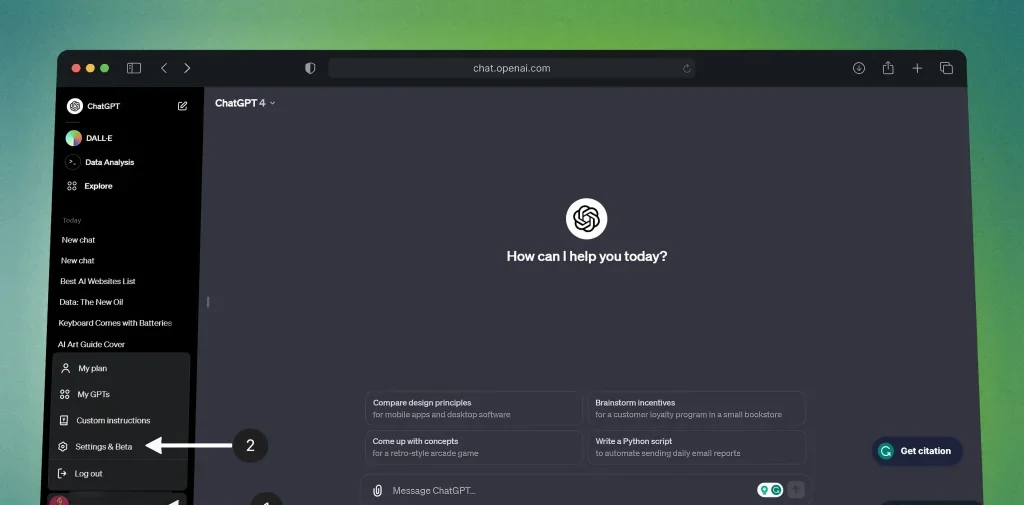
- Clicca sul tuo nome.
- Individuare Impostazioni e versione beta (Impostazioni e versione di prova).
Se non vedi questo menu, probabilmente la barra laterale è bloccata.
Se non sai come fare, consulta la nostra guida su come utilizzare la barra laterale in ChatGPT.
2. Accedi alle funzionalità beta di ChatGPT
Apparirà un menu delle impostazioni. Questo menu consente di abilitare o disabilitare le funzionalità sperimentali.
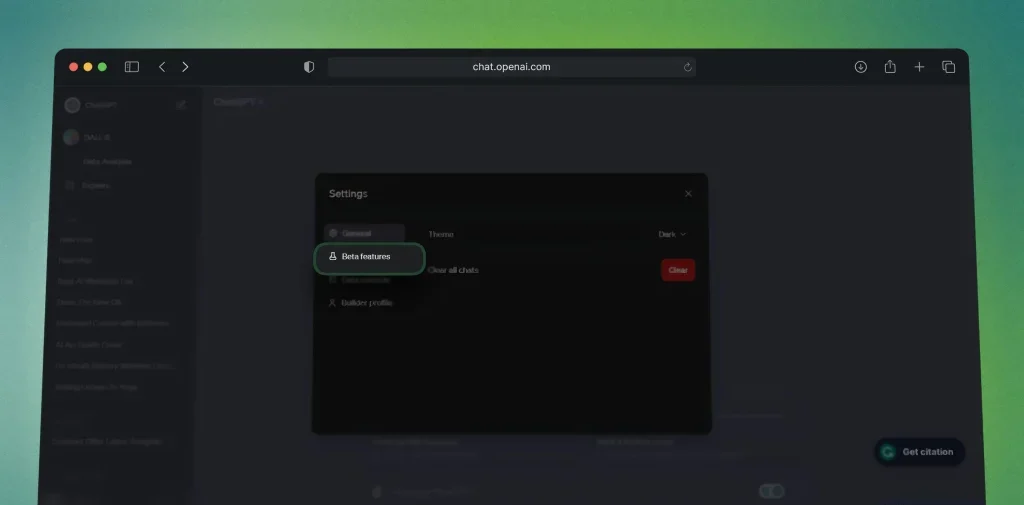
- Guarda il lato sinistro dello schermo.
- Clicca su Funzionalità beta (Caratteristiche sperimentali)
3. Plugin
- Sul lato destro troverete alcuni pulsanti.
- عليك Fare clic su “Plugin” Per attivarlo.
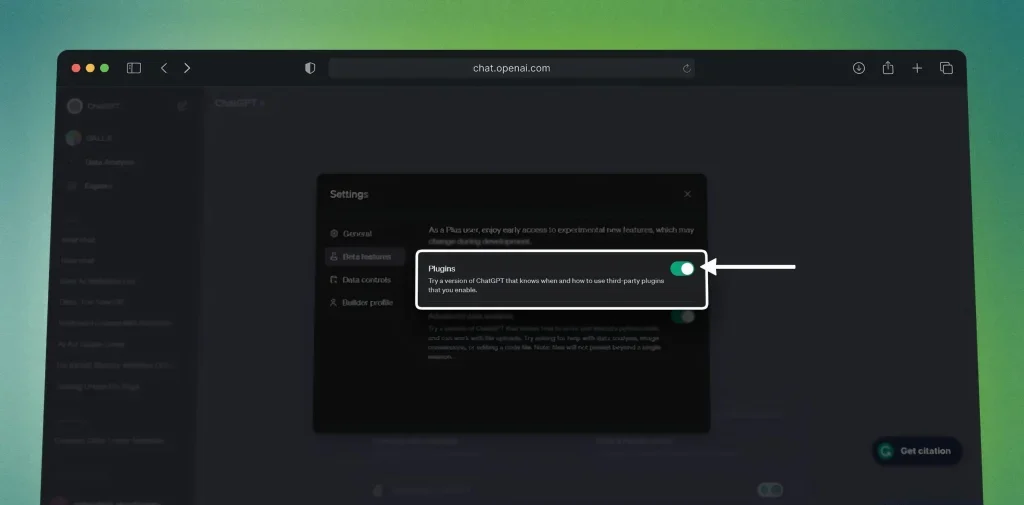 Il pulsante indicherà se i componenti aggiuntivi sono abilitati o meno.
- grigio ← Disabili
- verde ← Abilitato
Per attivare i plugin, è sufficiente fare clic finché il pulsante non diventa verde.
4. Inizia a utilizzare i componenti aggiuntivi di ChatGPT
Congratulazioni! Ora hai abilitato correttamente i componenti aggiuntivi ChatGPT. Ora puoi sfruttare la potenza di questi strumenti per migliorare la tua esperienza.
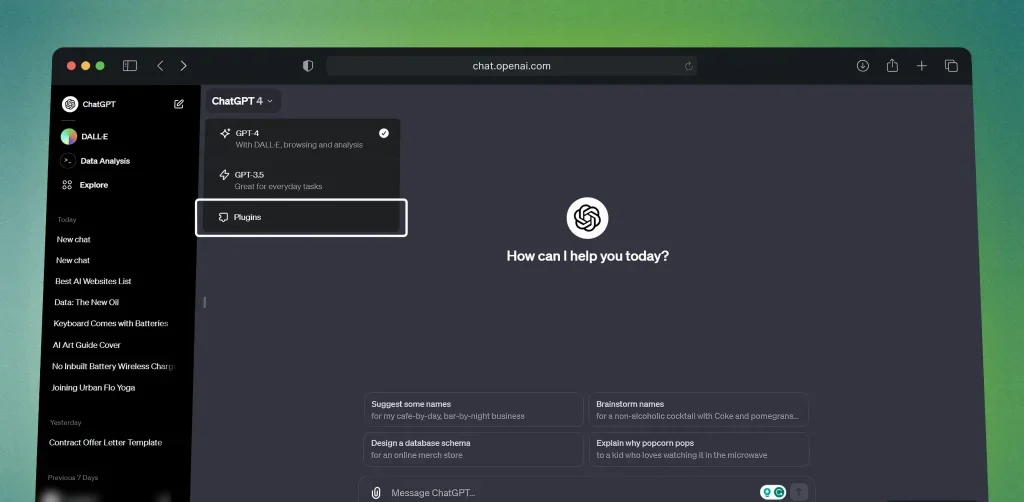 Ora puoi interagire con ChatGPT utilizzando i componenti aggiuntivi che hai abilitato. Goditi un'esperienza migliore e risultati più precisi.
Passiamo ora alla parte successiva di questa guida dettagliata sui "Componenti aggiuntivi di ChatGPT".
Installazione dei plugin in ChatGPT: guida per esperti
1. Negozio di plugin
Dopo aver abilitato i plugin, verrà visualizzato un menu a tendina con la dicitura " Nessun plugin abilitato ".
![]() tocca "Nessun plugin abilitato(Nessun componente aggiuntivo attivato)
tocca "Nessun plugin abilitato(Nessun componente aggiuntivo attivato)- Scegliere "Negozio di plugin →(Negozio di componenti aggiuntivi)
- Accetta i termini.
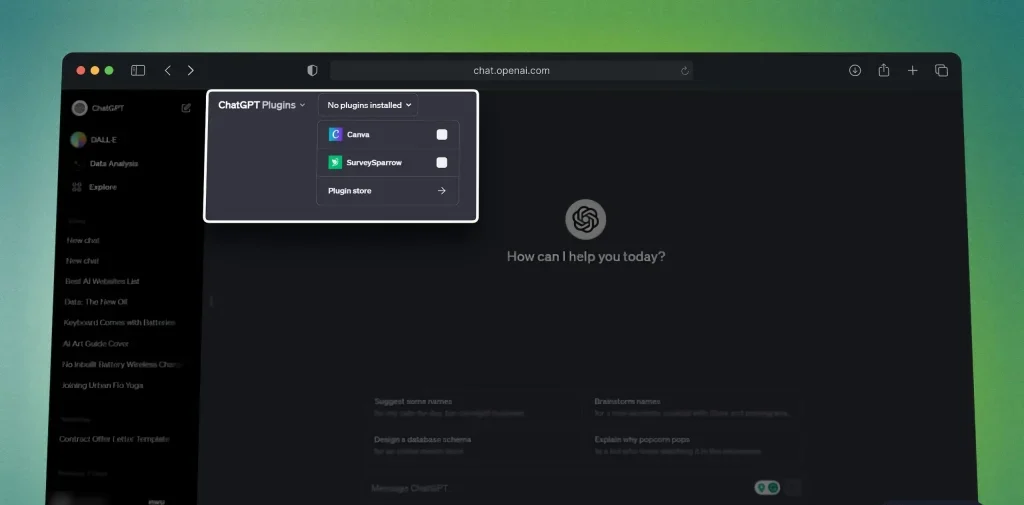 tocca "Nessun plugin abilitato(Nessun componente aggiuntivo attivato)
Dopo il passaggio 2, vedrai questa schermata: Condizioni:
![]() Basta cliccare su “OKSe sei d'accordo
Basta cliccare su “OKSe sei d'accordo- Clicca su "AnnullaSe questo non ti soddisfa
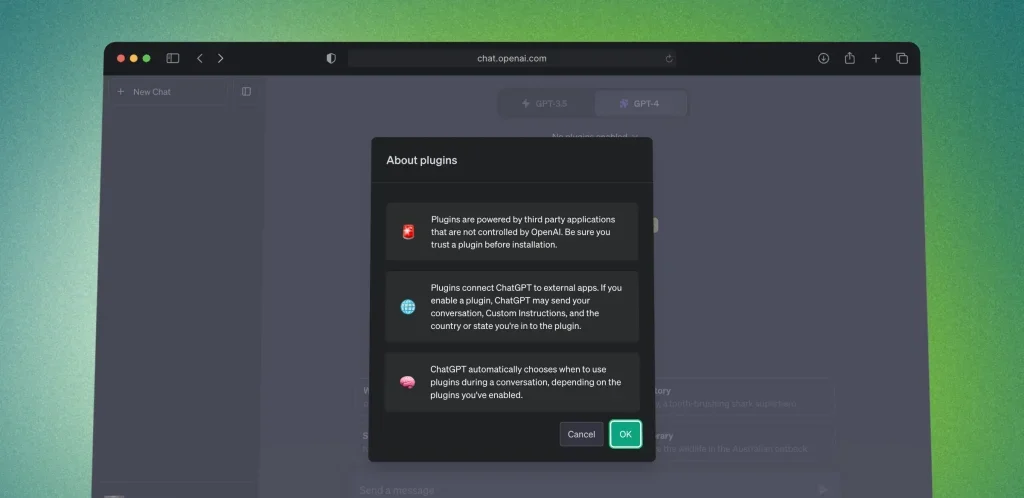 Basta cliccare su “OKSe sei d'accordo
Tuttavia, se ti trovi qui, probabilmente cliccherai su "OK".
2. Accedi allo store dei componenti aggiuntivi
![]() Ora vedrai i componenti aggiuntivi disponibili nello store dei componenti aggiuntivi di ChatGPT.
Ora vedrai i componenti aggiuntivi disponibili nello store dei componenti aggiuntivi di ChatGPT.- Puoi ordinare i componenti aggiuntivi per: I più popolari/I più recenti/Tutti Per facilitare il processo di ricerca.
- Oppure puoi cercare direttamente il tuo componente aggiuntivo preferito utilizzando la barra di ricerca.
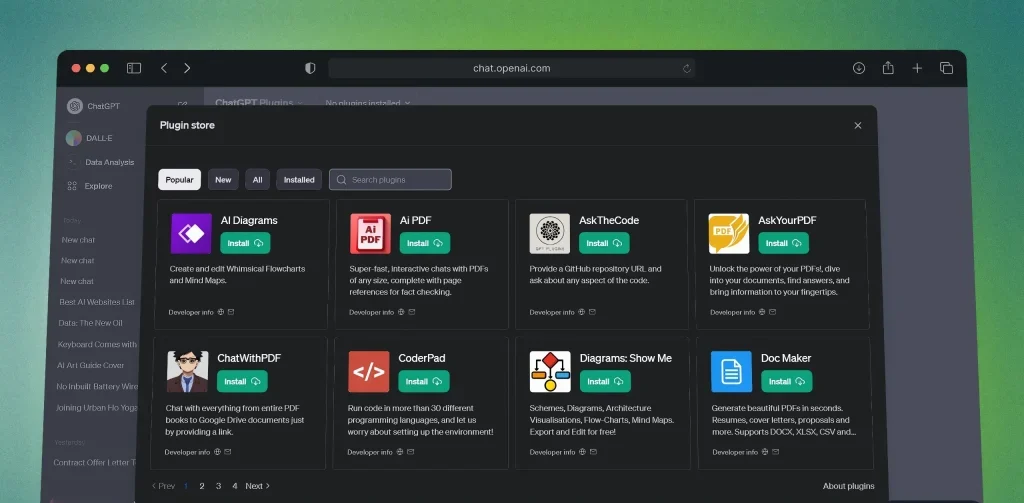 Ora vedrai i componenti aggiuntivi disponibili nello store dei componenti aggiuntivi di ChatGPT.
3. Installa il componente aggiuntivo ChatGPT
Hai trovato il componente aggiuntivo giusto? eccellente.
Fai clic su “ Installa ” e attendi qualche secondo.
![]() Abbiamo utilizzato il componente aggiuntivo Chiedi al tuo PDF In questo esempio.
Abbiamo utilizzato il componente aggiuntivo Chiedi al tuo PDF In questo esempio.- L'installazione del componente aggiuntivo non richiede più di pochi secondi.
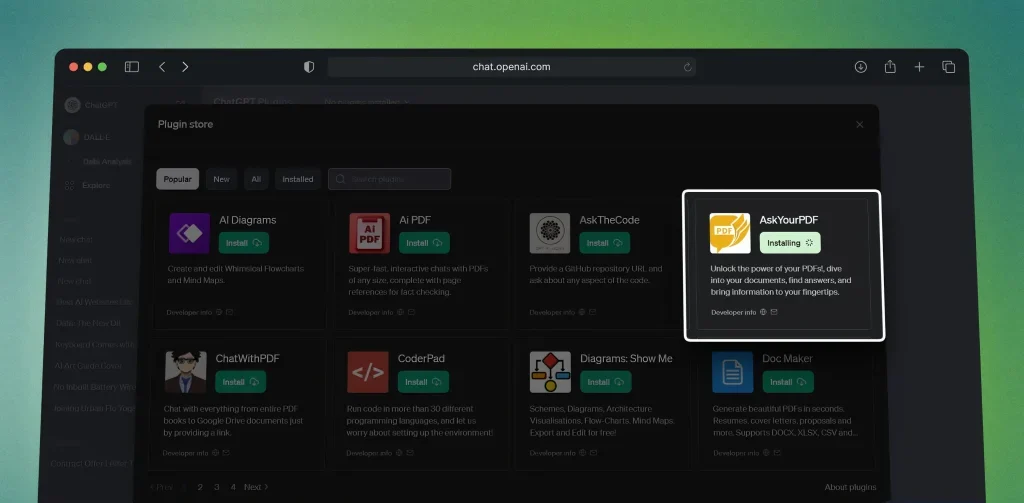 Abbiamo utilizzato il componente aggiuntivo Chiedi al tuo PDF In questo esempio.
Hai completato l'installazione? Ora dovresti vedere un pulsante grigio, come questo:
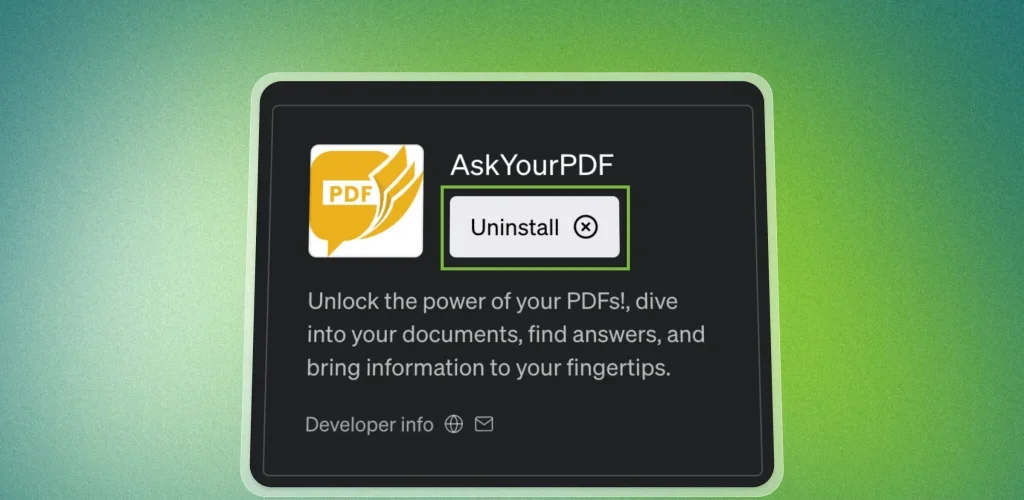 Il plugin è ora installato in ChatGPT.
4. Attivare e disattivare i componenti aggiuntivi
Per impostazione predefinita, tutte le estensioni installate vengono attivate automaticamente . Questa funzione garantisce che tu possa usufruire immediatamente delle funzionalità delle estensioni una volta installate.
![]() Per disattivare: Fai clic sull'icona (o sulle icone) sotto il tuo modello GPT ← deseleziona Il quadrato diventa grigio.
Per disattivare: Fai clic sull'icona (o sulle icone) sotto il tuo modello GPT ← deseleziona Il quadrato diventa grigio.- Per riattivare: Fai gli stessi passaggi ← Individuare Il quadrato diventa blu.
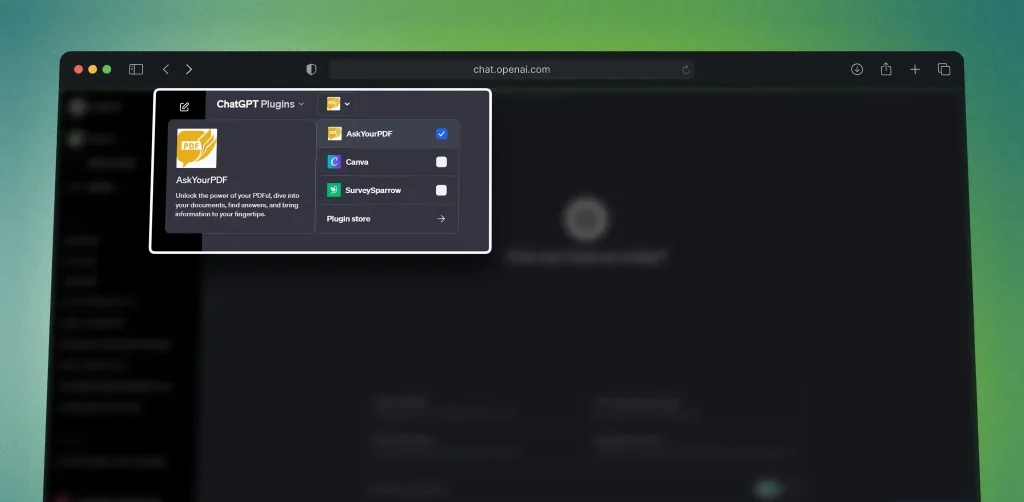 Per disattivare: Fai clic sull'icona (o sulle icone) sotto il tuo modello GPT ← deseleziona Il quadrato diventa grigio.
Congratulazioni! Ora sei un esperto nell'uso dei componenti aggiuntivi di ChatGPT.
Conclusione: sicurezza
Gli esperti di intelligenza artificiale sono preoccupati per le minacce alla sicurezza come gli attacchi Prompt Injection , che rappresentano una delle sfide più importanti in questo campo.
- Sottolinea OpenAI Tuttavia, nello sviluppo dei suoi modelli, dà priorità alla sicurezza.
- Tuttavia, in questo contesto non si può procedere con eccessiva cautela.
- I plugin possono dare a ChatGPT accesso immediato a Internet.
- Se non gestito correttamente, ciò potrebbe esporre gli utenti a rischi.
Il nostro consiglio: prima di utilizzare nuovi strumenti, fate le vostre ricerche e verificate le fonti e le recensioni degli altri utenti.
Siate scettici e cauti nel condividere informazioni sensibili e riflettete attentamente prima di inserire dati personali.
Scopri come aumentare la tua produttività con le nostre guide sull'utilizzo dell'intelligenza artificiale , che illustrano le migliori pratiche e le tecnologie più recenti.
Grazie per aver letto,

I commenti sono chiusi.