

ChatGPT per Mac è diventato ancora più intelligente: 10 comandi per la nuova funzionalità Cronologia PC
Scopri come ChatGPT per Mac è diventato più intelligente grazie alla nuova funzionalità di cronologia del computer. Impara 10 suggerimenti efficaci per sfruttarne appieno il potenziale.

Le cose più importanti che devi sapere
- La funzione "Cronologia computer" di ChatGPT per Mac tiene traccia della tua attività su app e siti web per creare riepiloghi giornalieri o elenchi di cose da fare e ti aiuta a ritrovare il contesto per il tuo lavoro.
- I dati raccolti da questa funzionalità vengono memorizzati temporaneamente solo per 48 ore e non vengono utilizzati per addestrare l'intelligenza artificiale, né vengono salvati screenshot o registrazioni audio.
- La funzione "Cronologia computer" non è attualmente disponibile per gli utenti Mac di ChatGPT nello Spazio economico europeo, in Svizzera e nel Regno Unito, ma è disponibile in altri paesi.
Fin dal suo arrivo come applicazione nativa per computer desktop e portatili Mac, ChatGPT si è dimostrato uno degli strumenti di intelligenza artificiale più affidabili per gli utenti macOS.

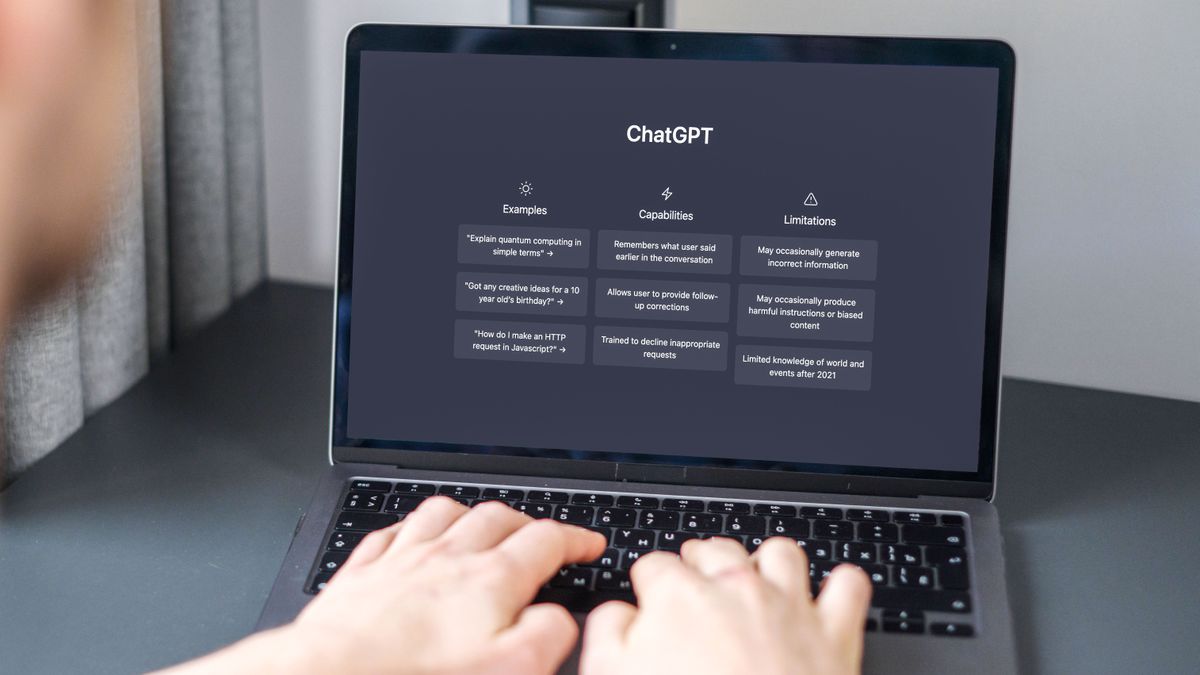
Grazie all'integrazione delle funzionalità di Chat, Lavoro e Codex, ChatGPT per macOS è un assistente digitale di alta qualità, pronto a gestire qualsiasi attività con una semplice scorciatoia da tastiera (Opzione + Spazio). ChatGPT per Mac è in grado di estrarre il contesto da qualsiasi elemento visualizzato sullo schermo, nelle email, negli screenshot o nei file per portare a termine qualsiasi compito gli venga assegnato. Ma una funzionalità aggiunta di recente gli consente di imparare e ricordare tutto ciò che fai sul tuo Mac, anche quando non utilizzi l'applicazione.
Con la nuova funzione "Cronologia computer" , l'app nativa ChatGPT per macOS crea una cronologia ricercabile di tutte le tue attività su tutti i siti web e le app che hai selezionato. È importante notare che questa funzione è disabilitata per impostazione predefinita, il che significa che gli utenti Pro possono scegliere di abilitarla, mentre gli utenti Business ed Enterprise devono richiedere l'accesso ai propri amministratori per attivarla.
أحدث الفيديوهات منDzTecnium
Se desideri testare questa nuova funzionalità Cronologia computer per scoprirne le potenzialità, segui questi dieci passaggi per attivarla e sfruttarla al meglio.
Come assicurarsi che ChatGPT per Mac non dimentichi mai cosa si stava facendo
Ecco cosa ha rilevato ieri la mia funzione: stavo valutando opportunità di parlare in pubblico e Cronologia computer ha suggerito di trasformare questo flusso di lavoro in una competenza riutilizzabile. Puoi trovare la tua cronologia in Impostazioni > Cronologia computer. A Codex basta il contesto. pic.twitter.com/cBCTPZTGSA 13 agosto 2026
La Cronologia del computer è protetta nel modo più sicuro possibile. OpenAI spiega che memorizza temporaneamente gli eventi di interazione avvenuti sul Mac solo per un massimo di 48 ore. Sebbene questi dati vengano elaborati sui server del colosso tecnologico per generare i dati di cui ChatGPT macOS ha bisogno per ricordare le tue attività passate, non vengono conservati dopo l'elaborazione e non vengono mai utilizzati per addestrare l'intelligenza artificiale. Per maggiori informazioni sulla memoria di ChatGPT, puoi leggere il nostro articolo: ChatGPT ricorda le tue conversazioni passate: una memoria migliore per esperienze digitali avanzate.
Questa nuova funzionalità non salva screenshot, registrazioni dello schermo, input del microfono o audio di sistema. Tiene invece traccia dei siti web e delle app che hai utilizzato per svolgere attività come trovare un documento visualizzato di recente, creare un riepilogo del lavoro svolto durante la giornata, generare un report sulla produttività basato sulla tua produzione settimanale e così via.
Per testare questa nuova funzionalità Cronologia computer e fare in modo che l'applicazione nativa ChatGPT per macOS analizzi, connetta, ripristini e ottimizzi al meglio il tuo flusso di lavoro quotidiano, prova a utilizzare questi dieci prompt generati da ChatGPT:
- Cosa stavo facendo? Rivedi la mia attività al computer di oggi e forniscimi un breve riepilogo di tutto ciò su cui ho lavorato. Raggruppa le attività per progetto, indica cosa hai completato e cosa hai lasciato incompiuto.
- Cerca la cosa su cui stavo lavorando: Su quale articolo, documento, sito web o progetto stavo lavorando ieri e a quale ho dedicato la maggior parte del mio tempo? Spiegami cosa stavo facendo e aiutami a riprendere da dove avevo interrotto.
- Trasforma la tua giornata in una lista di cose da fare: In base a ciò che ho effettivamente fatto oggi sul mio Mac, crea un elenco di cose da fare prioritarie per domani. Separa le attività non completate da quelle nuove che ritieni opportune.
- Cerca lavori incompiuti: Analizza la mia attività al computer negli ultimi sette giorni. Individua i progetti che ho iniziato ma non ho terminato e classificali in base alla loro importanza o urgenza apparente.
- Ricostruisci la sequenza di idee mancante: Osserva cosa stavo facendo poco prima di interrompere il mio ultimo progetto. Basandoti su quell'attività, dimmi cosa stavo probabilmente cercando di realizzare e suggeriscimi i tre passi successivi.
- Crea un report settimanale sulla produttività: Analizza la mia attività al computer della scorsa settimana. Quali progetti hanno assorbito la maggior parte del mio tempo? Quali attività ripetitive ho svolto? Dove sembra che abbia sprecato tempo? Forniscimi tre suggerimenti concreti per migliorare il mio flusso di lavoro la prossima settimana.
- Scopri le maggiori cause di spreco di tempo: Analizza la tua attività al computer negli ultimi sette giorni e individua le principali cause di spreco di tempo. Non limitarti a contare le ore: cerca schemi ricorrenti, passaggi inutili tra applicazioni e attività che sembrano interrompere il mio lavoro produttivo.
- Scopri le attività ripetitive: Esamina il registro delle mie attività recenti al computer per individuare le operazioni che ho eseguito ripetutamente in una sequenza pressoché identica. Identifica i tre flussi di lavoro più frequenti e spiega come posso automatizzare o semplificare ciascuno di essi.
- Trasforma i comportamenti ripetitivi in un flusso di lavoro: Individua un flusso di lavoro che hai eseguito ripetutamente sul tuo Mac. Ricostruisci i passaggi nel modo più accurato possibile, quindi trasformalo in una checklist riutilizzabile o in un piano di automazione.
- Preparatevi per domani: In base alla mia attività di oggi, cosa dovrei sapere prima di iniziare a lavorare domani? Riassumere i progetti incompiuti, le ricerche importanti, le questioni aperte e qualsiasi altra cosa che mi sembrava di dover aspettare.
Conclusione
Basandosi sulle tracce digitali che lasci mentre navighi, cerchi e lavori sulle app e sui siti web abilitati sul tuo Mac, la funzione Cronologia del computer di ChatGPT per Mac trasforma tutta questa attività in ricordi e in una cronologia a cui puoi fare riferimento per migliorare il tuo flusso di lavoro.
Sebbene gli utenti di ChatGPT per Mac residenti nello Spazio economico europeo (SEE), in Svizzera e nel Regno Unito non possano ancora accedere a questa funzionalità, essa è disponibile per gli utenti degli altri Paesi in cui ChatGPT per Mac è disponibile.

I commenti sono chiusi.