

Crea il tuo modello ChatGPT: la guida completa ai modelli GPT personalizzati (2025)

Hai sentito parlare delle ultime funzionalità GPT di ChatGPT?
In questa guida tratteremo i seguenti argomenti:
- Introduzione su Modelli GPT, uno strumento di intelligenza artificiale generativa sviluppato da OpenAI per consentire agli utenti di creare versioni personalizzate di ChatGPT.
- Ti insegneremo come creare un modello GPT personalizzato, concentrandoti sulle best practice per la massima efficacia.
- Visualizza tutti i preset OpenAI e scopri come utilizzarli per migliorare le prestazioni dei modelli GPT.
Al termine di questa guida sarai un esperto dei modelli GPT e dei loro vari utilizzi in ambito aziendale e di ricerca e sviluppo.
Nota: per utilizzare i modelli GPT è necessario essere abbonati a Plus . Questa funzionalità richiede un abbonamento a pagamento che garantisce l'accesso a funzionalità avanzate e caratteristiche migliorate per l'utilizzo dei modelli di intelligenza artificiale.
Cosa sono i modelli GPT in ChatGPT?
In ChatGPT, i "GPT" sono una funzionalità che consente di creare il proprio modello di chatbot basato sull'intelligenza artificiale. In sostanza, imposti le regole e personalizzi un nuovo bot ChatGPT.
I modelli GPT funzionano sul modello GPT-4 — Leggi di più su tutti i modelli GPT.
È importante sapere che i modelli GPT sono diversi dalle istruzioni personalizzate e dalla formazione ChatGPT.
- Istruzioni personalizzate: Addestra i modelli base GPT-3.5/GPT-4.
- Formazione ChatGPT: Uso Python (programmazione) Per addestrare un modello GPT esistente.
- Modelli GPT: Modelli nuovi di zecca Siete Personalizzalo senza scrivere codice.
Non sei sicuro di aver capito? Leggi Plus per scoprire cosa significa GPT e assicurarti di aver compreso correttamente. I modelli GPT sono un modo innovativo per estendere le funzionalità di ChatGPT e soddisfare esigenze specifiche.
Come costruire un modello GPT
Puoi creare un modello GPT con un abbonamento a ChatGPT Plus: apri ChatGPT > Esplora > Crea GPT > Utilizza GPT Builder o Configurazione manuale e salva le modifiche.
Una volta terminato, pubblica il tuo modello GPT.
Vi sembra troppo complicato? Non preoccupatevi, abbiamo la soluzione: scopriamo insieme questa guida dettagliata sulla creazione di modelli GPT.
1. Apri ChatGPT ed esplora gli strumenti disponibili.
Per iniziare, devi aprire ChatGPT e andare alla sezione " Esplora ".
Scorciatoia utile: puoi accedere a questa sezione direttamente tramite questo link , risparmiando tempo e fatica.
![]() Vai a chat.openai.com
Vai a chat.openai.com- Guarda in alto a sinistra dello schermo.
- tocca "Esplora"o" esplorare"
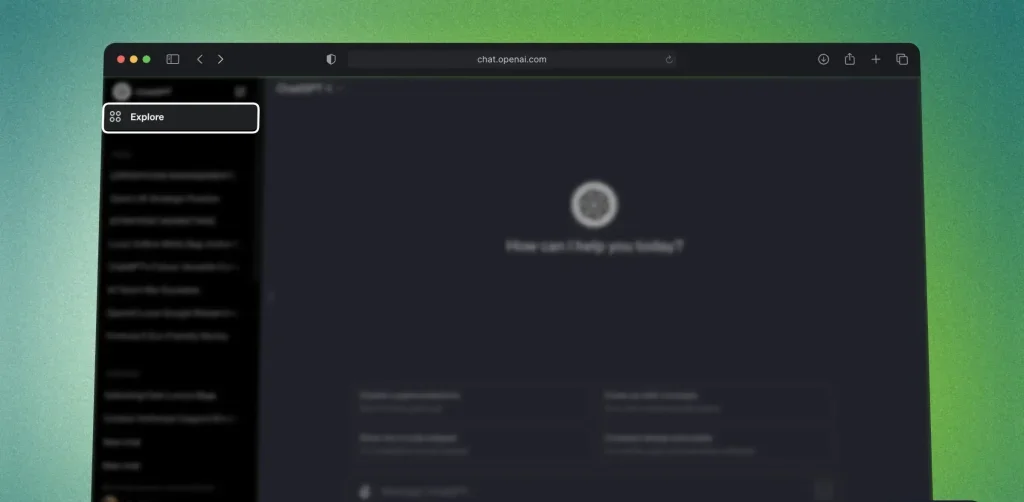 Vai a
Vai a Ora vedrai una nuova scheda che mostra gli strumenti e le funzionalità di ChatGPT.
2. Crea un modello GPT personalizzato
![]() tocca "Crea un GPT(Crea GPT)
tocca "Crea un GPT(Crea GPT)- In alternativa, utilizzare uno dei modelli disponibili di OpenAI.
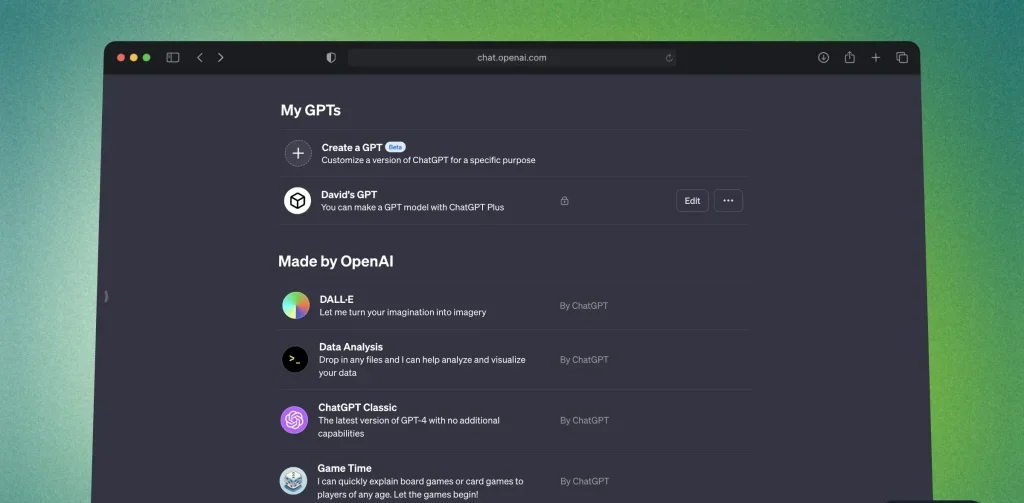 tocca "Crea un GPT(Crea GPT)
Di seguito, nella sezione " I miei GPT " (I miei modelli GPT), è riportato un elenco di tutti i modelli sviluppati da OpenAI.
Di seguito l'elenco di tutti i modelli disponibili:
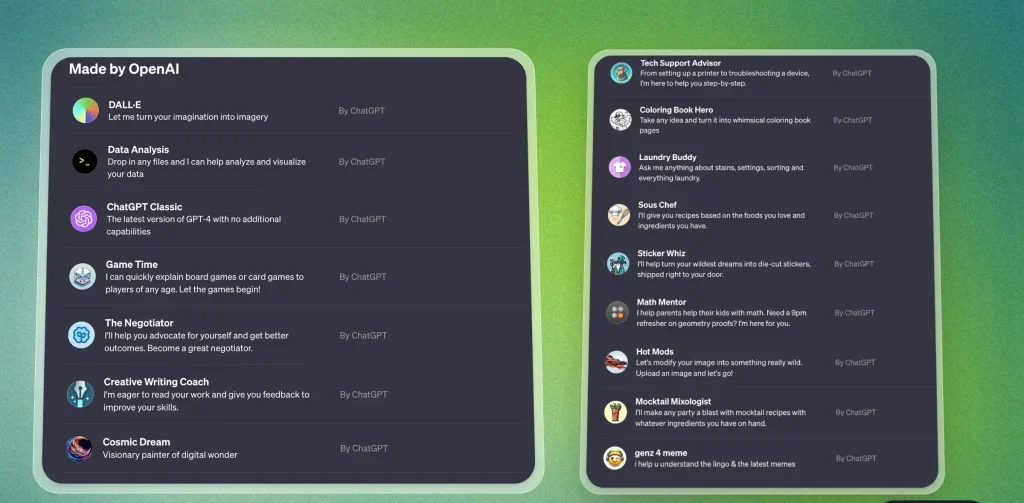 Sono disponibili numerose opzioni. Potresti anche incontrare nomi familiari:
- DALL-E: Per creare immagini
- Analisi dei dati: traduttore di codice
- Il resto è intelligenza artificiale utile e/o divertente.
Ma torniamo alla progettazione del modulo.
3. Progetta il modulo utilizzando GPT Builder
Sono disponibili due schede principali:
- Creare: Indica a GPT Builder come progettare il modello.
- Configura: Fallo tu stesso e vedrai subito i cambiamenti.
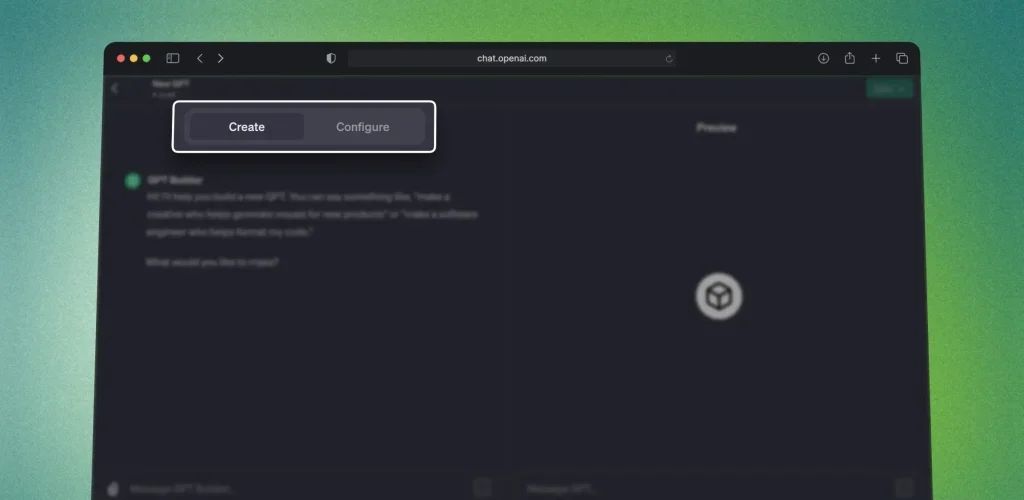 Diamo un'occhiata a ciascuna scheda singolarmente.
3.1. Crea – Generatore GPT
![]() Spiega all'IA come progettare l'IA.
Spiega all'IA come progettare l'IA.- Attendi la risposta.
- Guarda l'anteprima sulla destra.
- Modifica le modifiche.
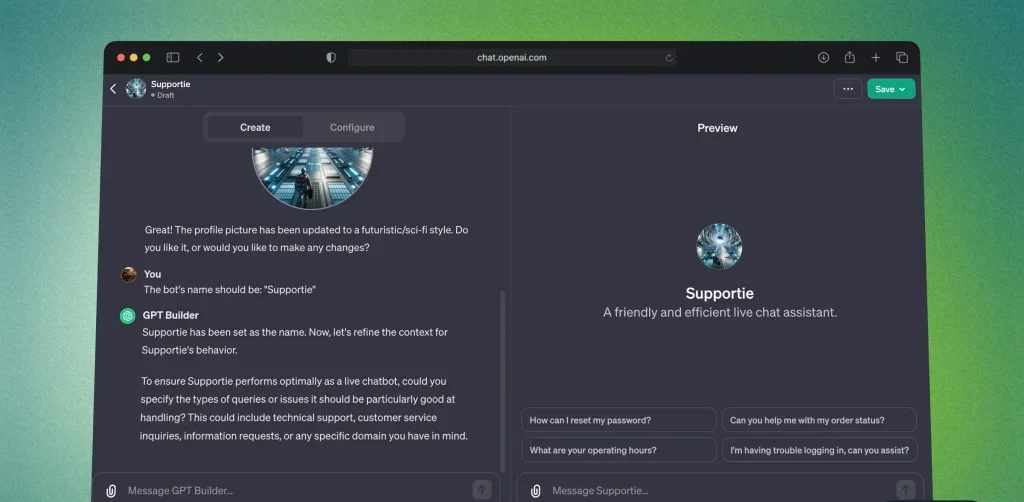 Spiega all'IA come progettare l'IA.
Andiamo avanti adesso.
3.2. Configurazione - Manuale
![]() Apri GPT Builder
Apri GPT Builder- Vai a "Configurazione"In cima
- Compila i dati richiesti. Ciò include la specificazione del nome, della descrizione e delle istruzioni del modulo.
- Dai un'occhiata all'anteprima
- Clicca su "SalvaPer salvare le impostazioni del modello GPT.
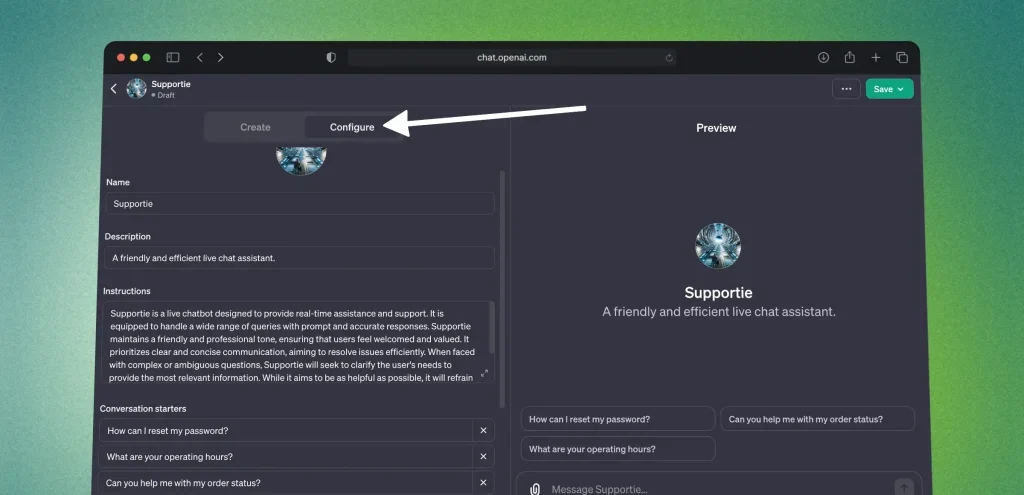 Apri GPT Builder
Utilizzando lo strumento di configurazione, dovrai inserire manualmente tutti i dettagli, ottenendo così il controllo completo sul comportamento del tuo modello GPT.
È persino possibile caricare file di conoscenza per addestrare il modello ChatGPT.
4. Salva e pubblica il tuo modello GPT
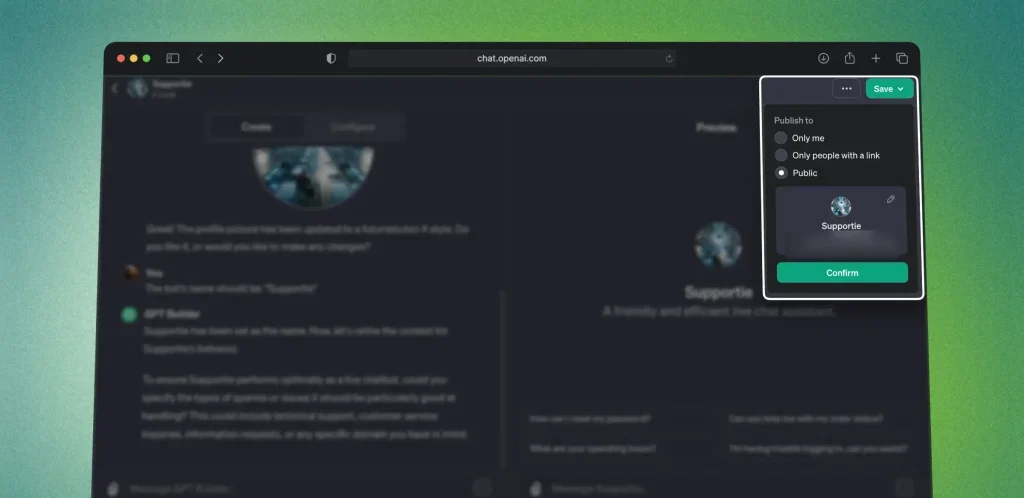 Dopo aver completato la personalizzazione del modello di intelligenza artificiale, assicurati di salvarlo e pubblicarlo. Questo passaggio è necessario per attivare il modulo e iniziare a utilizzarlo.
- Fare clic sul pulsanteSalva(Salva), quindi seleziona il metodo di pubblicazione più adatto a te:
- Per uso personale ("Per te stesso").
- Per condividere con altri tramite un link ("Solo per le persone con il link").
- Pubblicare il modulo su tutta la rete Internet.
- clicca sul pulsante "Confermare" (per essere sicuri).
- Attendi qualche secondo affinché il modulo venga salvato e pubblicato.
- Congratulazioni! Il tuo modello GPT è stato salvato e pubblicato correttamente.
- Per uso personale ("Per te stesso").
- Per condividere con altri tramite un link ("Solo per le persone con il link").
- Pubblicare il modulo su tutta la rete Internet.
Ora puoi iniziare a parlare con il tuo modello GPT:
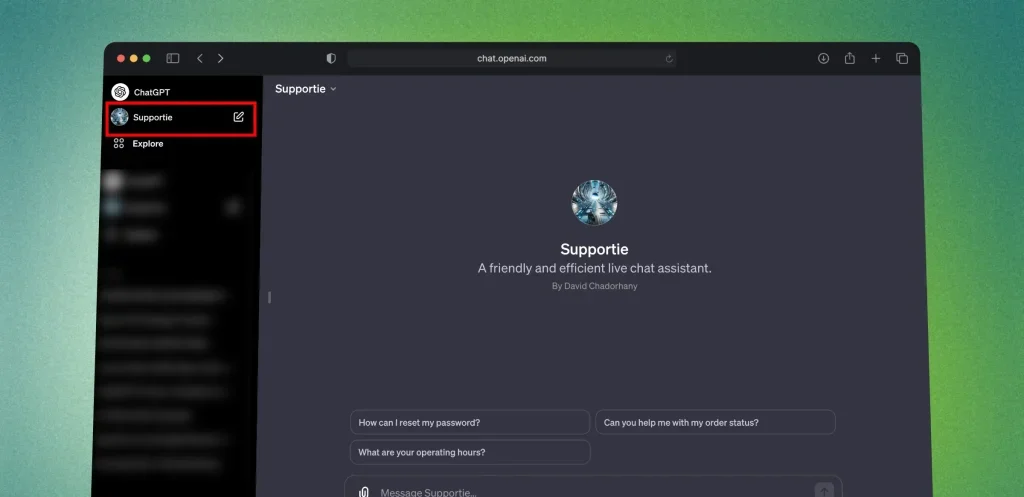 Questo è tutto!
Hai creato il tuo modello GPT.
Come eliminare un modello GPT: la guida di un esperto
![]() Apri ChatGPT
Apri ChatGPT- Clicca su "Esplora(Esplorare)
- Individua il modello GPT che desideri eliminare.
- Fare clic sull'icona con i tre puntini (…) accanto.
- Seleziona “Elimina GPT”.
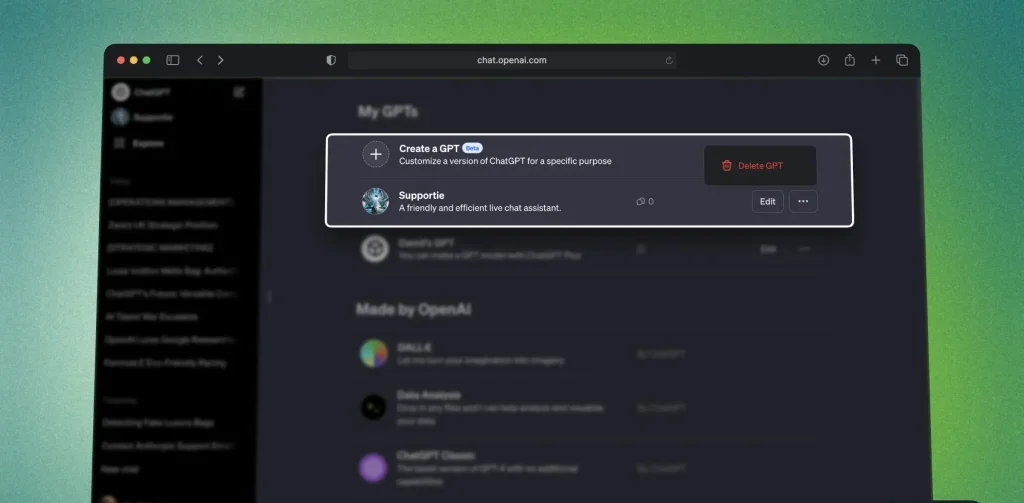 Apri ChatGPT
Congratulazioni! Il tuo modulo è stato eliminato correttamente. Questo processo è essenziale per gestire in modo efficiente i modelli GPT.
Barra laterale: nascondi e mostra i modelli GPT
In questa sezione impareremo come mostrare o nascondere il modello GPT dalla barra laterale. La gestione dell'aspetto dei modelli GPT è una competenza fondamentale per migliorare l'esperienza utente.
Esaminiamo questo processo passo dopo passo.
A. Come nascondere i modelli GPT
Per rimuovere il modello GPT dalla barra laterale, segui 3 semplici passaggi: passa il mouse sul modello nella barra laterale > clicca sull'icona con i tre puntini > seleziona "Nascondi dalla barra laterale".
Ecco come si presenta questa opzione:
![]() Aperto Barra laterale di ChatGPT.
Aperto Barra laterale di ChatGPT.- Passa il mouse sul modulo che vuoi nascondere.
- Fare clic sull'icona con i tre puntini.
- Scegliere "Nascondi dalla barra laterale".
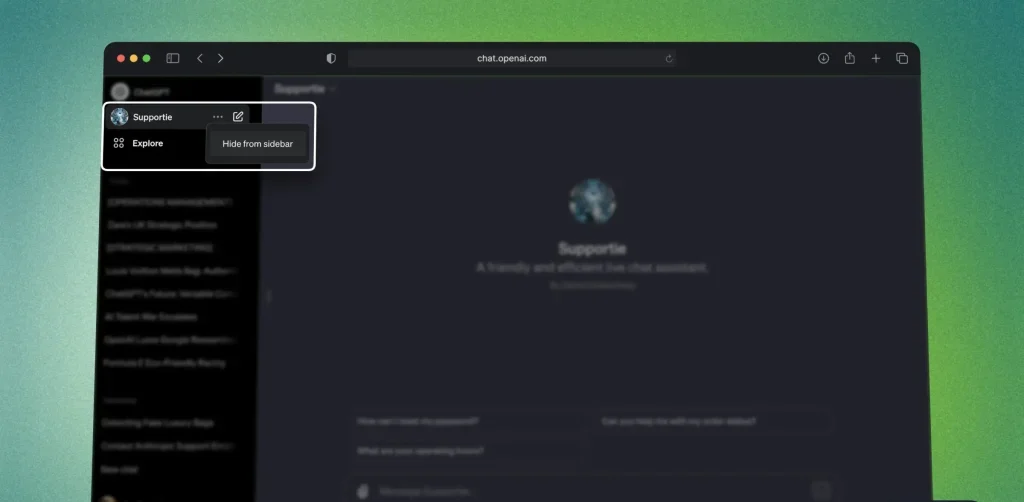 Aperto
 Il modello GPT non dovrebbe essere rimosso dalla barra laterale, ma solo nascosto. Se vuoi, puoi mostrarlo più tardi.
B. Come installare il tuo GPT
- Apri ChatGPT
- Guarda in alto a sinistra
- tocca "Esplora(Esplorare)
- Seleziona un modello
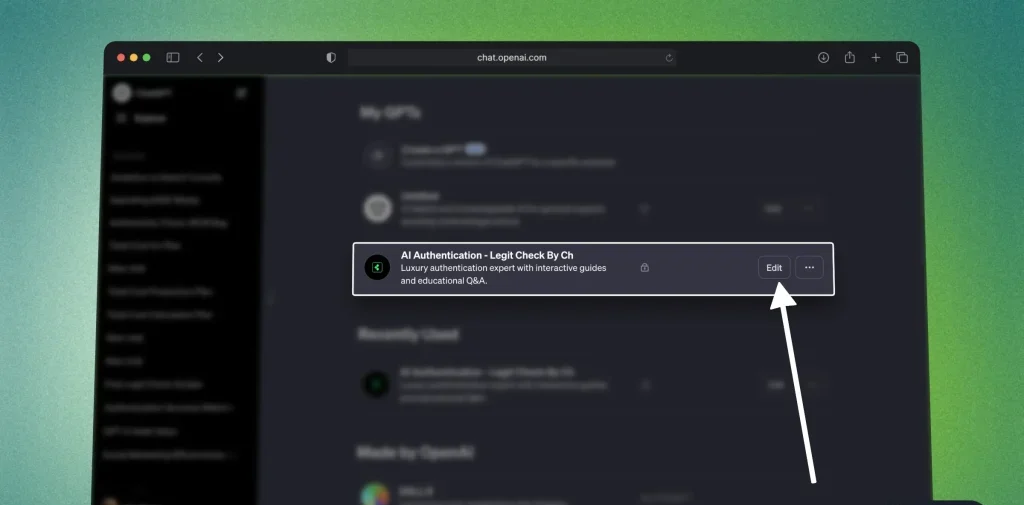 Fai clic in un punto qualsiasi per avviare una nuova conversazione.
Ora, nella home page di questo modulo, dove puoi inviare un messaggio per avviare la chat:
![]() Clicca su Il tuo nome GPT sopra
Clicca su Il tuo nome GPT sopra- Trova "Mantieni nella barra laterale(Mantenere nella barra laterale)
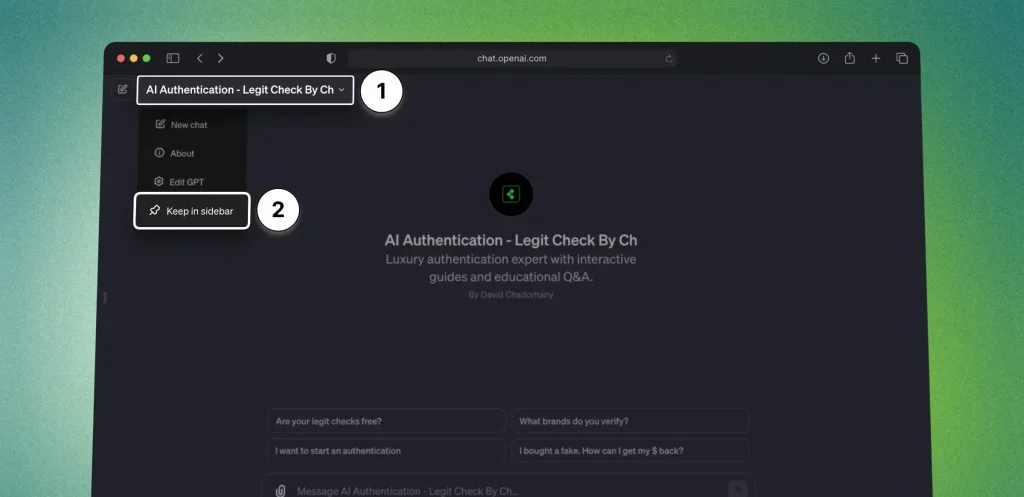 Clicca su Il tuo nome GPT sopra
Il modulo verrà ora aggiunto alla barra laterale.
Il modulo apparirà come segue:
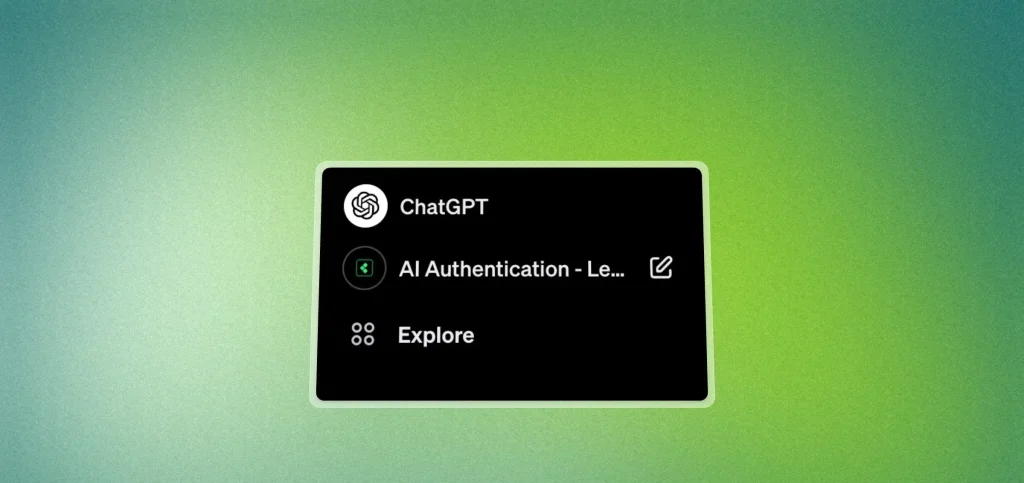 Puoi passare facilmente da ChatGPT ai tuoi modelli.
Come impostare un profilo Builder in ChatGPT
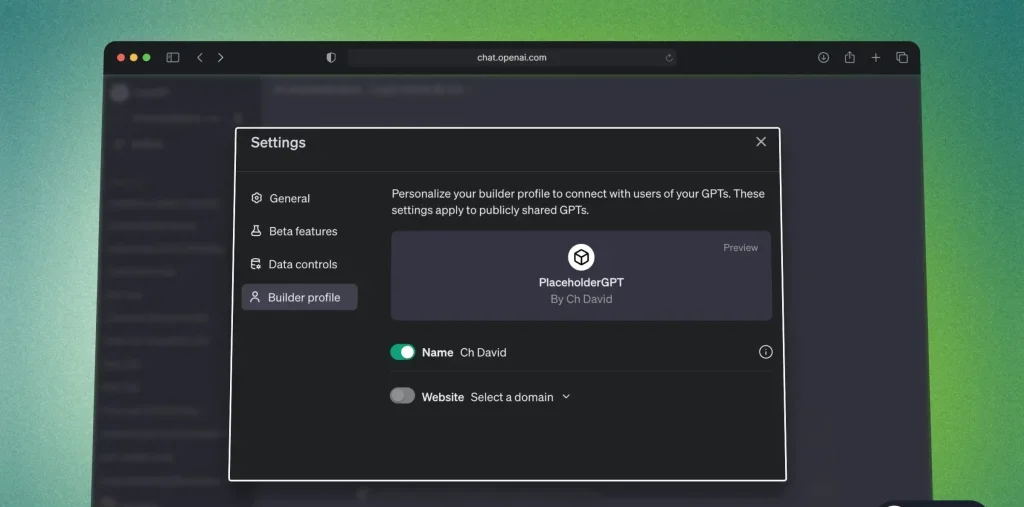
Per impostare il tuo profilo Builder in ChatGPT: apri l'app > tocca il tuo nome (in basso a sinistra) > tocca "Impostazioni e Beta" > Profilo Builder.
Ecco come appare:
![]() Apri ChatGPT
Apri ChatGPT- Clicca sul tuo nome (in basso a sinistra)
- Trova "Impostazioni e versione beta"
- Vai alla sezioneProfilo del costruttore"
- Personalizza il tuo profilo: Nome e/o Sito web
 Apri ChatGPT
Questo è tutto!
Chi può accedere ai modelli GPT?
Per accedere ai modelli GPT, devi essere un abbonato Plus, il che significa che pagherai per utilizzare ChatGPT.
Solo gli abbonati a ChatGPT Plus possono accedere a:
- Crea un nuovo modello GPT
- Motori GPT comuni ed esistenti
Pertanto, è necessario disporre di ChatGPT Plus per poter visualizzare o utilizzare il modulo GPT di qualcun altro.
Conclusione
Questi sono i principi fondamentali dei modelli GPT. Speriamo che tu abbia imparato qualcosa di nuovo!
Scopri come aumentare la tua produttività con le nostre guide sull'utilizzo dell'intelligenza artificiale . Impara strategie avanzate per migliorare il tuo flusso di lavoro utilizzando strumenti di IA.
Grazie per aver letto,

I commenti sono chiusi.