

Gemini trasforma i testi in riassunti audio: ecco come
Non è necessario utilizzare NotebookLM: questa funzionalità è disponibile direttamente in Gemini.
Potresti già conoscere NotebookLM , l'assistente di ricerca di Google basato sull'intelligenza artificiale. Se invece lo usi per la prima volta, vale la pena esplorare la sua funzionalità principale, "Panoramica audio", che trasforma le informazioni caricate in un podcast presentato da due speaker virtuali basati sull'intelligenza artificiale.
Per molti versi, questa funzionalità è uno dei motivi principali per utilizzare NotebookLM: permette di assimilare più facilmente anche le informazioni più complesse. Ma ora questa funzionalità è disponibile anche altrove.

Ora lo troverete nell'assistente virtuale Gemini di Google, sia su Android che su iOS . Funziona esattamente allo stesso modo, ma riproduce l'audio direttamente nel browser. Vediamo come funziona.
1. Fare clic sul pulsante più (+).
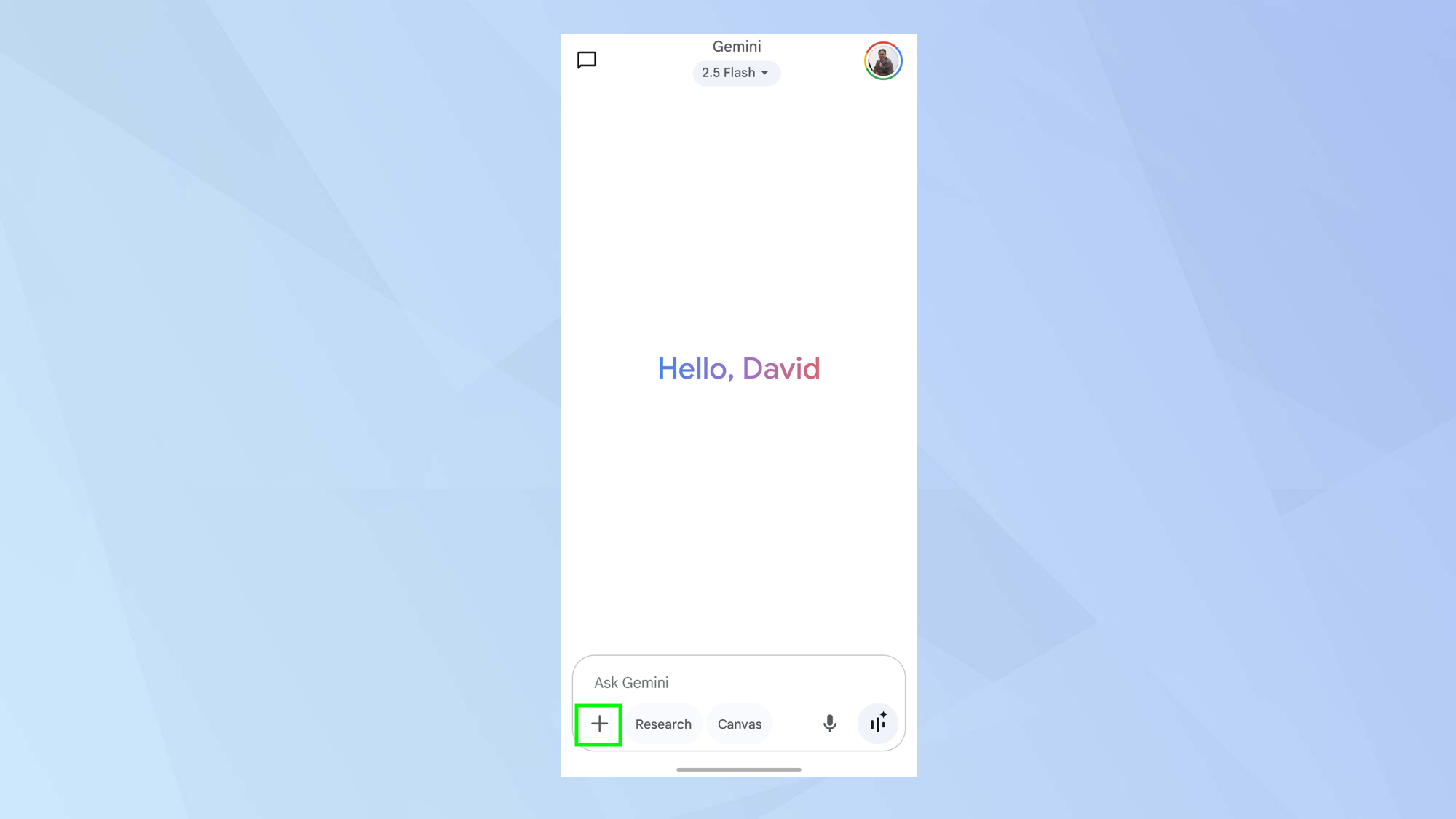
Avvia l'app Gemini e, nella sezione "Chiedi a Gemini", tocca il pulsante più (+) . Questo passaggio è necessario per accedere alle opzioni e alle funzionalità Plus disponibili nell'app.
2. Seleziona il file
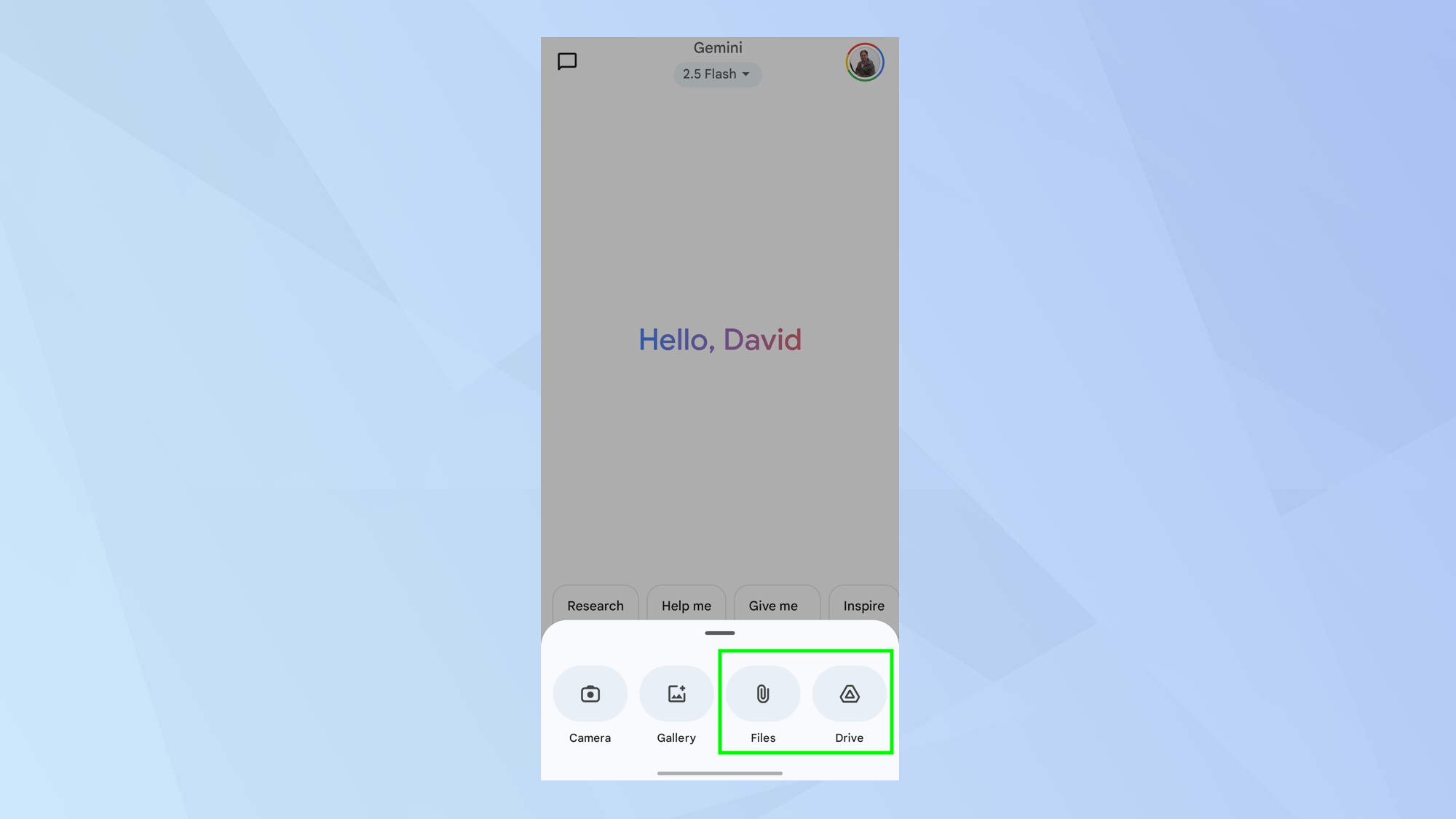
Successivamente, fai clic su "File" e seleziona il documento che desideri che Gemini gestisca.
Potrai esplorare i file in Google Drive e Gemini supporta un'ampia gamma di tipi di file, tra cui DOC, DOCX, PDF, RTF e TXT.
3. Crea un riassunto audio
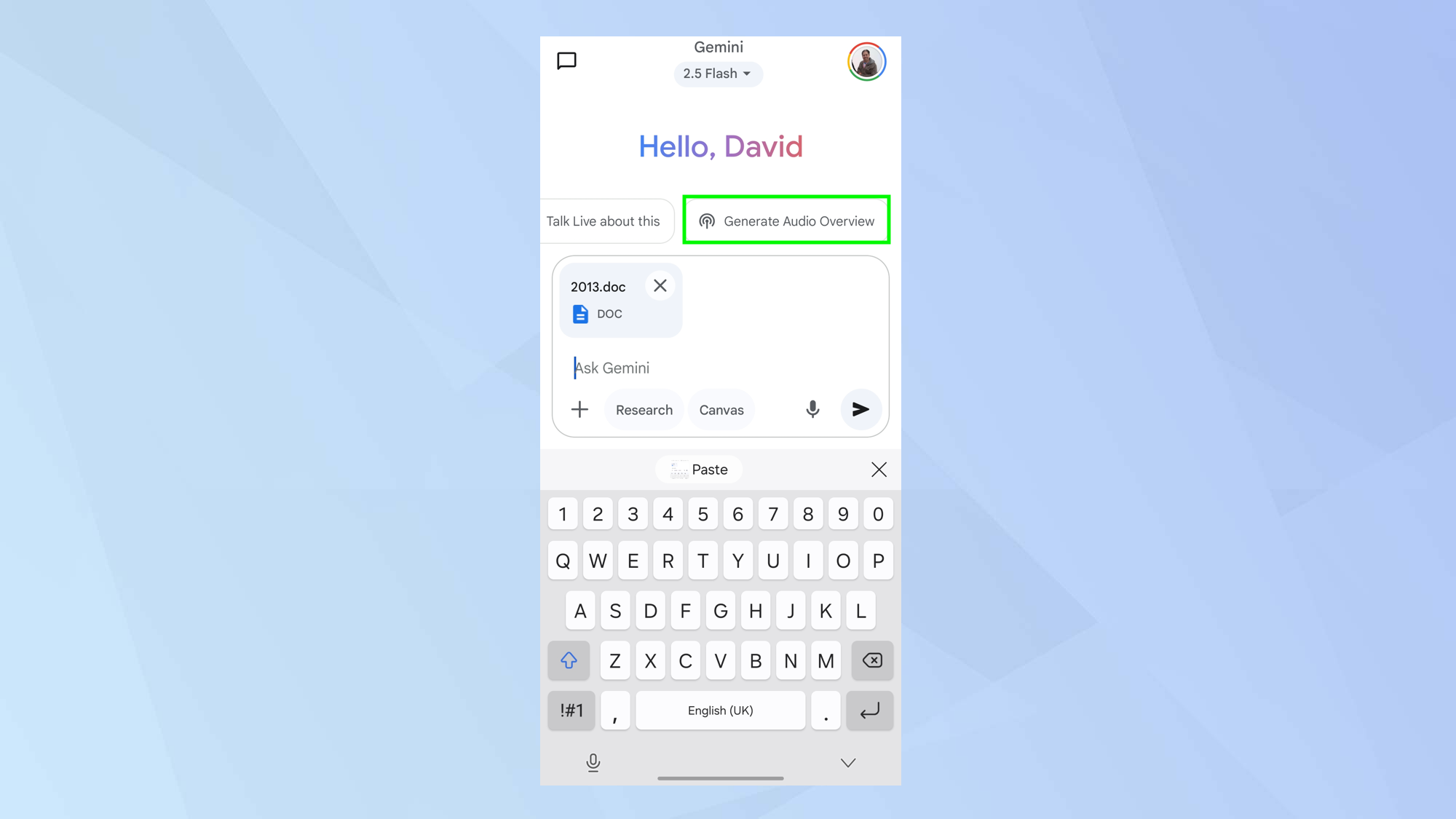
Dopo aver caricato correttamente il file su Gemini, fai clic su "Genera panoramica audio".
Bisognerà attendere qualche minuto affinché il file venga elaborato, ma alla fine otterrai il risultato desiderato.
Non è necessario rimanere nella finestra della chat durante l'elaborazione: verrai avvisato non appena il riepilogo audio sarà pronto.
4. Fai clic per giocare
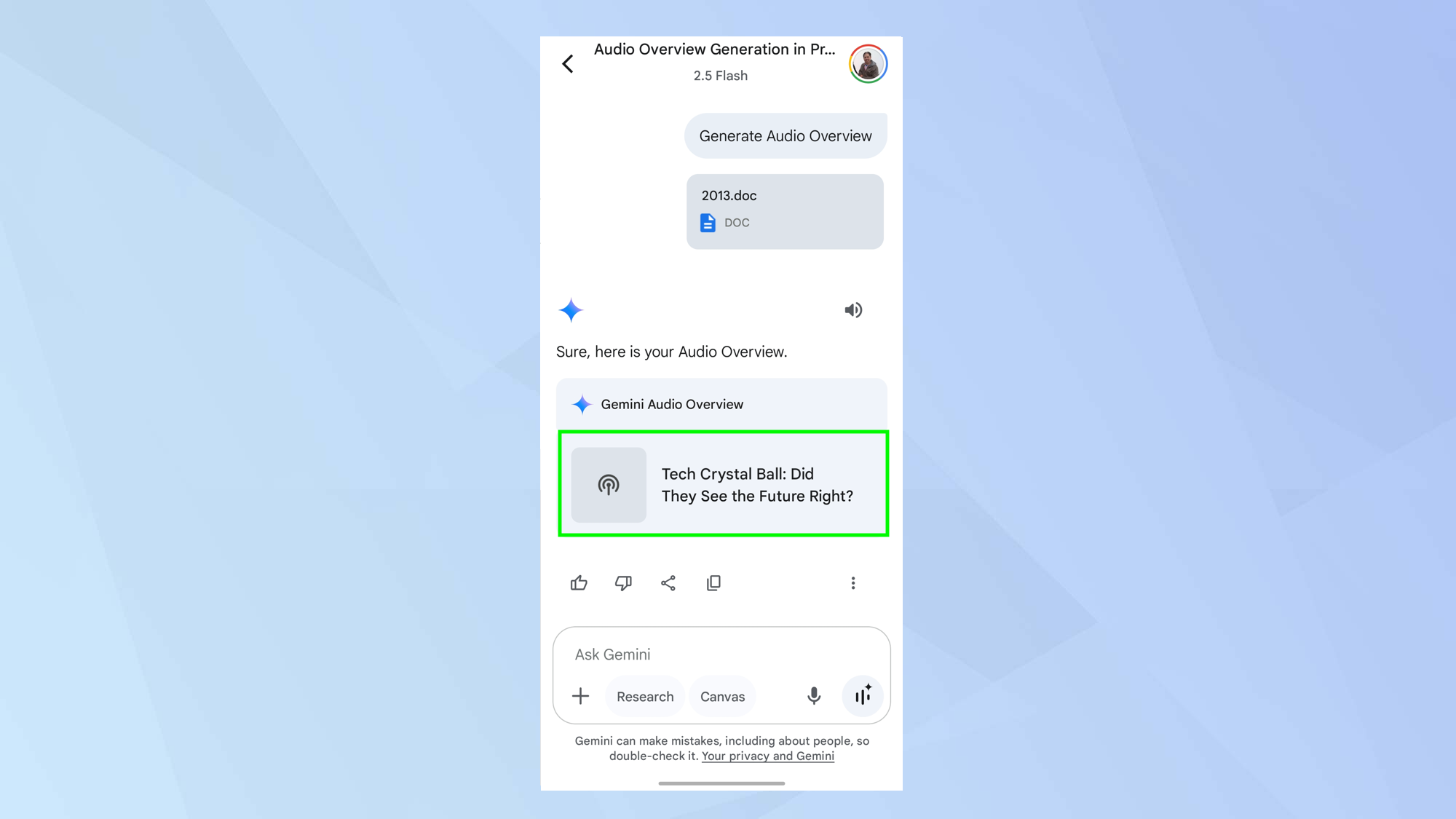
Ora puoi cliccare su "Panoramica audio" per ascoltarla. Potrebbe essere necessario cliccare sul pulsante Riproduci per avviare l'ascolto.
Puoi accedere alla sezione "Panoramica audio" in qualsiasi momento selezionando l'icona "Chat e Gemme" nell'angolo in alto a sinistra dello schermo. Questa funzione ti permette di rivedere in modo rapido e pratico i riepiloghi delle conversazioni e i punti chiave all'interno dell'app Gemini.
5. Condividi il riassunto audio
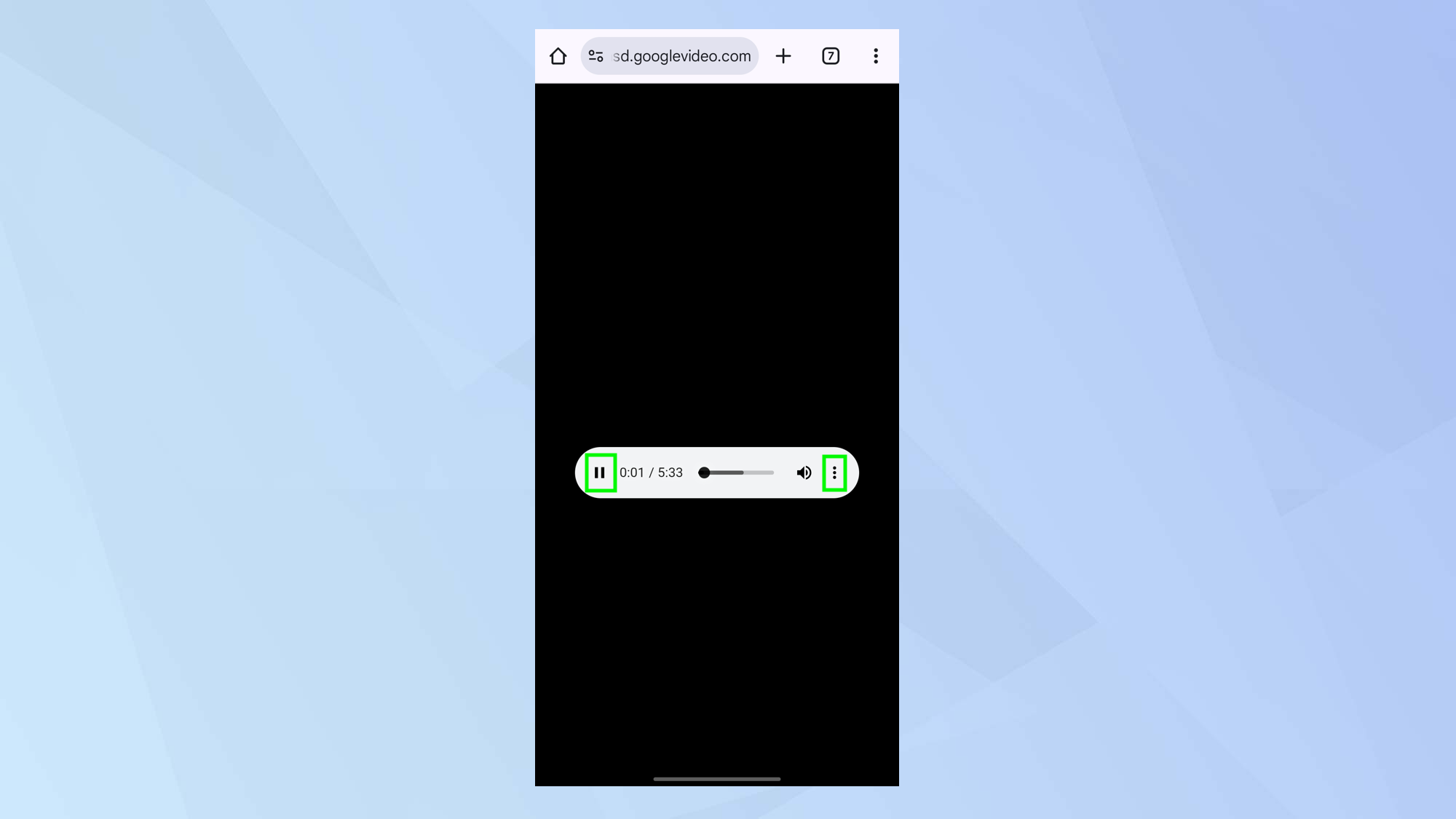
Dopo aver creato il tuo riassunto audio con Gemini, puoi condividerlo facilmente dalla schermata di riproduzione. Per farlo, tocca l'icona con i tre puntini nell'angolo in alto a destra dello schermo, quindi tocca l'icona di download (la freccia rivolta verso il basso nella parte superiore del menu). In questo modo il riassunto audio verrà salvato sul tuo dispositivo.
In alternativa, puoi toccare "Condividi" e quindi scegliere il metodo che preferisci , come SMS, e-mail o tramite varie piattaforme di social media. Questa funzione ti consente di inviare il riassunto audio direttamente ai tuoi contatti o di condividerlo con un pubblico più ampio.
Con questi semplici passaggi, hai imparato a creare e condividere riassunti audio con Gemini. Ma non è tutto: puoi esplorare le numerose altre funzionalità e capacità offerte da questo software.
Ad esempio, puoi imparare a usare Google Gemini per riassumere i video di YouTube o scoprire come utilizzare l'intelligenza artificiale di Gemini per creare la playlist musicale sportiva perfetta.
Con i Gemelli puoi anche scoprire come trovare il taglio di capelli più adatto alla forma del tuo viso.
I commenti sono chiusi.