

Come convertire gli sketchbook in immagini usando Grok: una spiegazione dettagliata

Si dice che un'immagine valga più di mille parole, e questo è particolarmente vero quando si cerca di creare un'immagine straordinaria utilizzando l'intelligenza artificiale. Si può passare molto tempo a formulare le parole giuste per descrivere l'immagine che si desidera che l'intelligenza artificiale generi, solo per scoprire che il risultato non è all'altezza.
Oppure puoi semplicemente disegnare ciò che vuoi, dire all'IA come ottimizzarlo e ottenere qualcosa che potrebbe funzionare meglio per te. Questo approccio è più rapido, semplice e spesso più efficace rispetto alla lotta con prompt di solo testo.
Questo è esattamente ciò che viene offerto se si utilizza Grok , e la parte migliore è che non è necessario uscire dall'app per creare i propri disegni. Viene fornita una tela bianca con alcuni strumenti di disegno e modifica di base, che consente di raccogliere le proprie idee in modo rapido e semplice.
Una volta che il tuo disegno è pronto, puoi chiedere a Grok di trasformarlo in quasi tutti gli stili che riesci a immaginare. Ecco come.
1. Selezionare l'icona degli allegati.
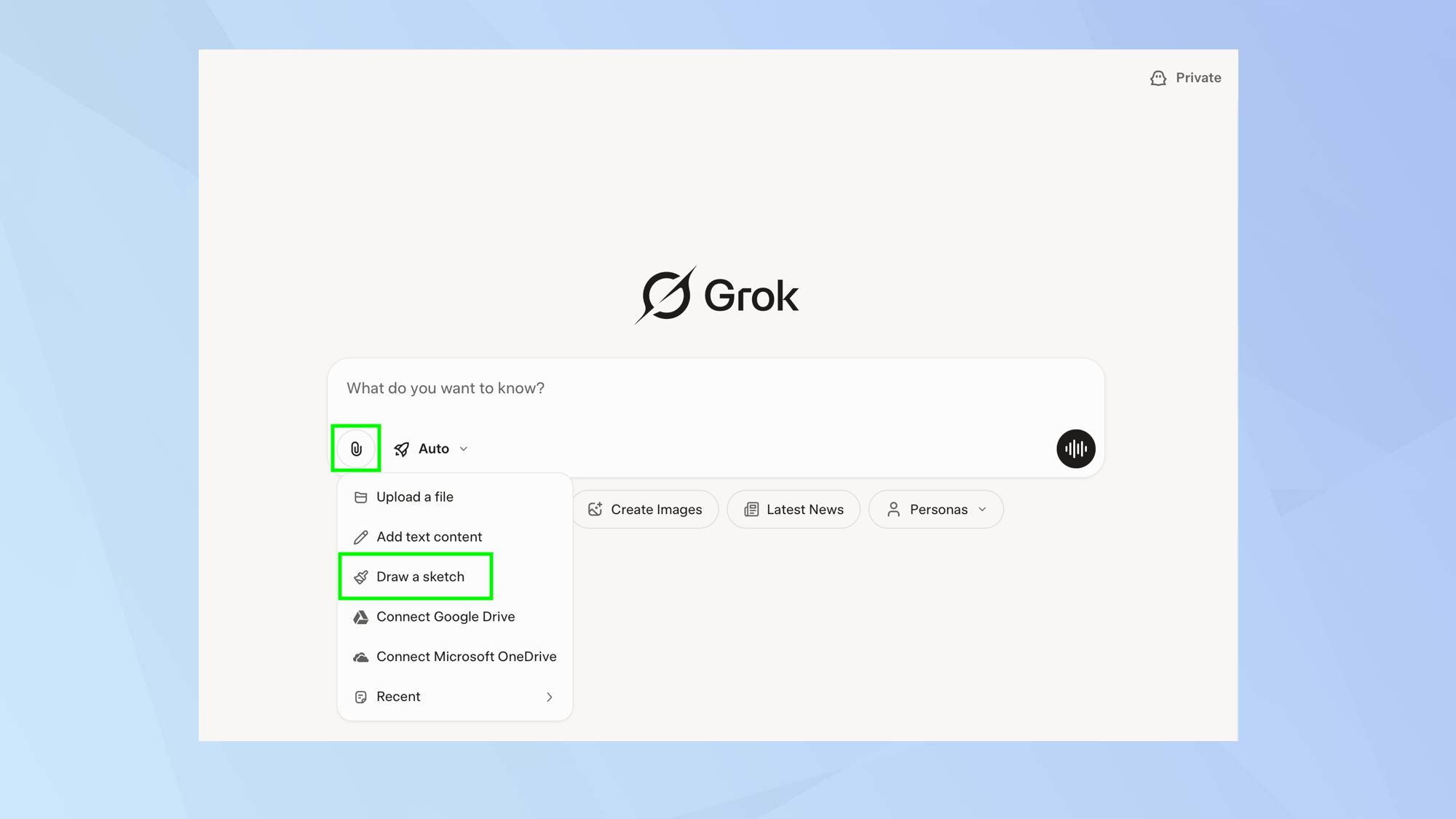
Anche se creerai un disegno usando Grok, devi selezionare l'icona degli allegati nella finestra di dialogo. Nel menu che appare, scegli "Diagramma".
2. Usa la lavagna
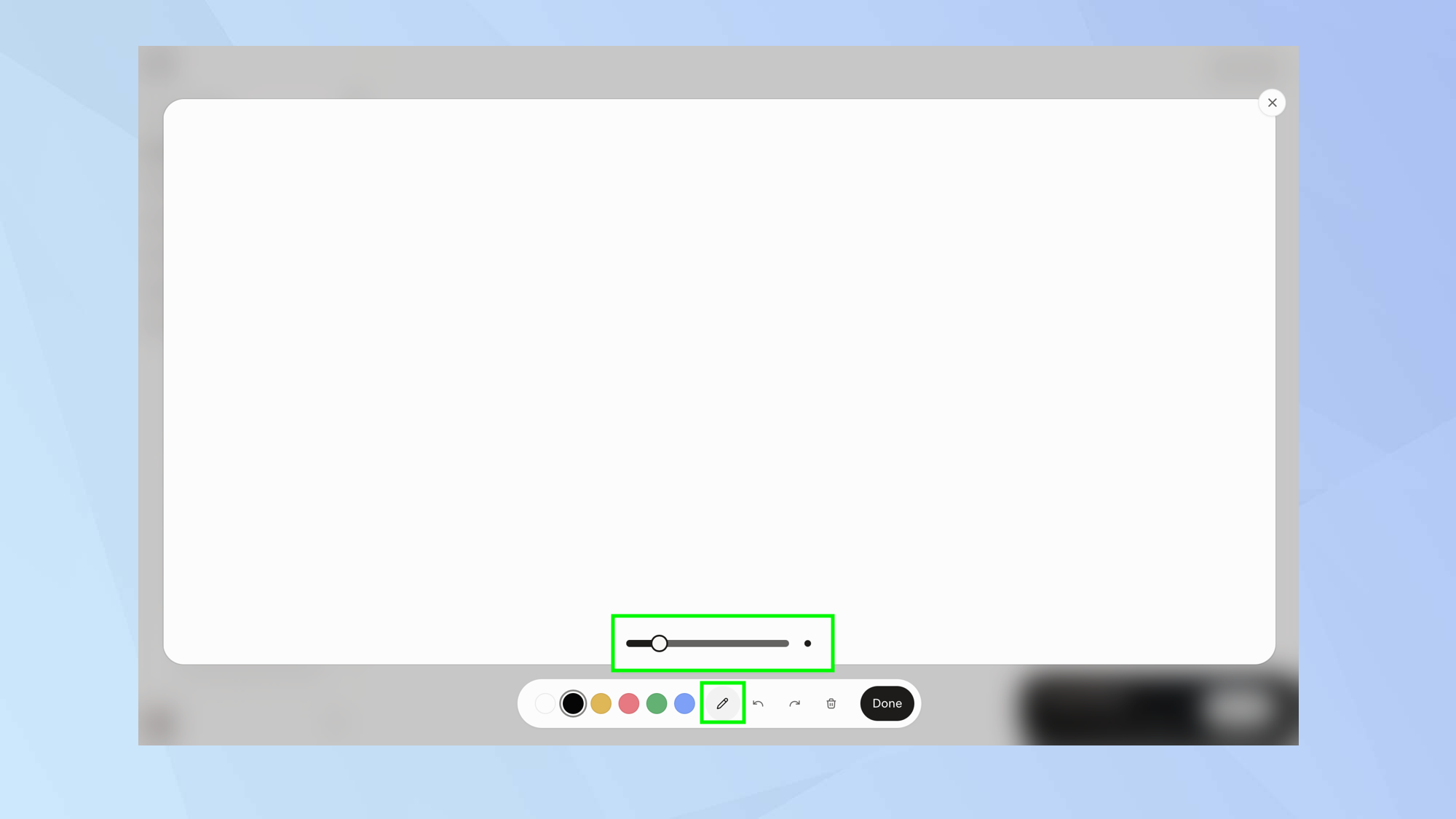
Apparirà un pannello bianco con una barra degli strumenti sottostante. Seleziona l'icona della penna e poi scegli lo spessore della linea . Usa il cursore per selezionare se desideri una linea sottile o spessa.
3. Inizia a disegnare
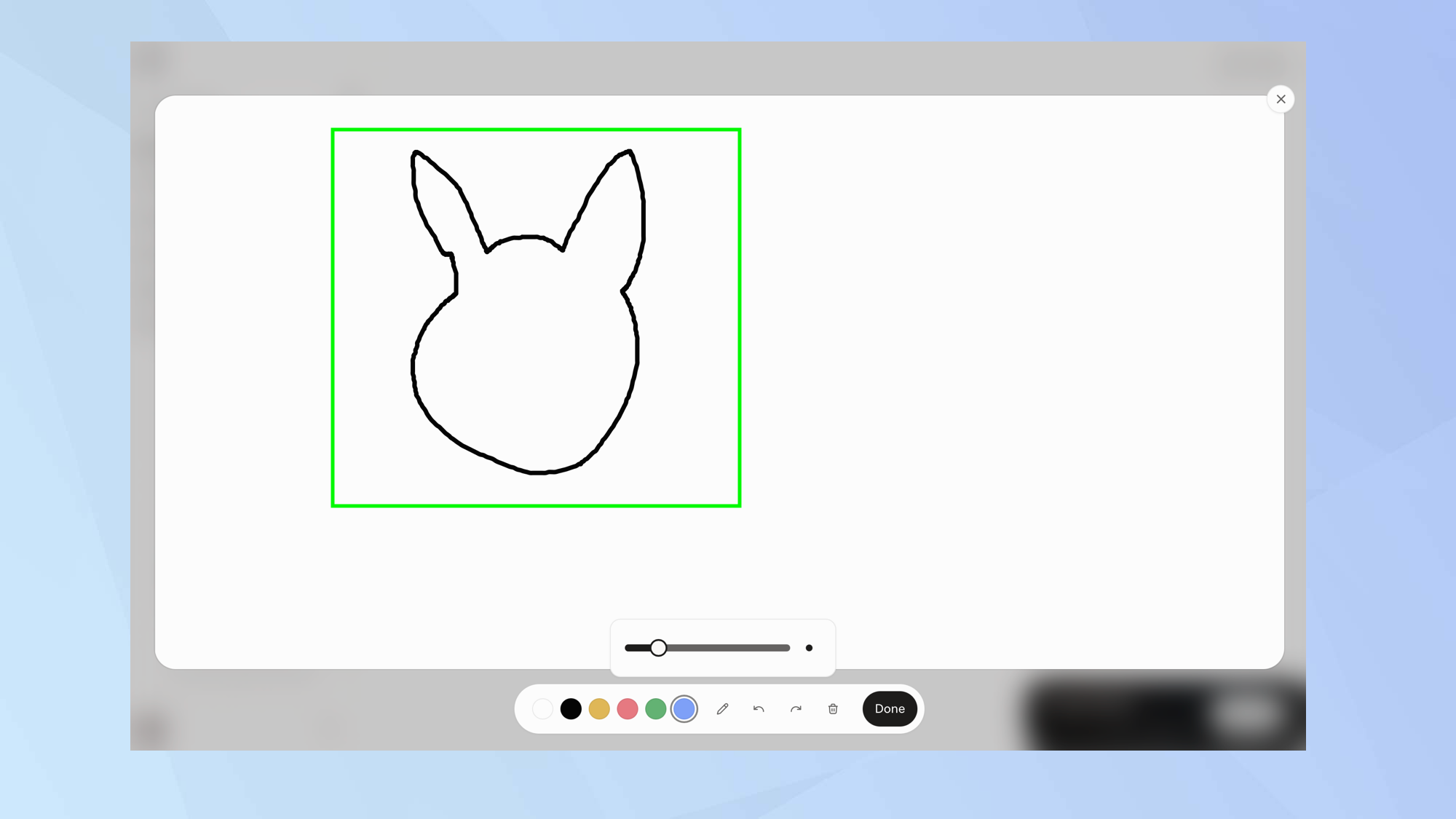
È sufficiente utilizzare il mouse o il touchpad per disegnare lo schizzo sulla tela, proprio come si farebbe in qualsiasi software di progettazione.
4. Aggiungi colori
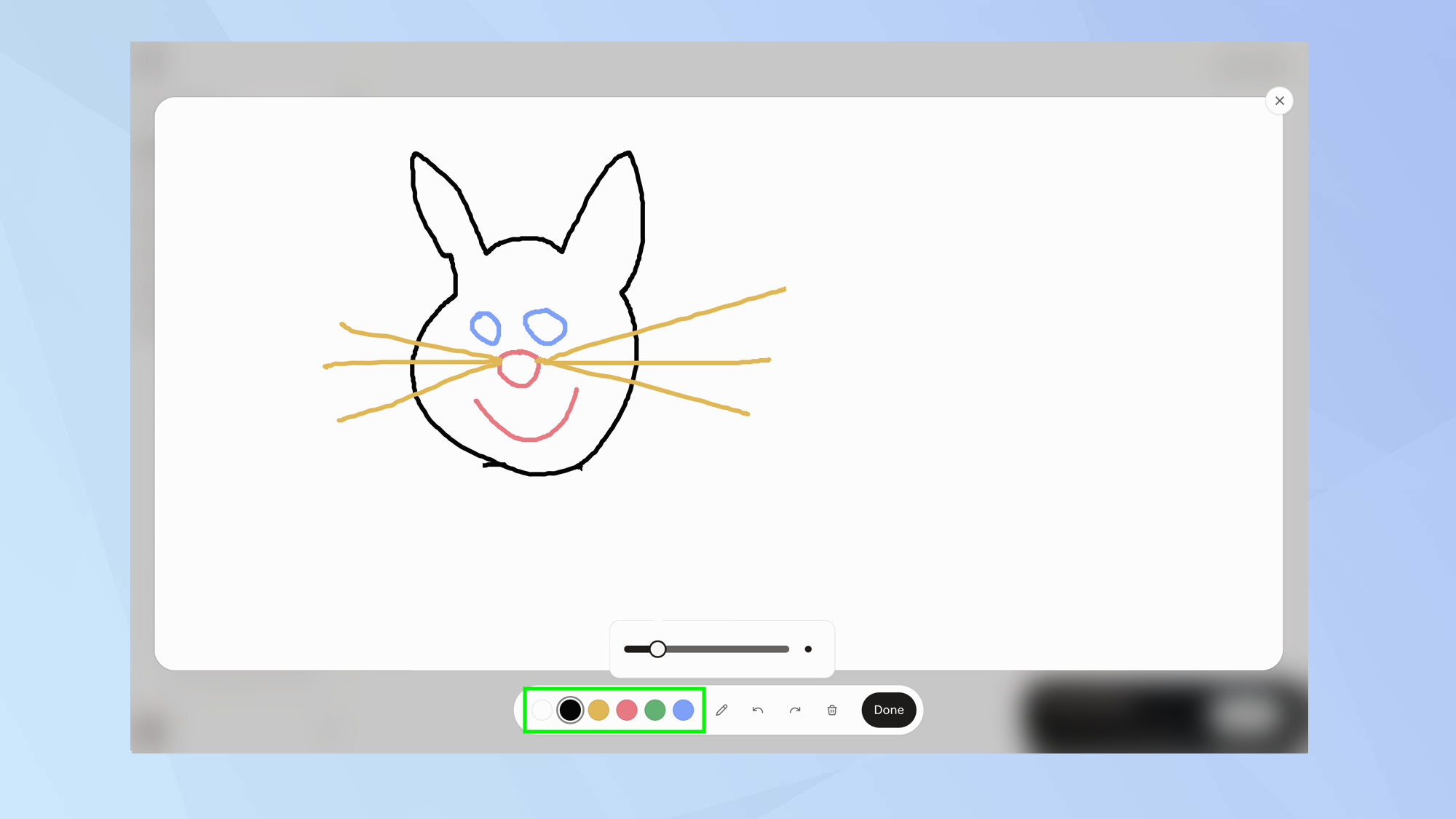
Non limitarti al solo nero; puoi utilizzare uno degli altri cinque colori disponibili. Scegli bianco, giallo, rosso, verde o blu.
5. Completa il disegno.
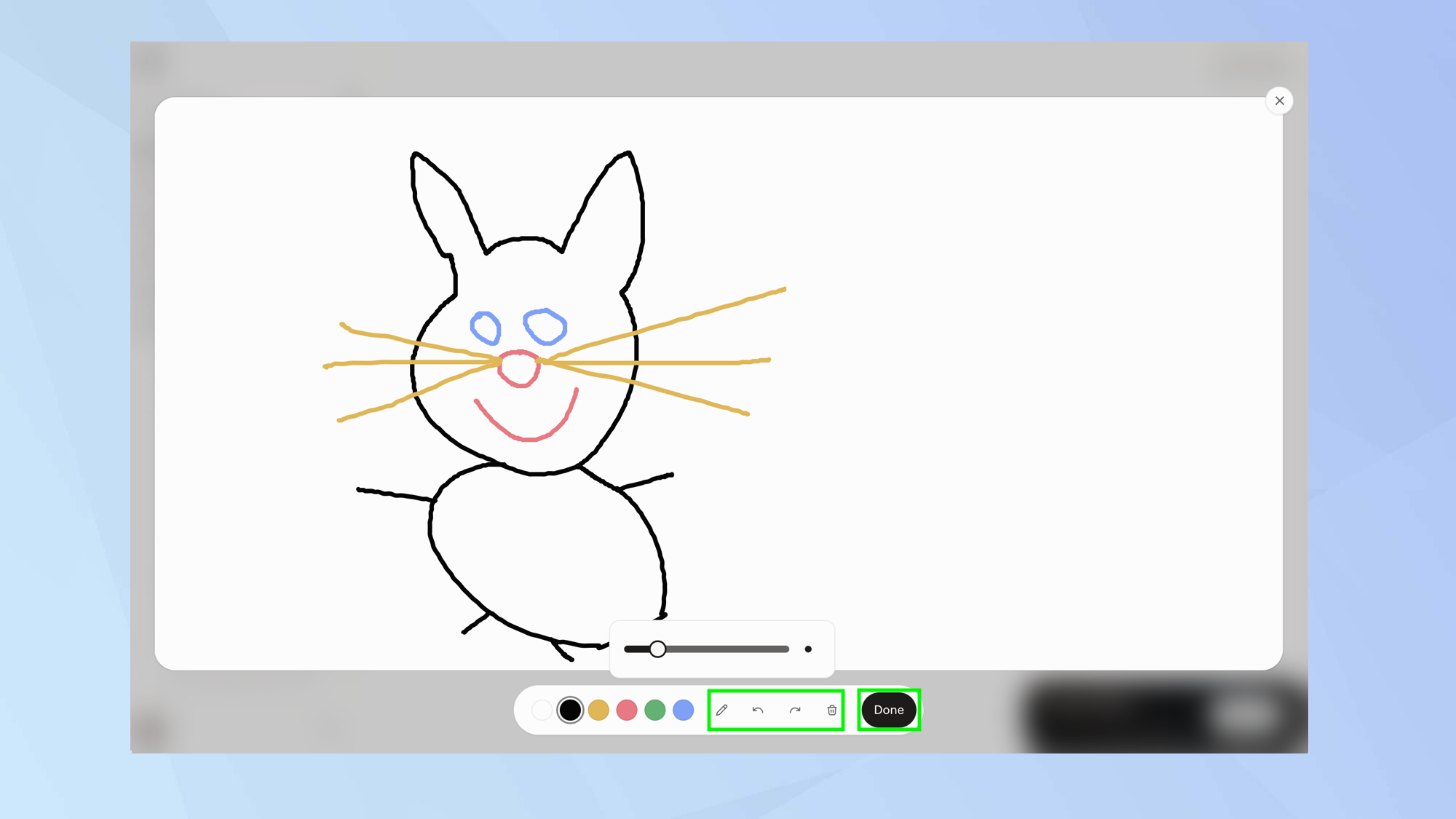
Puoi correggere eventuali errori selezionando i pulsanti Annulla e Ripeti . Puoi anche
Se non sei soddisfatto, fai clic sull'icona del cestino per ricominciare. Se sei soddisfatto, seleziona "Fine".
6. Descrivi il risultato.
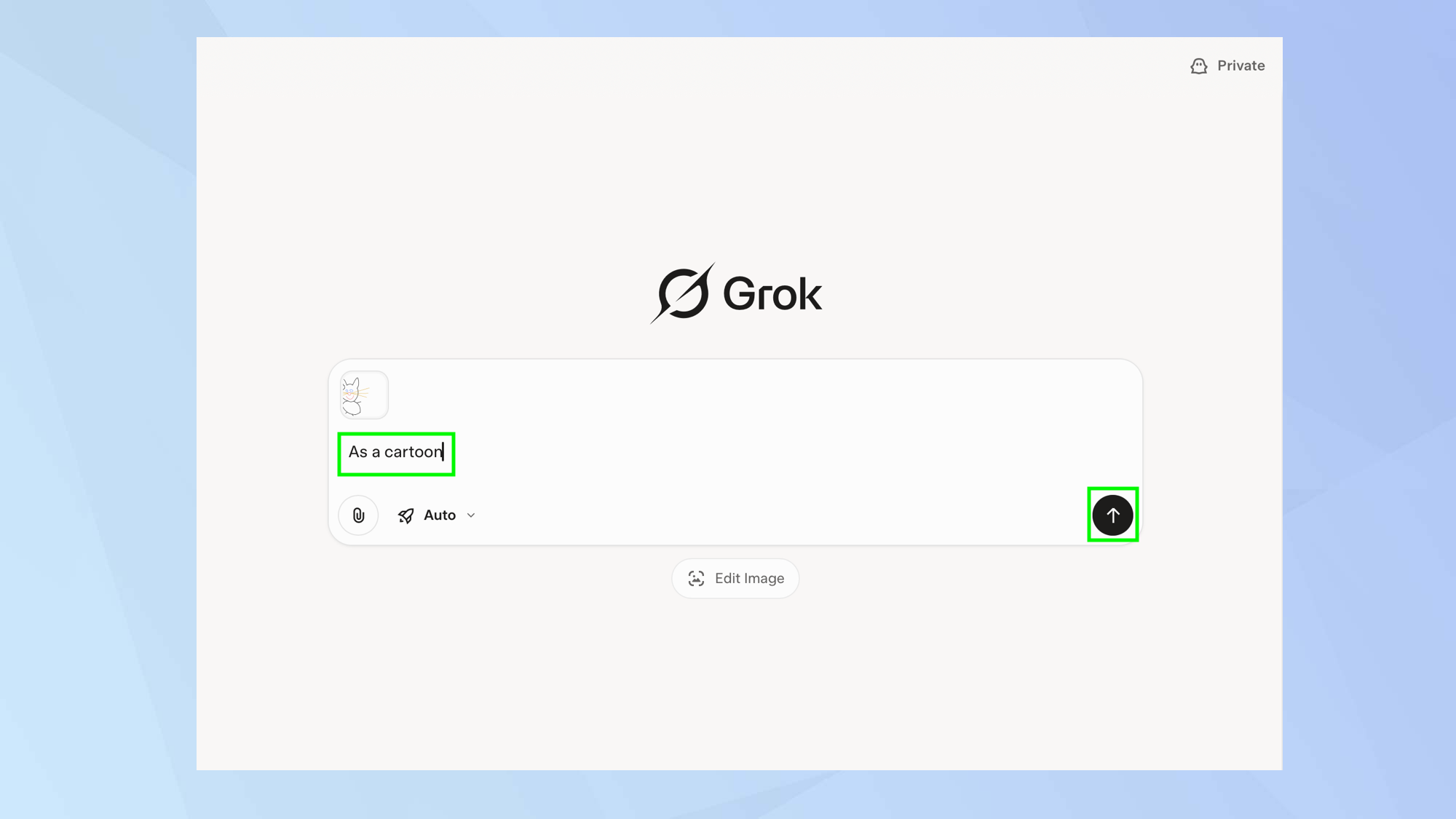
Il diagramma verrà allegato al riquadro della richiesta. Ora puoi inserire una descrizione come "stile cartone animato".
7. Scegli un risultato
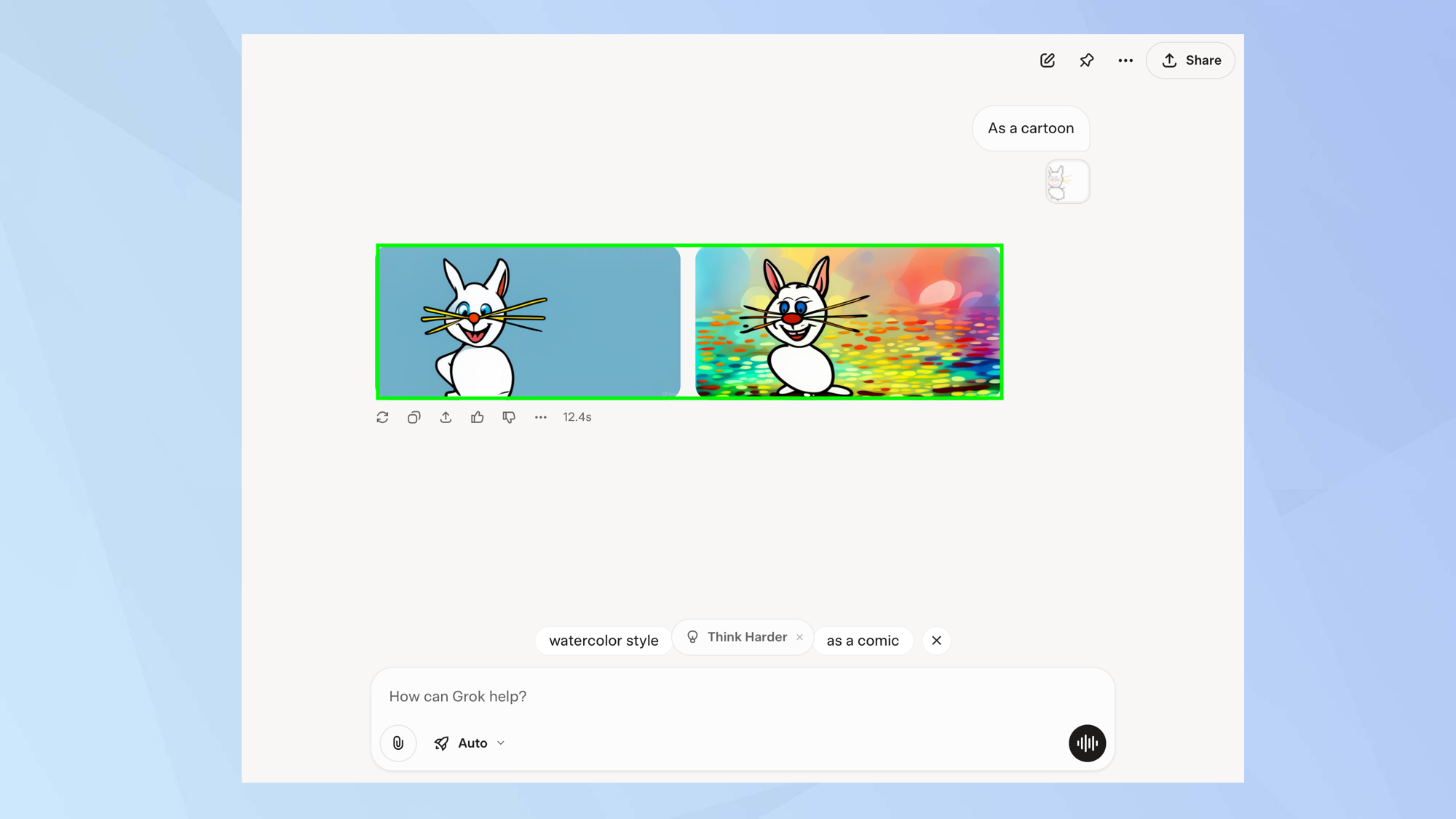
Grok convertirà i tuoi schizzi iniziali nello stile di disegno che desideri, offrendoti diverse opzioni. Potrai poi perfezionare ulteriormente l'immagine utilizzando suggerimenti di testo, se lo desideri.

I commenti sono chiusi.