

5 impostazioni nascoste di ChatGPT che dovresti attivare subito per migliorare la tua esperienza
Se sei un utente di ChatGPT e inizi la giornata accedendo e digitando una domanda direttamente nella chat, non stai sfruttando appieno questo potente strumento basato sull'intelligenza artificiale. Sebbene ChatGPT possa sembrare un chatbot pronto all'uso una volta avviato, troverai funzionalità sorprendentemente utili nascoste nelle impostazioni che possono cambiarne completamente il funzionamento.
La buona notizia è che modificare queste impostazioni non richiede molto tempo. Anzi, con pochi e rapidi accorgimenti, è possibile ottenere risposte più intelligenti e personalizzate o controlli della privacy più rigorosi.
Ecco cinque impostazioni di ChatGPT che vale la pena attivare oggi stesso per sfruttare al meglio il chatbot di OpenAI.
1. Modalità audio
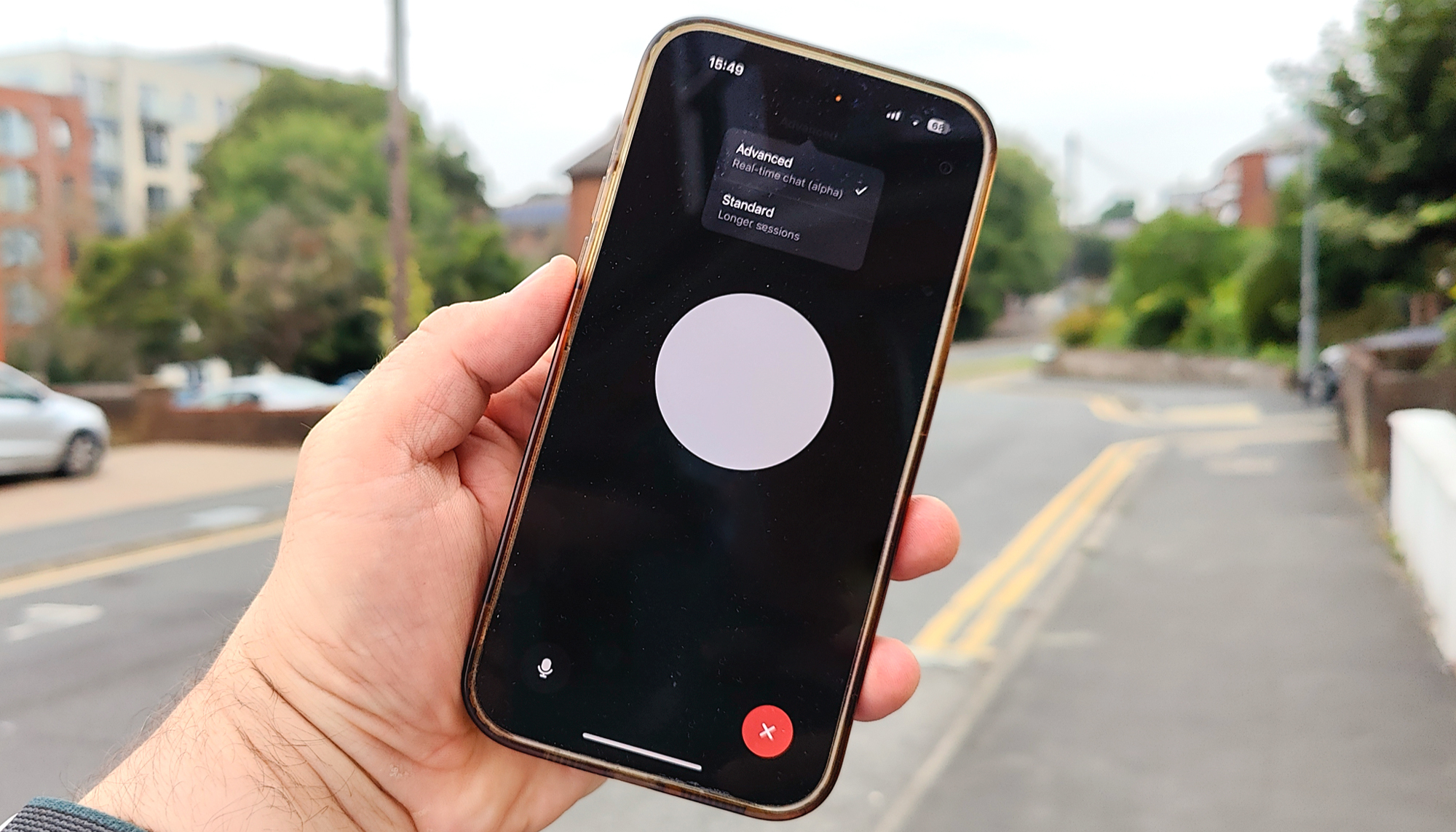
Se non hai mai provato a chattare in modalità vocale con ChatGPT, ti stai perdendo qualcosa. Invece di digitare e conversare con un chatbot, puoi effettivamente parlargli. La modalità vocale, molto simile a quella umana, supporta diverse opzioni vocali. La mia parte preferita è che funziona a mani libere, quindi puoi chiedergli cose come domande di cucina o di giardinaggio quando non hai le mani a portata di mano.
Questa impostazione rende il chatbot più simile a un assistente in carne e ossa, ma ha un aspetto più realistico di Alexa o persino di Gemini Live.
Perché attivarlo: Ottimo per il multitasking o quando preferisci parlare piuttosto che scrivere.
Come attivarlo: App Telefono > Icona Cuffie > Attiva audio. Come bonus aggiuntivo, attiva la fotocamera e abilita Vision in modo che ChatGPT possa rispondere in modo efficace e in tempo reale al mondo che ti circonda.
2. Modalità memoria
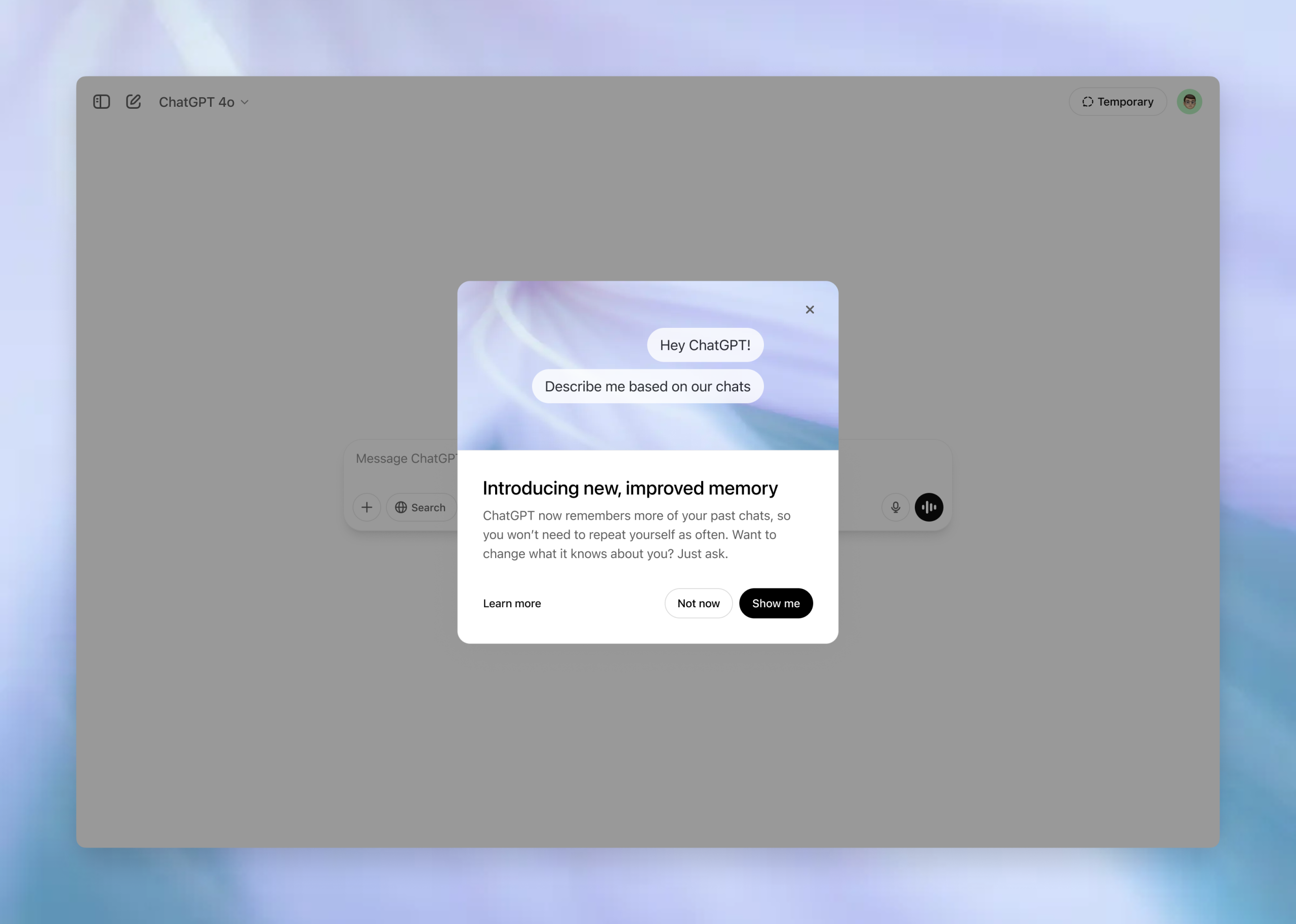
Un'altra delle mie funzioni preferite è la Modalità Memoria. Quando questa modalità è abilitata, ChatGPT può ricordare informazioni su di te, tra cui le tue preferenze, il tono di voce, gli argomenti preferiti e i dettagli che hai condiviso nelle tue conversazioni.
Ad esempio, poiché ChatGPT sa molto di me, gli ho chiesto di indovinare il mio segno zodiacale e l'ha indovinato correttamente senza esitazione.
Una volta abilitata questa impostazione, le tue preferenze verranno memorizzate nelle diverse sessioni, così non dovrai ripetere la procedura. Questa modalità non è adatta a tutti, soprattutto a chi è attento alla privacy.
Perché attivarlo: Per ottenere risposte più personalizzate e coerenti che si adattano alle tue esigenze nel tempo.
Come attivarlo: Impostazioni > Personalizzazione > Memoria > Attiva.
3. Istruzioni personalizzate
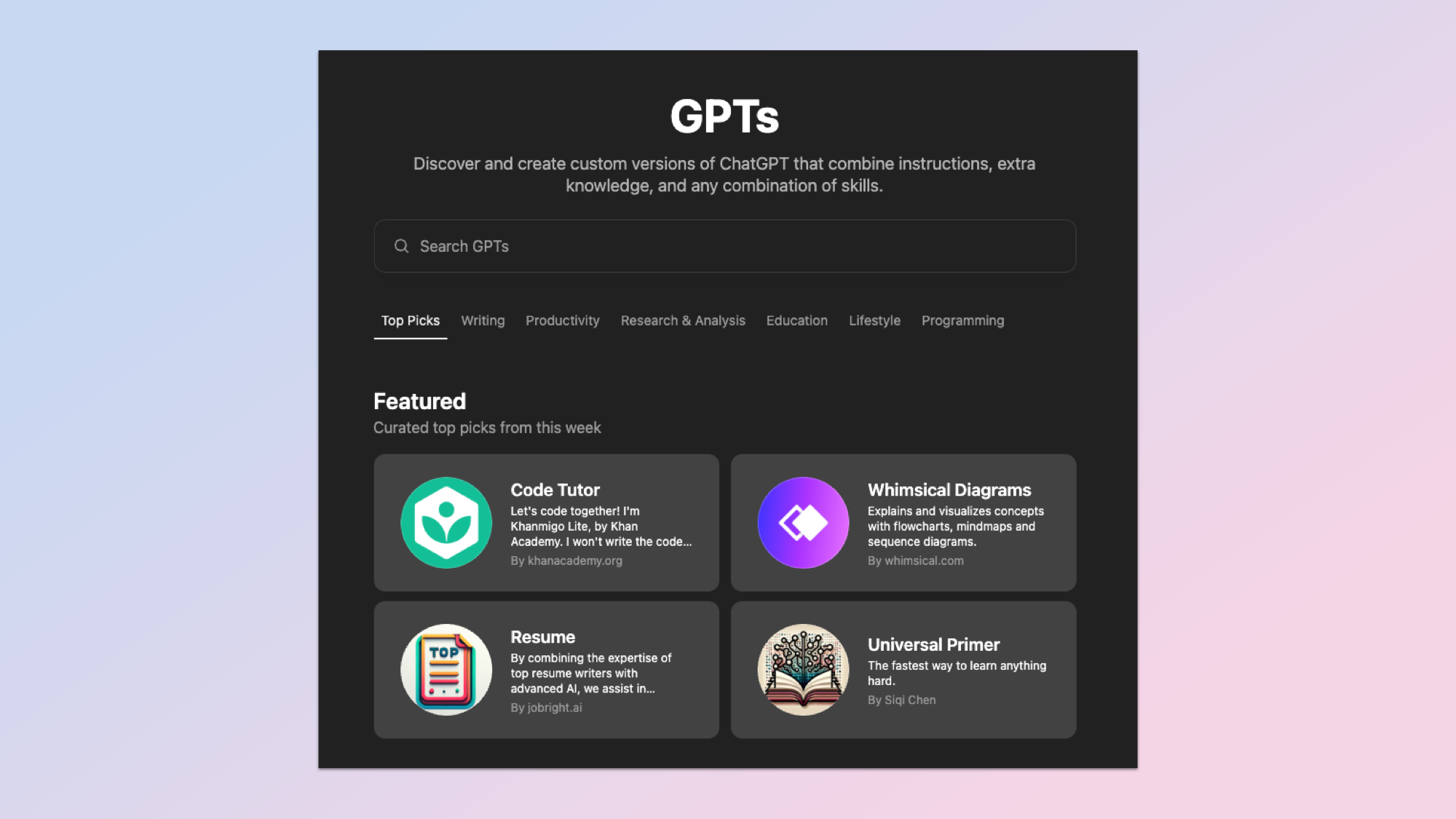
Se hai provato la regola delle tre parole e hai preferito che ChatGPT rispondesse sempre "come un insegnante", "come un allenatore" o "come un terapeuta", questa funzione fa al caso tuo. Ti permette di personalizzare le risposte esattamente come desideri.
In altre parole, questa funzione ti permette di dire a ChatGPT come rispondere. Qualunque cosa tu voglia che si comporti o anche come vuoi che ti chiami, le istruzioni personalizzate faranno il loro lavoro. Puoi impostare il tono, il livello di dettaglio e persino il modo in cui si rivolge a te.
Perché farlo: riduce la necessità di ingegneria delle rivendicazioni; ChatGPT mantiene sempre la sua identità.
Come attivarlo: Impostazioni > Istruzioni personalizzate > Compila entrambi i campi.
4. Passaggio avanzato tra modelli
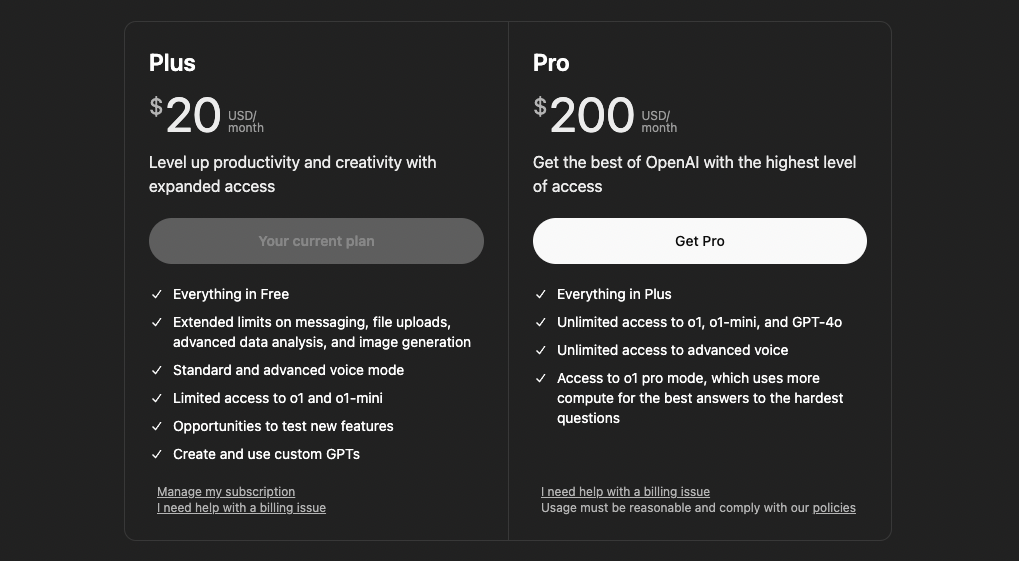
Se sei un abbonato a ChatGPT Plus, puoi passare dalla Modalità Veloce alla Modalità Riflessione di GPT-5. La prima fornisce risposte rapide, mentre la seconda è più adatta per problemi più complessi che richiedono una riflessione approfondita.
Perché lo fai? Ti permette di scegliere tra velocità e approfondimento in base al compito.
Come abilitarlo: Impostazioni > Preferenze modulo > Abilita cambio modulo avanzato.
5. Controllo dei dati ed esportazione
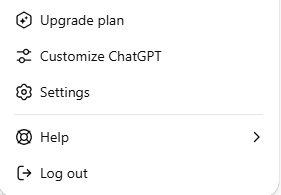
Nelle impostazioni sulla privacy è possibile visualizzare, cancellare o esportare la cronologia delle chat. Invece di cercare di ricordare tutto ciò che hai detto a ChatGPT, puoi esportare la cronologia delle chat. Questo non solo ti aiuta a cancellare i dati, ma ti fornisce anche un backup completo, garantendo che le tue conversazioni rimangano al sicuro o non vadano perse.
Perché dovresti attivarlo: Maggiore controllo sulla cronologia e tranquillità in termini di privacy.
Come attivarlo: Impostazioni > Controlli dati > Gestisci ed esporta.
Conclusione
Queste impostazioni di ChatGPT rendono il chatbot un assistente più produttivo. Dal ricordare le tue preferenze alla cancellazione dei dati e alla chat a mani libere, attivare queste funzionalità è semplice e aiuta a liberare tutto il potenziale di ChatGPT.
Provatela e fatemi sapere cosa ne pensate nei commenti. Se dovessi sceglierne una preferita, la modalità Memoria sarebbe seconda solo alla modalità Voce.
I commenti sono chiusi.