

OpenClaw arriva su iPhone e Android: la prima cosa che configurerò
Hai appena iniziato a usare OpenClaw su iPhone o Android? Scopri le impostazioni di base che ti consigliamo di configurare subito per migliorare la tua esperienza.

Le cose più importanti che devi sapere
- L'app mobile di OpenClaw ti permette di chattare in tempo reale con il tuo agente e di inviare messaggi vocali e immagini, con accesso a contatti, calendario e posizione.
- L'applicazione mobile OpenClaw non funziona in modo indipendente; richiede l'associazione con un gateway OpenClaw in esecuzione su un altro dispositivo, come un computer o un server.
- Gli utenti Android possono inoltrare le notifiche del telefono al proxy OpenClaw, mentre l'app consente la sincronizzazione di calendario e contatti direttamente dal dispositivo.
OpenClaw, il proxy AI sempre attivo, ora dispone di un'app complementare ufficiale per iOS e Android, che rende più semplice che mai rimanere connessi anche quando si è lontani dal computer.
Uno dei maggiori punti di forza di OpenClaw è sempre stata l'integrazione con piattaforme di messaggistica come Discord, Slack e Telegram. Tuttavia, le sue app mobili ufficiali offrono un canale di comunicazione più diretto, consentendo di chattare con il proprio agente senza dover passare attraverso un servizio di messaggistica di terze parti.
L'app include anche diverse funzionalità specifiche per smartphone. È possibile dettare comandi, registrare note vocali, inviare immagini e concedere all'agente l'accesso a contatti, calendario e posizione. Gli utenti Android possono persino inoltrare le notifiche del telefono al proprio agente, aprendo nuove possibilità di interazione con le funzionalità avanzate dell'agente AI su Android.
Prima di iniziare, è fondamentale tenere presente un dettaglio importante: l'app mobile non esegue il gateway OpenClaw in modo autonomo. È invece abbinata a un gateway in esecuzione su un altro dispositivo, come il computer o un server che deve rimanere operativo e accessibile.
Se non hai mai usato OpenClaw prima d'ora, dovrai innanzitutto configurare il tuo agente su un computer desktop o un server. Una volta fatto ciò, ecco come avviare l'app OpenClaw complementare sul tuo smartphone.
1. Scarica l'app
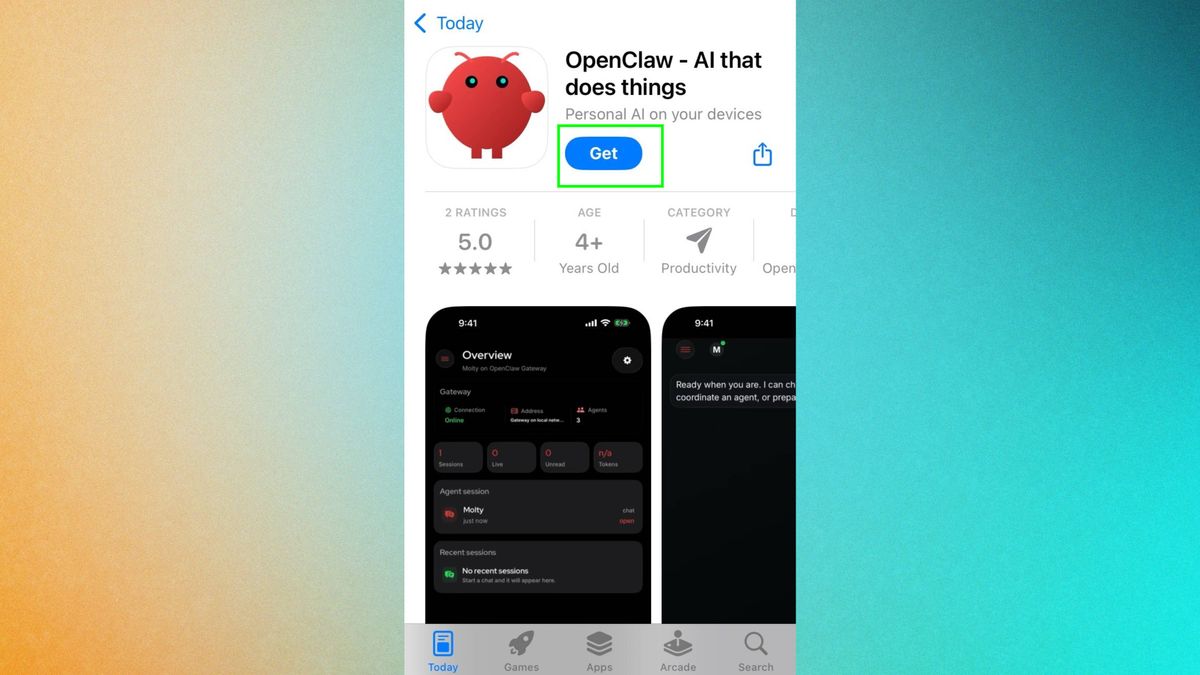
Scarica l'app giusta per il tuo iPhone o dispositivo Android , a seconda del tipo di telefono. Puoi anche esplorare la selezione di Plus delle migliori app basate sull'intelligenza artificiale disponibili per iPhone.
2. Apri l'app
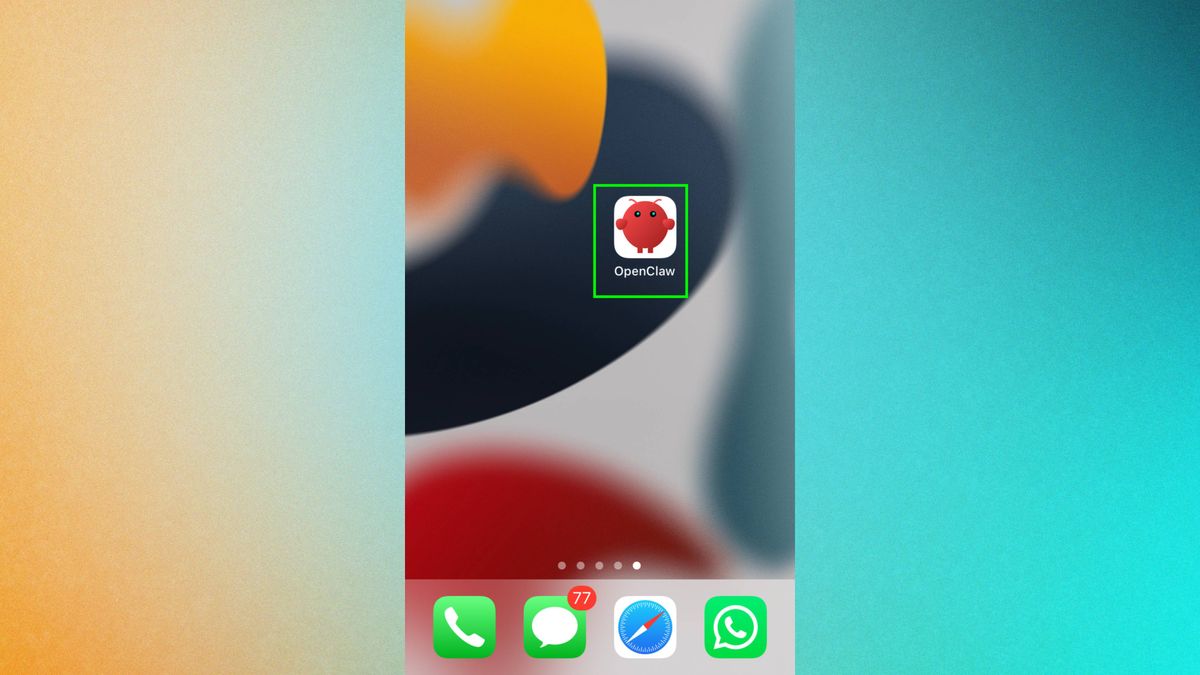
Una volta installata, tocca l'app per aprirla.
3. Collega il tuo agente
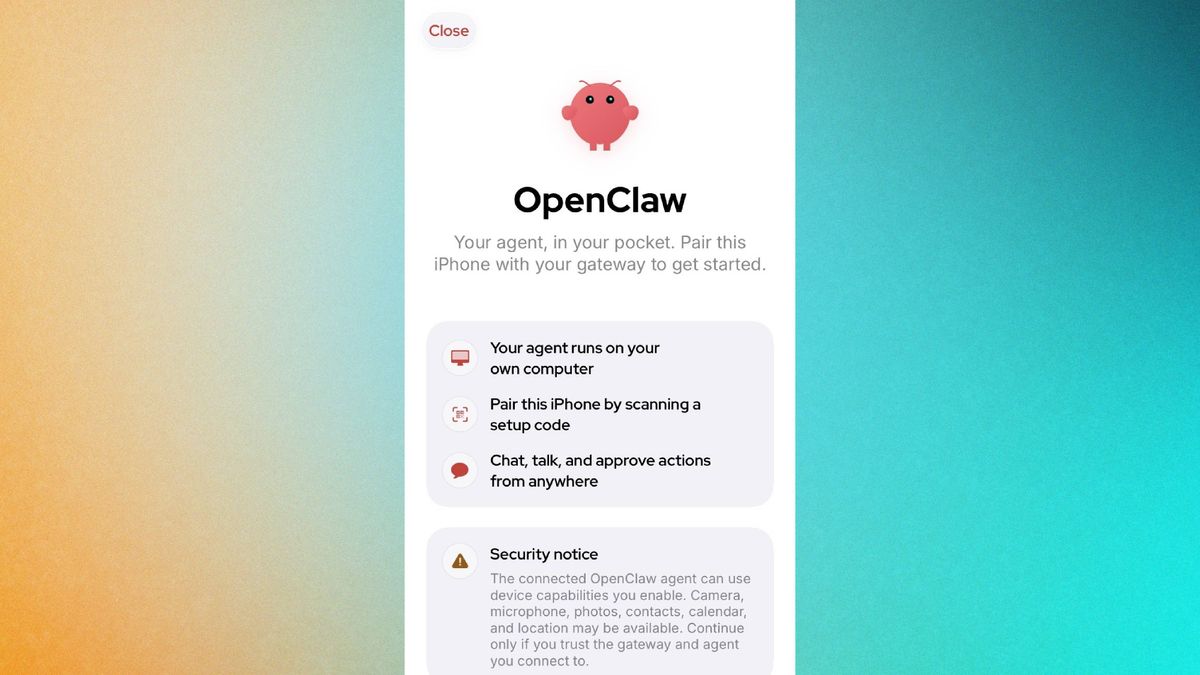
Successivamente, dovrai collegare il tuo telefono al tuo agente AI. Segui le istruzioni sullo schermo e conferma le tue credenziali . Il modo più semplice per farlo è scansionare il codice QR generato dal tuo agente. È inoltre utile avere a portata di mano il tuo token di accesso.
Se dimentichi la password, apri la CLI di OpenClaw e digita openclaw dashboard -no-open.
4. Confermare le autorizzazioni di accesso
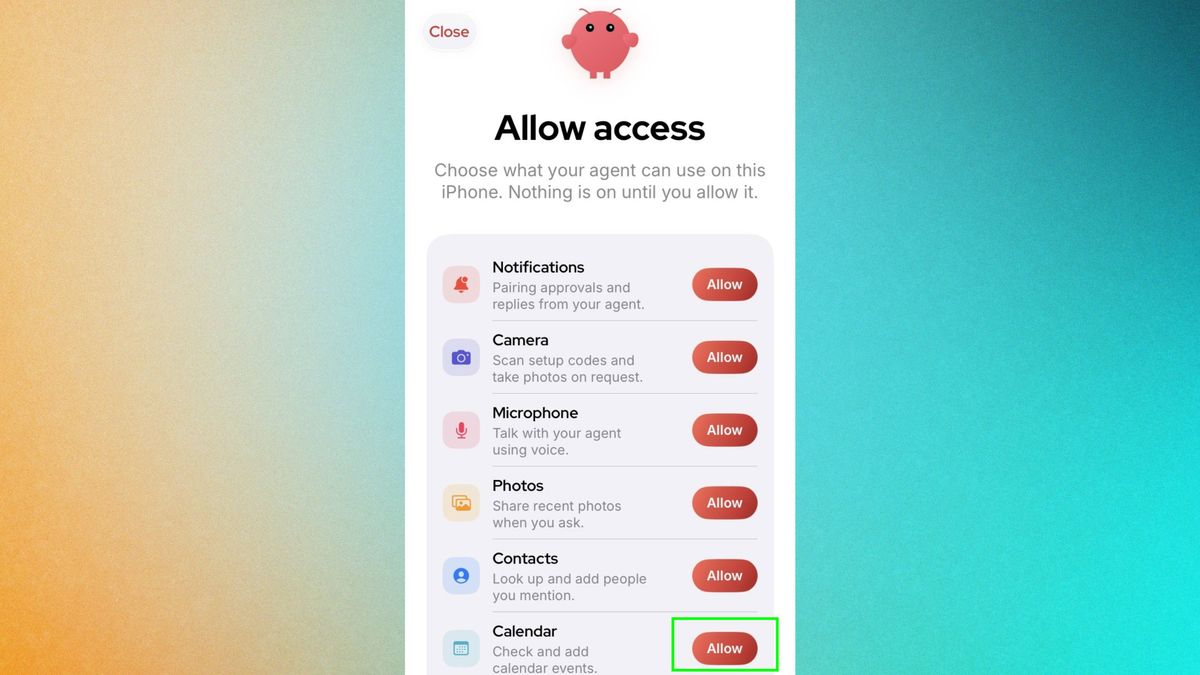
Dopo aver associato correttamente il telefono all'agente OpenClaw, apparirà una schermata che ti chiederà di specificare i livelli di accesso. Più autorizzazioni concederai, più attività potrà svolgere il tuo agente, ma valuta attentamente quali informazioni desideri condividere e quali preferisci mantenere private.
Fai clic su "Consenti" per approvare le autorizzazioni di accesso pertinenti.
5. Inizia a chattare
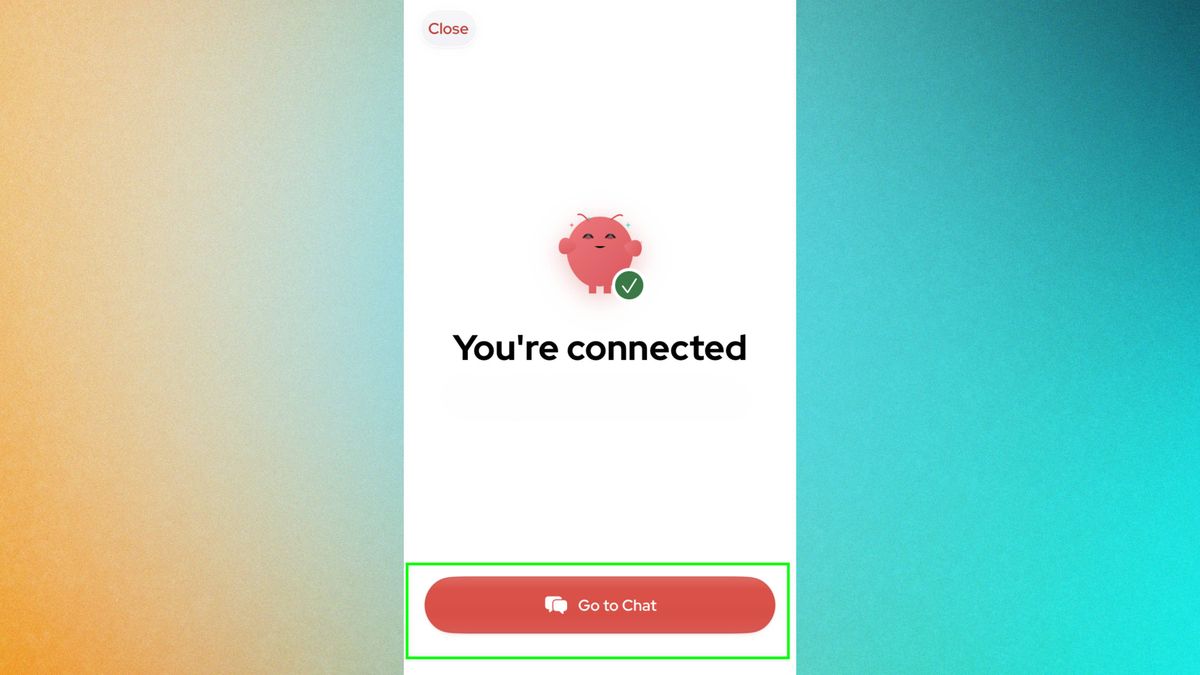
Se hai configurato tutto correttamente, l'app OpenClaw visualizzerà un messaggio di conferma. Fai clic su " Vai alla chat" per iniziare.
Se i tuoi messaggi ricevono risposta, significa che la configurazione di base è completa. I passaggi successivi sono quelli che rendono l'app mobile ancora più interessante.
6. Utilizzo della fotocamera e del microfono
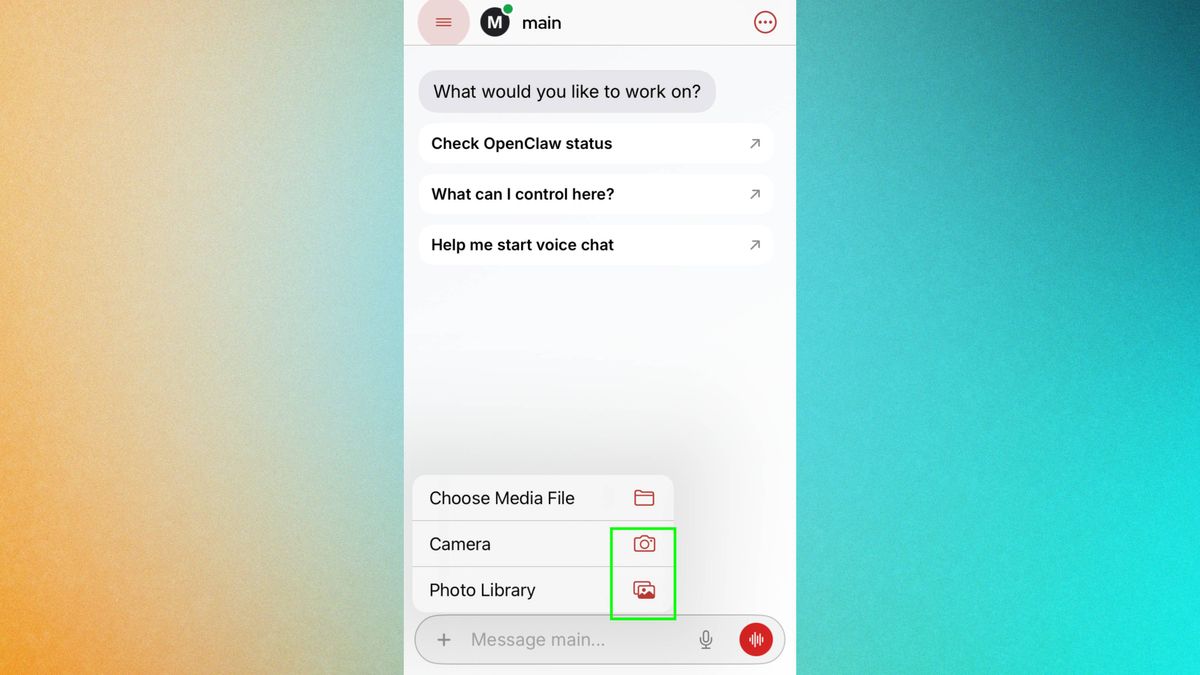
Uno dei grandi vantaggi di collegare il tuo telefono al tuo agente AI è la possibilità di estrarlo automaticamente dalla tasca e inviare rapidamente un messaggio vocale o un'immagine al tuo agente. In questo modo, non dovrai mai più preoccuparti di dimenticare quella brillante idea imprenditoriale che ti viene in mente mentre sei in movimento.
Per inviare un messaggio vocale, tocca il pulsante del microfono . Per aggiungere un'immagine, tocca il segno più.
L'app per iPhone include anche una funzione sperimentale di attivazione vocale, che dovrebbe consentire a OpenClaw di rispondere a una frase di attivazione selezionata. Sfortunatamente, non sono riuscito ad attivarla durante i miei test. Se stai cercando alternative agli assistenti vocali, puoi dare un'occhiata all'assistente vocale di Perplexity per iOS: migliore di Siri su iPhone.
7. Sincronizza il tuo calendario e i tuoi contatti
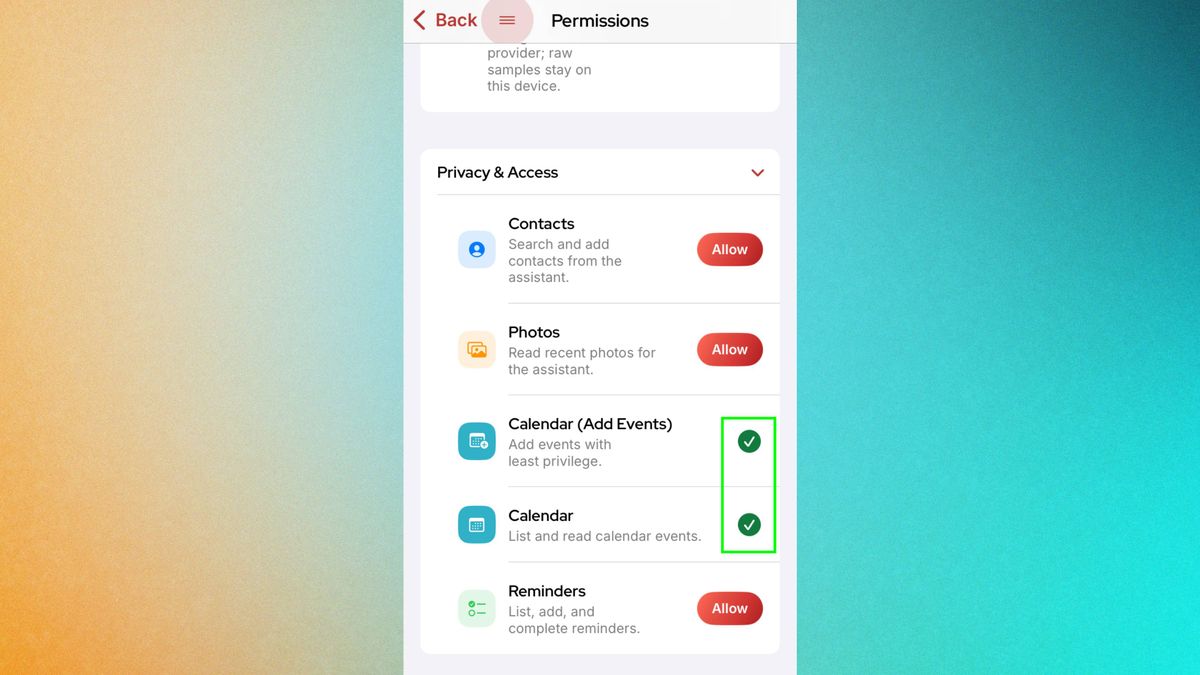
Puoi anche porre domande al tuo agente AI sul calendario e sui contatti del tuo telefono. Per maggiori informazioni sulle app AI per telefoni, puoi leggere il nostro articolo sulle migliori app AI per iPhone: gratuite e a pagamento (2025). Per farlo, tocca Impostazioni di OpenClaw e poi tocca Autorizzazioni.
Scorri quindi verso il basso fino alla scheda Privacy e accesso , apri il menu a discesa e fai clic su Consenti per le funzionalità a cui desideri concedere l'accesso al tuo agente.
La funzione calendario dell'app mobile OpenClaw consente di visualizzare direttamente le informazioni del calendario disponibili sul dispositivo, senza dover accedere separatamente al proprio account Google o Microsoft.
Anche gli utenti Android godono di vantaggi esclusivi: è possibile attivare l'inoltro delle notifiche, in modo che l'assistente virtuale del telefono fornisca aggiornamenti in tempo reale su ciò che accade al dispositivo.

I commenti sono chiusi.