


Con l'avanzamento della tecnologia occhiali per realtà virtuale come Meta ricercaOra i giocatori possono vivere un'esperienza di gioco più piacevole. Realta virtuale e Realtà mista Con facilità e comodità. Disponibilità Meta ricerca Un'enorme libreria di giochi originali che offrono un'esperienza immersiva senza pari, ma rimane una sfida per gli utenti che vogliono Esplora i giochi Steam VR Il più avanzato in termini di grafica e prestazioni, che richiede ulteriore potenza di elaborazione al computer.
Sebbene Meta ricerca È un dispositivo indipendente che può essere utilizzato separatamente senza la necessità di un computer, ma molti utenti desiderano Integrazione del gioco Steam VR Per sfruttare la sua vasta biblioteca. Se sei uno di quei giocatori che non vedono l'ora di Gioca ai giochi Steam su VREsistono diversi modi efficaci per raggiungere questo obiettivo.
In questo articolo, esamineremo Utensili I passaggi fondamentali da seguire per poter godere dell'esperienza Giochi a vapore على Meta ricerca. Ti mostreremo come trarne vantaggio potenza del computer Abbinalo alle cuffie Meta Quest per ottenere la migliore esperienza di gioco possibile, anche se i giochi richiedono specifiche grafiche elevate.
Di cosa avrai bisogno per giocare ai giochi Steam in Meta Quest
Non è possibile riprodurre i giochi Steam in modo nativo su Quest, quindi tutti questi metodi non fanno altro che trasmetterli in streaming da un computer host. Se non hai ancora installato Steam sul tuo computer, con giochi installati e giocabili, installa prima Steam.
Tre dei metodi qui descritti implicano lo streaming wireless, il che significa che la qualità della tua esperienza varierà a seconda della velocità della tua rete Wi-Fi (non di Internet, solo della tua rete interna). Per ottenere i migliori risultati, dovrai assicurarti:
- Collega il tuo PC da gioco al router tramite un cavo Gigabit Ethernet o più veloce.
- Quando giochi con Quest, ti trovi nella stessa stanza in cui si trova il tuo router o punto di accesso Wi-Fi. L'ideale sarebbe che supportasse Wi-Fi 6e o Wi-Fi 7.
- Il tuo PC da gioco e il visore VR devono trovarsi sulla stessa rete locale (LAN) ed essere in grado di "vedersi" a vicenda. In alcuni casi, la tua rete Wi-Fi potrebbe essere isolata dai dispositivi cablati. In tal caso, dovrai approfondire le impostazioni del router per correggere il problema. Questo potrebbe essere il caso anche se hai una casa grande e scegli di utilizzare più di un router.
Utilizzo di Steam Link in Meta Quest
Steam Link è sempre stato il modo più semplice per trasmettere in streaming i giochi Steam sul tuo PC e altri dispositivi mobili, e ora c'è un'app ufficiale Steam Link per Meta Quest. Quale è di gran lunga il modo più semplice per trasmettere in streaming wireless giochi a schermo piatto e VR Occhiali Quest.
Per iniziare, scarica Applicazione Meta Steam Link l'ufficiale. Puoi anche trovarlo facilmente in un visore VR utilizzando il Meta Store integrato. Dovrai associarlo al tuo desktop da gioco, quindi apri l'app e toccala per iniziare a cercare un dispositivo locale con Steam.
Verrà visualizzato un messaggio di errore che dice "Computer non trovato" se il tuo computer non è connesso alla stessa rete (o non è affatto acceso).
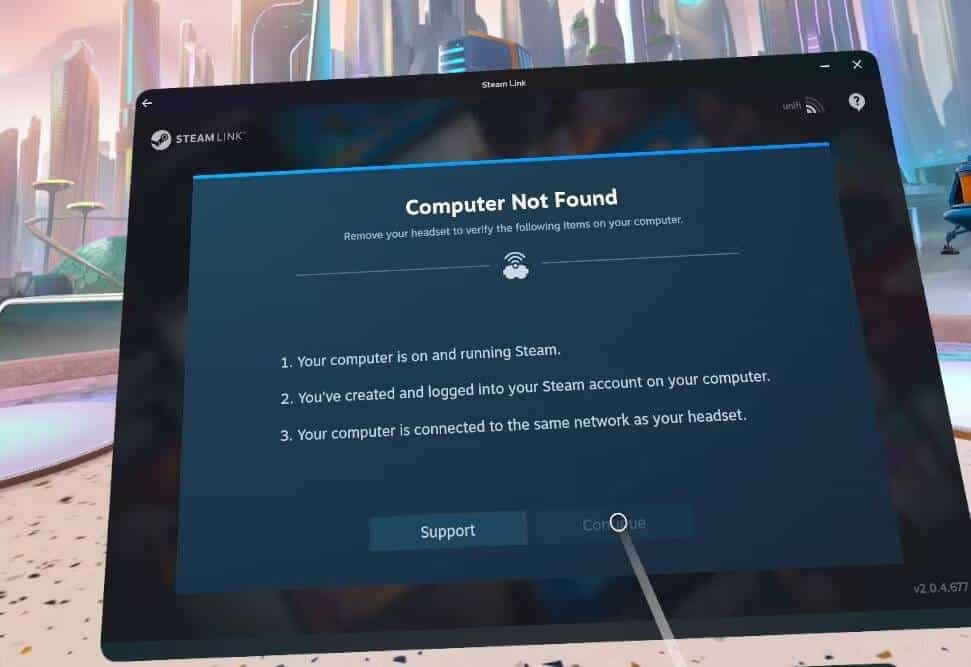
Se l'app individua correttamente il tuo computer, fai clic su Connetti e otterrai un codice di quattro cifre da inserire sul lato Steam. Dovrai farlo solo una volta.
Verrai accolto dal consueto menu "schermo grande" di Steam e potrai continuare a usare Steam VR come se fossi sul tuo desktop. Immergiti subito nel gioco VR con il supporto completo di Quest.
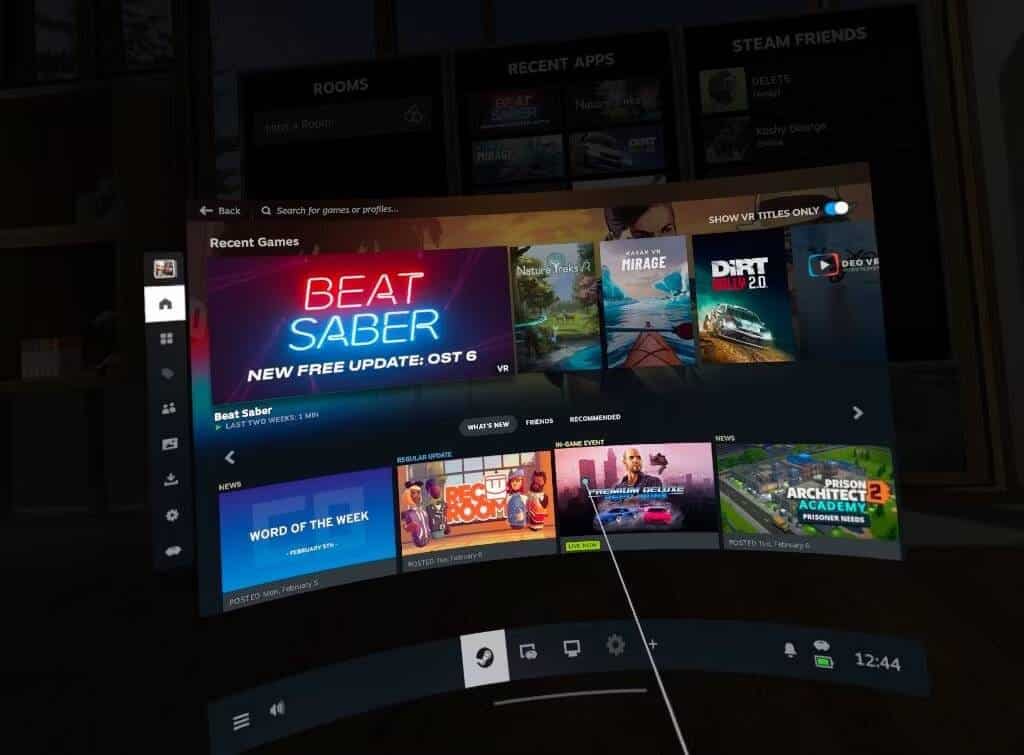
Sebbene sia possibile giocare anche a giochi a schermo piatto non VR con Steam Link, ho scoperto che i controller di Meta Quest non si emulano come un gamepad e Steam Link non passa attraverso un gamepad connesso tramite Bluetooth a Quest .
Inoltre, non è così facile usare il controller di Quest per puntare e fare clic come un mouse (richiede, ad esempio, di tenere premuto il pulsante Steam e quindi fare clic sul launcher).
Dovrai invece utilizzare un mouse e una tastiera (o un gamepad) collegati direttamente al tuo computer. Se comunque ti trovi nella stessa stanza con il tuo computer, questo non è un grosso problema. Ma questo significa che non puoi goderti alcuni giochi casuali dal letto, per esempio.
Pro di Steam Link:
- Questo è il modo più semplice per accedere ai giochi Steam VR utilizzando Meta Quest. È anche gratuito e ufficiale.
- Non è necessario installare alcuna applicazione relativa a Oculus o Meta sul tuo PC da gioco.
Contro di Steam Link:
- Questo metodo può essere scomodo per i giochi non VR a causa della mancanza di supporto del controller, pass-through Bluetooth o facile emulazione del mouse.
- Molti utenti hanno segnalato problemi di prestazioni.
Utilizzo del desktop virtuale per eseguire giochi Steam su Meta Quest
Preparare Virtual Desktop Il mio metodo di comunicazione preferito, ma è un'app a pagamento. A $ 15, non è esattamente costoso e offre di gran lunga il modo più affidabile e ricco di funzionalità per eseguire lo streaming in modalità wireless dal desktop.
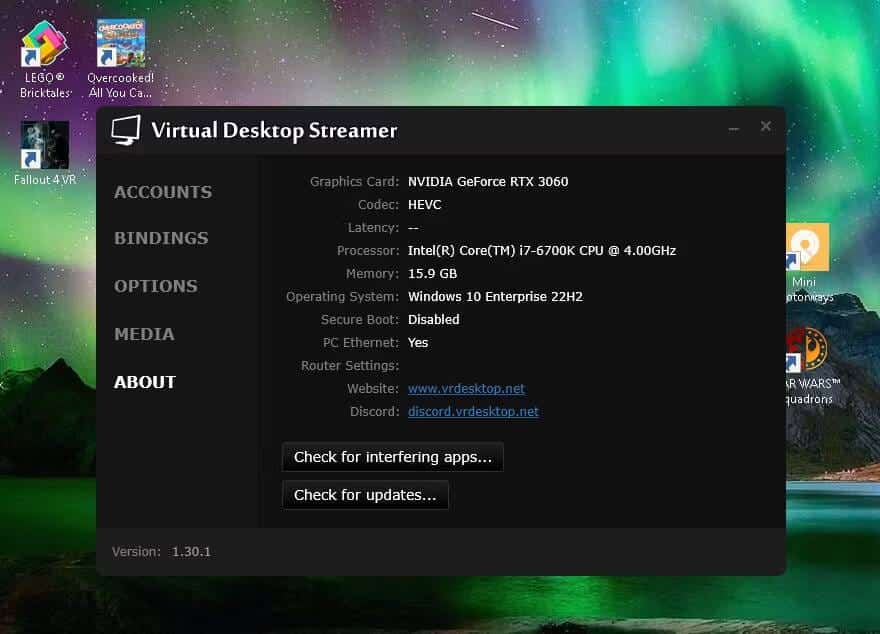
Inizia scaricando l'app di streaming sul tuo computer utilizzando Sito web del desktop virtuale. Assicurati che sia in esecuzione (di solito si trova in posizione silenziosa nella barra delle applicazioni).
Le opzioni predefinite vanno bene per la maggior parte delle persone, poiché ottimizzeranno automaticamente la tua connessione e simuleranno un gamepad con i controller Quest che hai. Dovrai anche acquistare un'app Virtual Desktop Dal Meta Store o dall'interno del tuo visore VR.
Avvia l'app Virtual Desktop sul tuo visore VR, quindi vai al computer e fai clic sul pulsante "Consenti" nella finestra di dialogo visualizzata, che dovrebbe indicare il tuo nome utente Oculus. Da lì sarai automaticamente connesso.
Ora puoi utilizzare i controller Meta Quest per interagire con il tuo desktop e aprire SteamVR o qualsiasi altra applicazione come faresti con un mouse. In alternativa, premi il pulsante sinistro del controller e seleziona la scheda Giochi. Verranno elencati tutti i giochi Steam VR (e Oculus) in modo che tu possa giocarci direttamente.
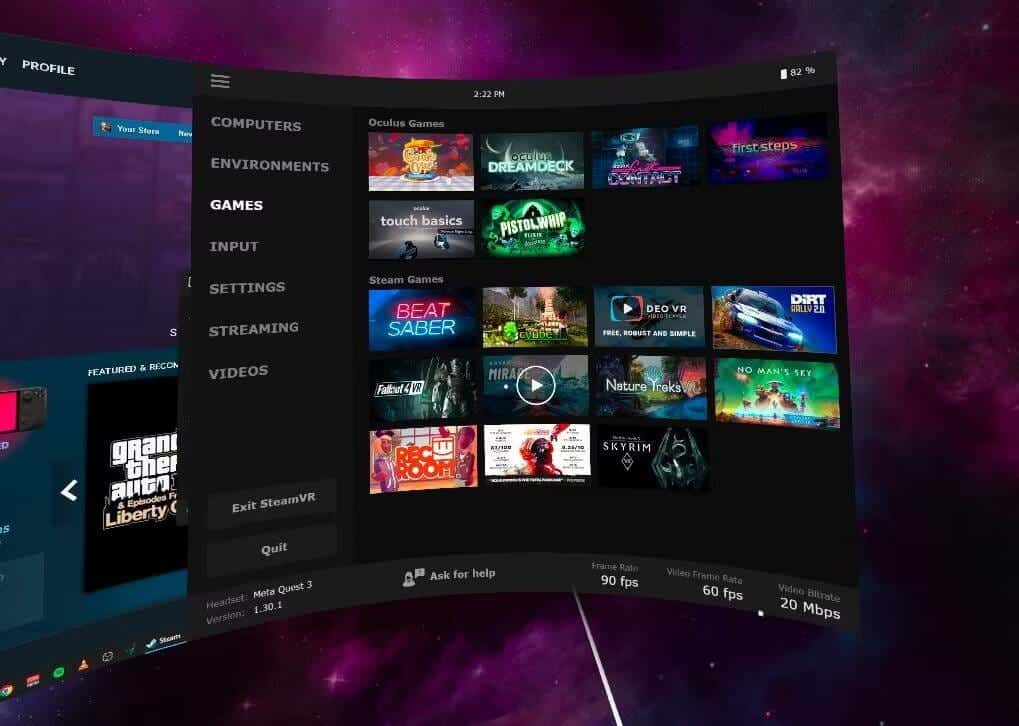
Puoi anche emulare un gamepad standard utilizzando i controller Meta Quest, anche se potrebbe essere necessario un po' di tempo per abituarsi. Anche il desktop virtuale passerà attraverso un gamepad Bluetooth fisico, quindi se non sei nella stessa stanza, puoi farlo Collega un gamepad Con Quest e usalo per giocare.
Pro del desktop virtuale:
- Questo metodo ti consente di eseguire lo streaming di Steam e altre applicazioni. Puoi anche eseguire lo streaming dal tuo Mac.
- Puoi anche riprodurre in streaming video VR180 o normali video XNUMXD SBS dal tuo desktop.
- Virtual Desktop supporta gamepad, mouse e tastiere Bluetooth.
- Questo metodo fornisce la migliore qualità di streaming.
Contro del desktop virtuale:
- Costa $ 15.
- Questo metodo richiede l'installazione di un'applicazione server sul computer.
Utilizzo di AirLink su Meta Quest
AirLink è la soluzione ufficiale di streaming wireless di Meta che ti consente di giocare sia alla libreria di giochi Meta/Oculus che SteamVR.
La condizione principale è che dovrai installare Applicazione Oculus Per desktop sul tuo computer. Non sono necessarie app aggiuntive sul visore VR; Basta aprire il menu delle impostazioni rapide e quindi toccare un'opzione Collegamento alla ricerca situato sulla destra.
Per la connessione wireless, fare clic su un'opzione Abilita AirLink. Il tuo computer dovrebbe essere elencato di seguito. Clicca per accoppiare e, se è la prima volta, dovrai confermare la richiesta di accoppiamento lato PC (appare un simbolo per verificare il visore VR, ma non è necessario annotarlo o digitarlo).
Dovrai anche tornare al visore VR dopo averlo fatto e confermare di nuovo lì.
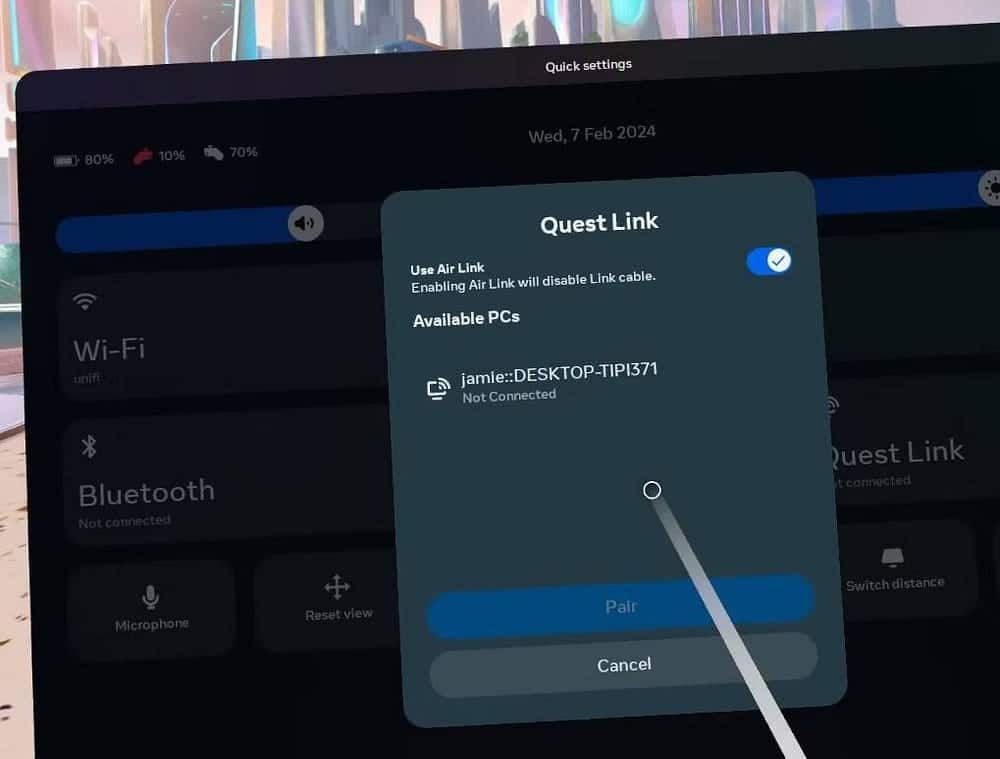
Se tutto va bene, verrai indirizzato all'interfaccia desktop di Oculus, dove troverai una serie di suggerimenti per i pulsanti sul controller per accedere alla libreria, dove puoi trovare un collegamento a SteamVR e ai giochi Oculus .
Una volta aperta l'app SteamVR, dovresti aggiungerla anche alla tua libreria per ripristinarla rapidamente.
Potresti pensare che una soluzione integrata sarebbe la migliore, ma sfortunatamente l'esperienza desktop Meta non è stata migliorata negli ultimi anni.
Meta si è concentrata esclusivamente sui visori VR mobili come Quest, dimenticandosi del Rift, disponibile solo per desktop, e questo si nota dal software. Funziona per lo più, ma trovo che l'interfaccia sia obsoleta e che le cose tendano a bloccarsi frequentemente.
Pro di AirLink:
- È integrato in Meta Quest.
Contro AirLink:
- È il metodo meno affidabile.
- Richiede l'app desktop Oculus (nota anche come app Meta Quest Link), che può aumentare il sovraccarico e ridurre le prestazioni.
- Ha un'interfaccia utente obsoleta e un'esperienza frustrante.
Utilizzando un cavo Meta Link (cablato)
Infine, per la massima qualità ma con minore comodità, puoi semplicemente collegare Meta Quest direttamente al tuo PC da gioco, a condizione che tu disponga di una porta USB ad alta velocità (USB-C o A 3.1/3.2) e di un cavo adatto.
Meta Cavo di collegamento “Ufficialmente” realizzato in fibra ottica da cinque metri, ma non molto necessario; Qualsiasi cavo di alta qualità progettato per velocità di trasferimento elevate (5 metri o meno) dovrebbe funzionare.
Le istruzioni per giocare tramite cavo USB sono le stesse della sezione AirLink sopra, tranne per il fatto che non è necessario abilitare l'opzione AirLink; Si presuppone che tu stia utilizzando un cavo, quindi fai semplicemente clic su Connetti.
Pro del cavo Meta Link:
- Non importa quanto sia pessimo il tuo Wi-Fi.
Contro del cavo Meta Link:
- Questo metodo è quasi altrettanto difettoso e si blocca come AirLink.
- Sei legato a dove si trova il tuo computer.
Quale metodo dovresti usare per giocare ai giochi Steam in Meta Quest?
Se intendi davvero trasmettere in streaming i giochi sul tuo Meta Quest, ti consiglio di acquistare l'app Virtual Desktop. È l'opzione più affidabile e offre il set di funzionalità più completo, oltre ai giochi Steam. Sarà anche possibile guardare i film in 3D scaricati.
Ma se non sei convinto dell'idea e vuoi semplicemente divertirti con i giochi VR di Steam, l'app ufficiale Steam Link è semplice e gratuita, quindi vale la pena provarla prima.

I commenti sono chiusi.