


L'errore indica FURGONE 84 In VALORANT, il client non è riuscito a stabilire una connessione sicura ai server di Riot tramite Vanguard (il sistema anti-cheat di VALORANT). In questo caso, non sarà possibile accedere o partecipare alle partite, anche se la connessione Internet sembra normale.
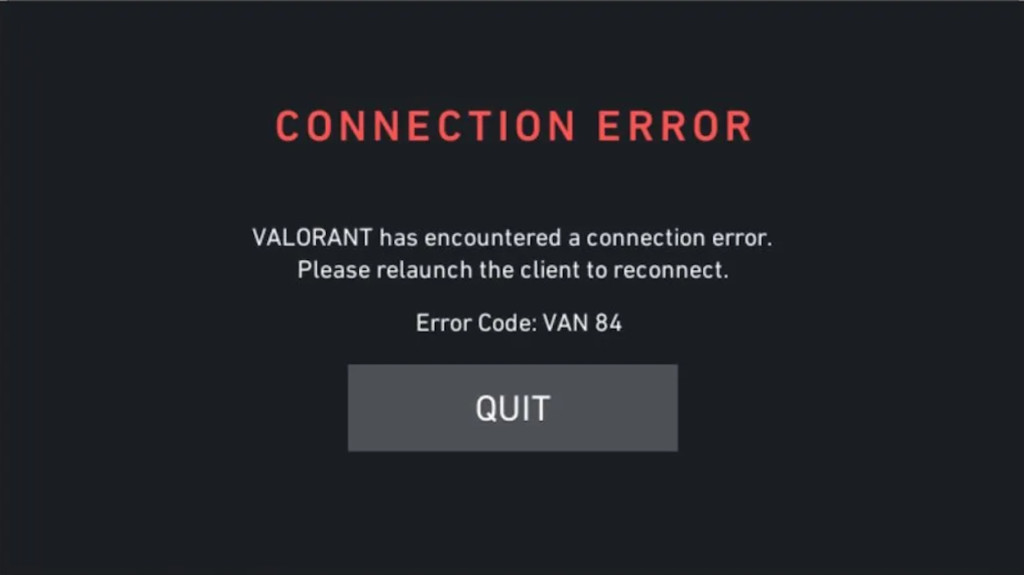
Questo problema si verifica quando il servizio VGC o altri servizi Vanguard non riescono a funzionare, quando i pacchetti vengono bloccati da un firewall o da una VPN o quando il routing ai server Riot *scade*.
1. Controlla lo stato dei server VALORANT
Poiché questo codice rappresenta un errore di connessione alla piattaforma Riot, controllare lo stato del server dovrebbe essere il primo passo prima di tentare qualsiasi risoluzione dei problemi locale.
visita la pagina Stato del servizio Riot Games Controlla il sito web ufficiale e seleziona la tua regione per verificare se ci sono interruzioni o manutenzioni in corso. Puoi anche verificare eventuali problemi tramite [link/nome della piattaforma]. DownDetector O Riepilogo Twitter di VALORANT.
In caso di manutenzione attiva o tempi di inattività, il problema è temporaneo e verrà risolto automaticamente non appena Riot ripristinerà la connettività.
2. Avviare il servizio VGC
Il servizio VGC è una parte fondamentale di Riot Vanguard. Autorizza VALORANT a connettersi in modo sicuro ai server di Riot. Se questo servizio è disabilitato o impostato su *manuale*, il gioco non sarà in grado di autenticare la sessione, con conseguente errore VAN 84.
- Aprire la finestra di dialogo Esegui (Windows + R), Scrivere
services.mscPremere Invio.

- Trova vgc nell'elenco, fai clic destro su di esso e seleziona Proprietà.

- Impostare il tipo di avvio su Automatico, fare clic su Applica, quindi premere Avvia.

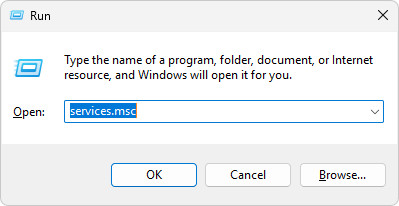
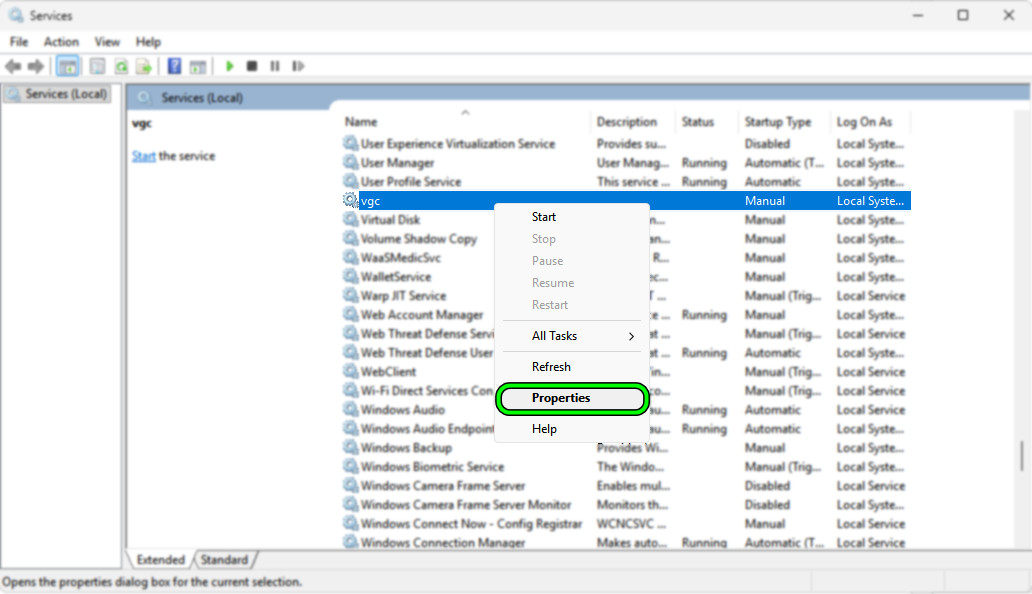
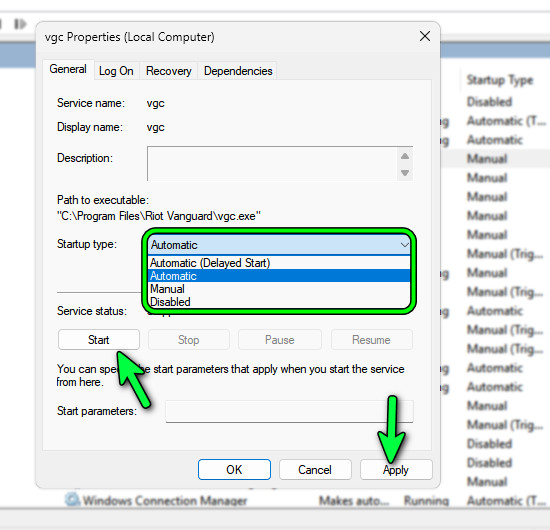
Dopodiché riavvia il computer. Ripristino dell'avanguardia Prova a eseguire nuovamente VALORANT. Una volta che il servizio sarà in esecuzione automatica, la verifica dell'identità dovrebbe completarsi normalmente.
3. Scansiona e modifica DNS
VALORANT si affida all'accuratezza della risoluzione DNS per accedere ai server di verifica dell'identità di Riot. Se le voci DNS memorizzate nella cache sono obsolete o corrotte, il client potrebbe connettersi a percorsi non validi, con conseguente errore VAN 84.
Una scansione DNS rimuove i vecchi record e forza Windows a recuperare voci aggiornate. Passare a un resolver affidabile come Google DNS (8.8.8.8/8.8.4.4) o Cloudflare DNS (1.1.1.1/1.0.0.1) garantisce Guida più rapida وpiù stabile.
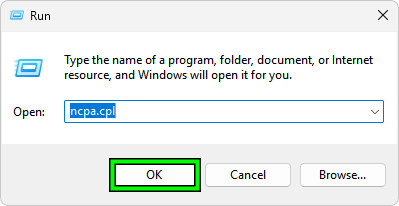
- Clicca su Win + R, Scrivi
ncpa.cpl، ثم اضغط ج entra.
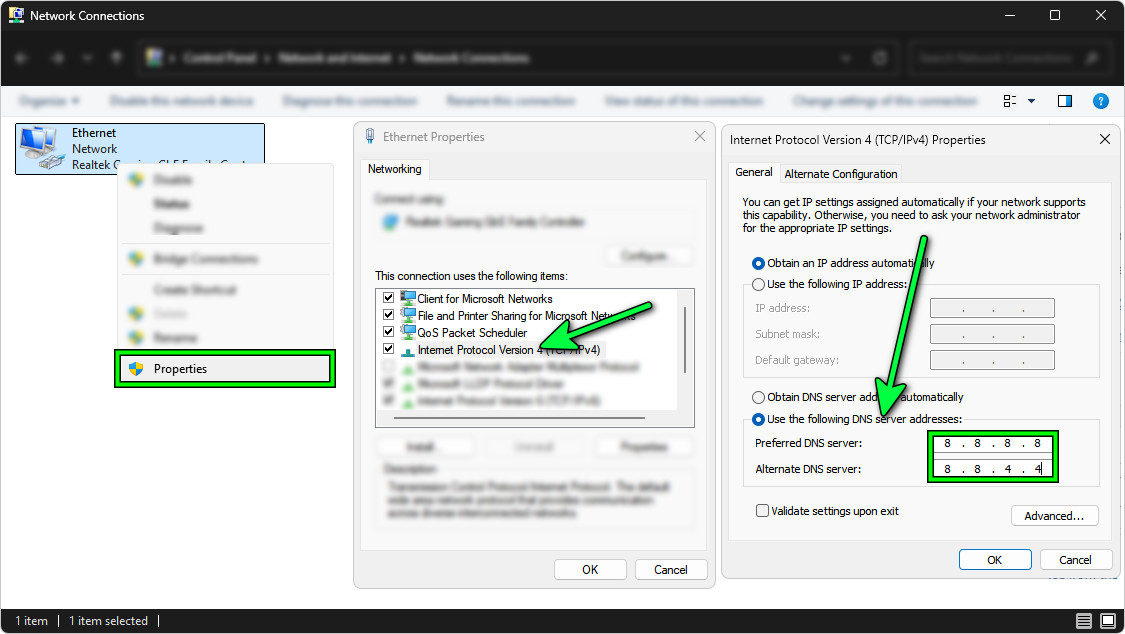
- Fai clic con il pulsante destro del mouse sulla rete attiva (Wi-Fi o Ethernet) e seleziona ا.
- Scegliere Protocollo Internet versione 4 (TCP/IPv4) ← Clicca su ا.
- Scegliere Usa i seguenti indirizzi del server DNS E inserisci:
il preferito:8.8.8.8
alternativa:8.8.4.4 - Clicca su okChiudere tutte le finestre e riavviare.

Quindi svuota la cache del Domain Name System (DNS) e riavvia il router:
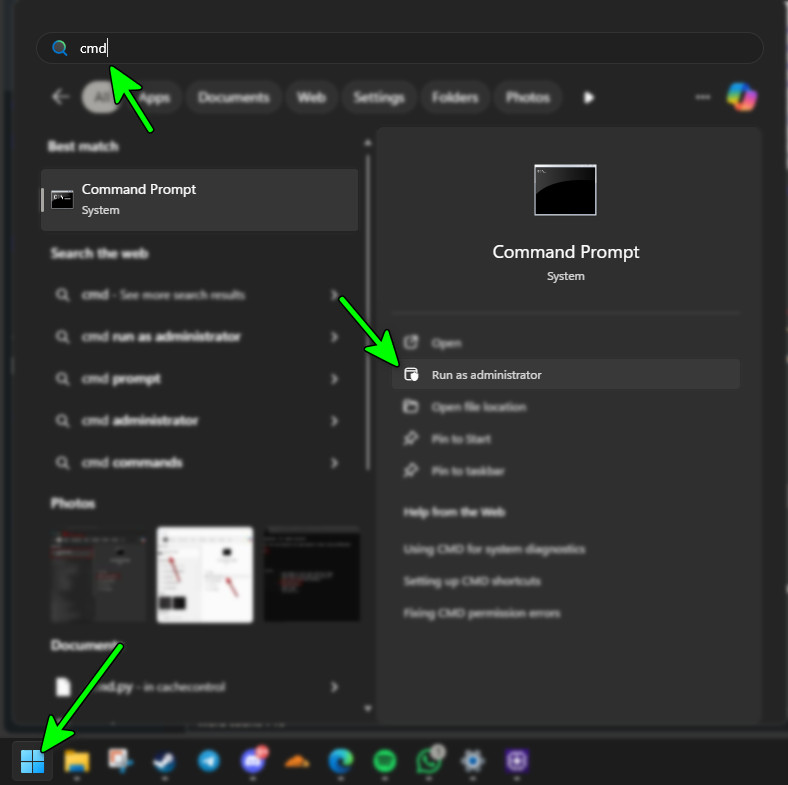
- Aperto Prompt dei comandi come amministratore.

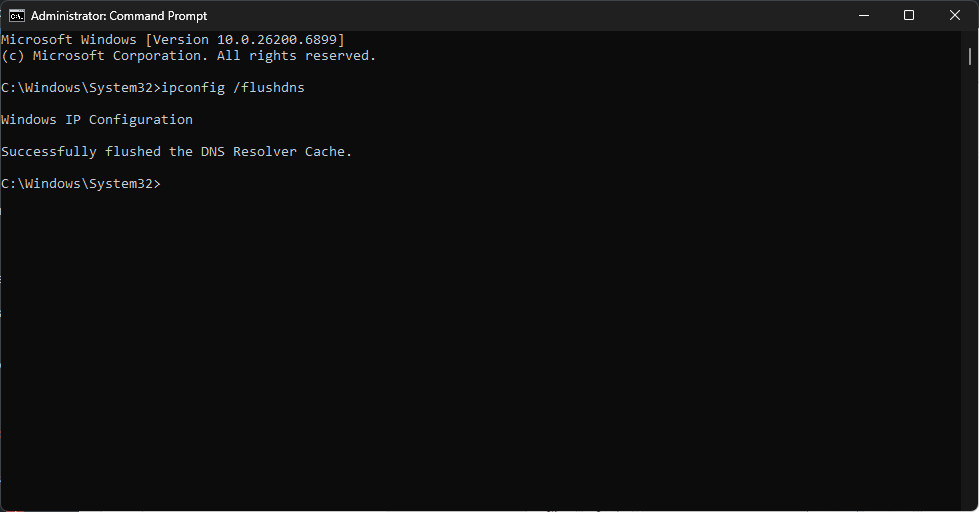
- Digitare il comando e premere entra:
ipconfig / flushdns

- Riavvia il computer e il router.
4. Consentire VALORANT attraverso il firewall di Windows
Se si è alzato firewall di Windows Bloccando VALORANT o le sue porte, il gioco non sarà in grado di connettersi ai server di Riot, causando l'errore. FURGONE 84L'aggiunta di VALORANT e Vanguard all'elenco delle eccezioni garantisce uno scambio di dati fluido.
- Nella barra di ricerca, digita "Consenti a un'applicazione di passare attraverso il firewall di Windows" E aprilo.

- Clic Cambia impostazioni.
- Individuare Consenti un'altra app ← اا.
- Vai a C:Riot Games VALORANT in diretta, Trova VALORANT.exee fare clic su aggiunta.

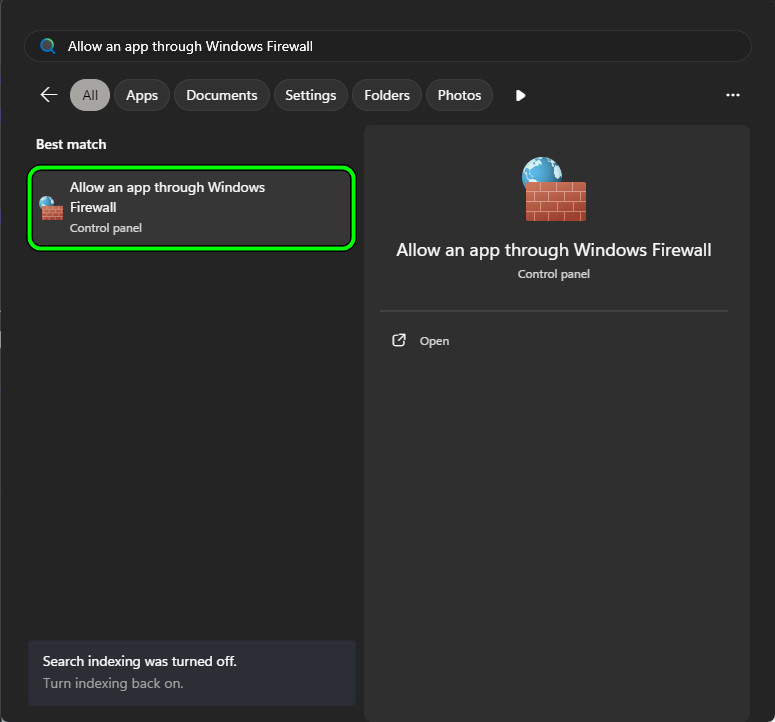
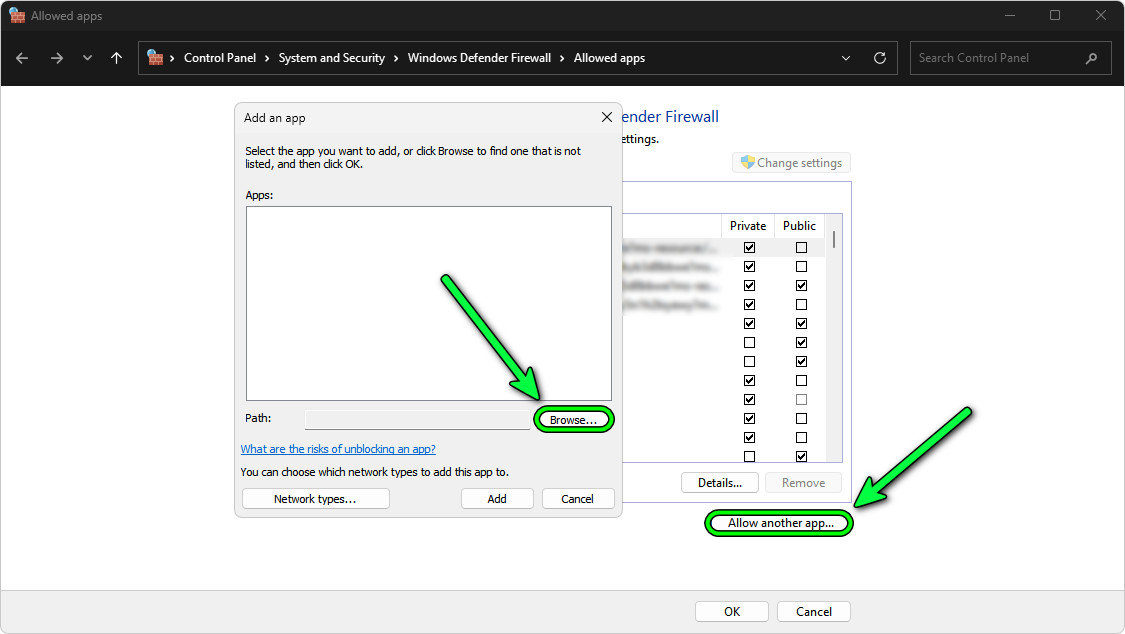
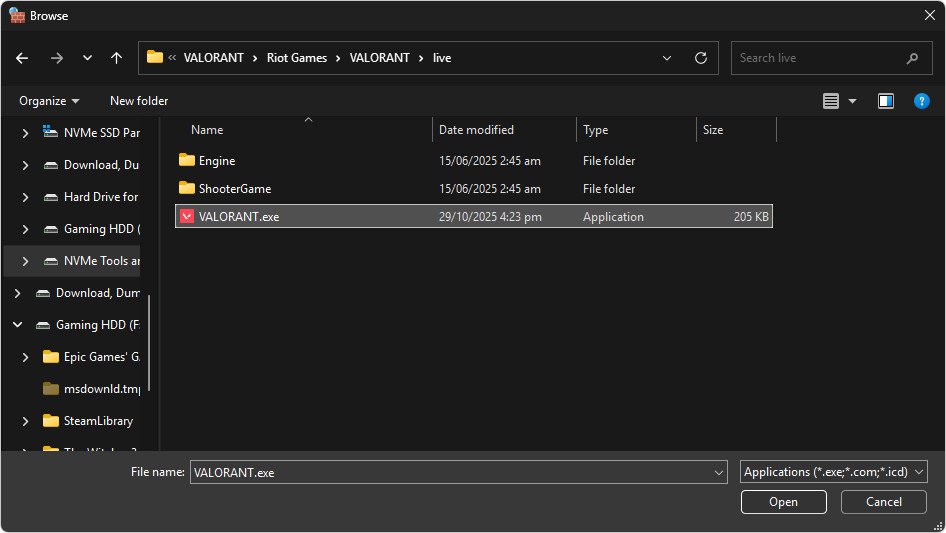
Abilita tutte le caselle di controllo Speciale وAnno Per ogni voce, salva le modifiche.
Se si utilizzano firewall o software antivirus di terze parti (ad esempio Bitdefender, Avast o ComodoHa temporaneamente disattivato il filtro di rete. Quindi, Riavvia il client Riot Ripeti il test.
5. Disattivare il controllo Killer
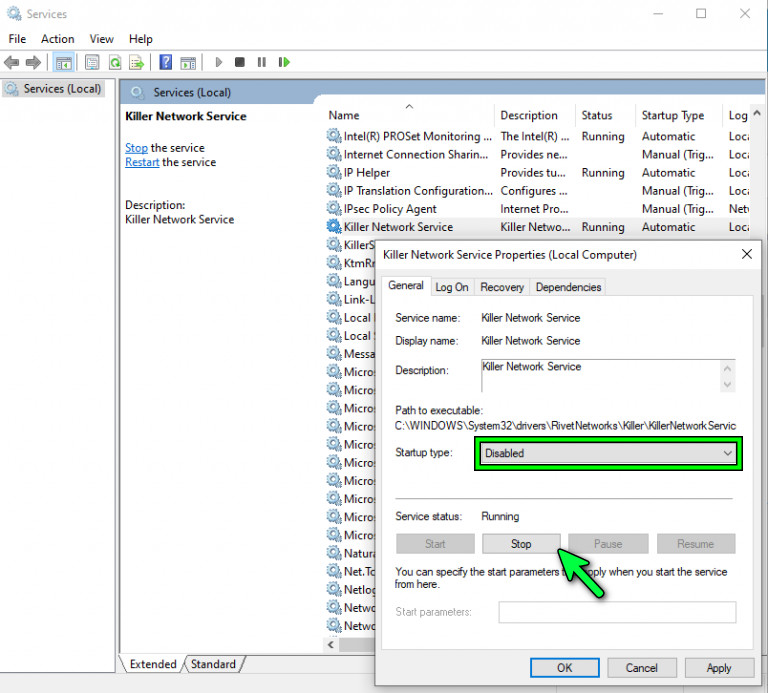
Potere Centro di controllo dell'assassino Miglioramenti simili possono sovrapporsi con Routing di Riot Network Assegnando priorità o bloccando i pacchetti. Poiché VALORANT si basa su una connessione costante ai server Vanguard e Riot, questi filtri potrebbero causare un errore. FURGONE 84.
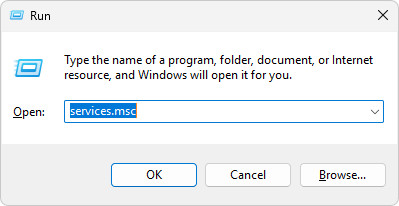
- Aperto تشغيل (Windows + R), Scrivere
services.msc, E premere entra.
- Cercare Servizio di rete killerFare clic con il tasto destro → ا.
- occhio Tipo di avvio per me rotto وانقر mp spegnendo.

6. Disabilita IPv6
Potrebbe essere in conflitto IPv6 Con la guida di Riot, soprattutto quando il tuo fornitore di servizi Internet o il tuo router non sono in grado di Supporto doppio stack adattoCiò potrebbe interrompere l'handshake di autenticazione di Vanguard e causare la visualizzazione del seguente messaggio di errore. FURGONE 84.
La disabilitazione di IPv6 forza il sistema a utilizzare Il protocollo IPv4 più stabileCiò migliora la compatibilità.
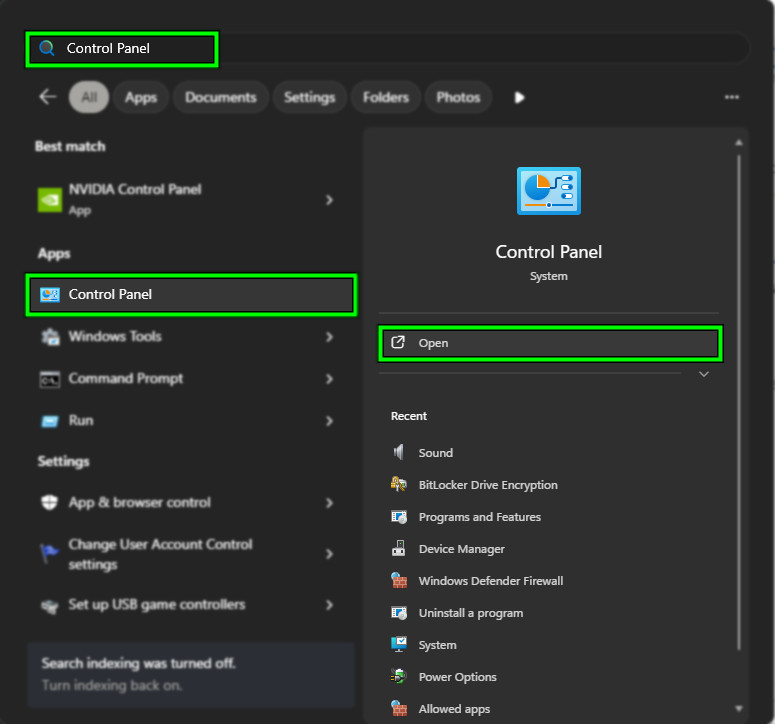
- Trova e apri pannello di controllo.

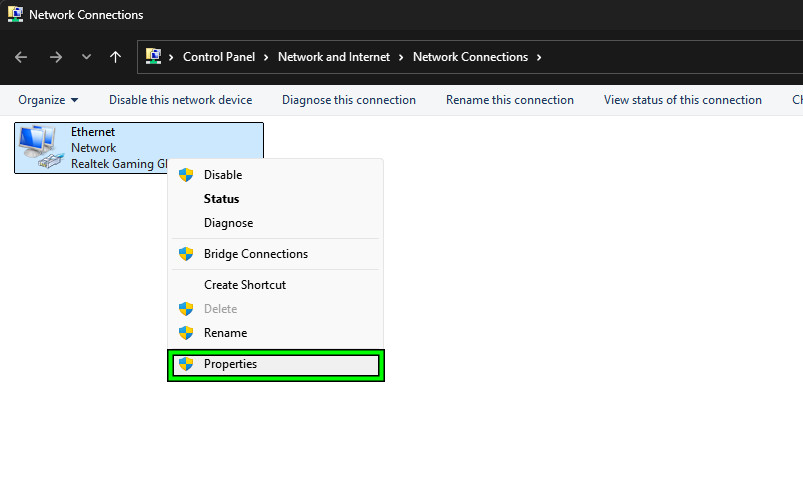
- Vai a Rete e Internet → Centro connessioni di rete e condivisione → Cambia le impostazioni dell'adattatoreFai clic con il tasto destro del mouse sulla connessione attiva → ا.

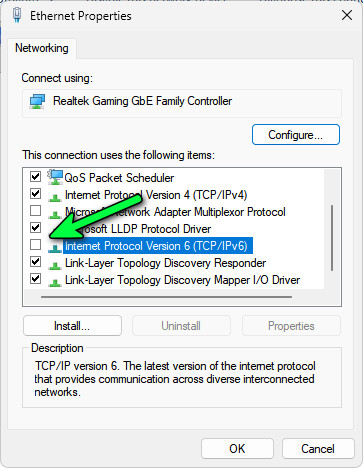
- Rimuovere il segno di spunta da Protocollo Internet versione 6 (TCP/IPv6).

- Riavvia il computer e riavvia VALORANT.
7. Reimposta la connessione di rete
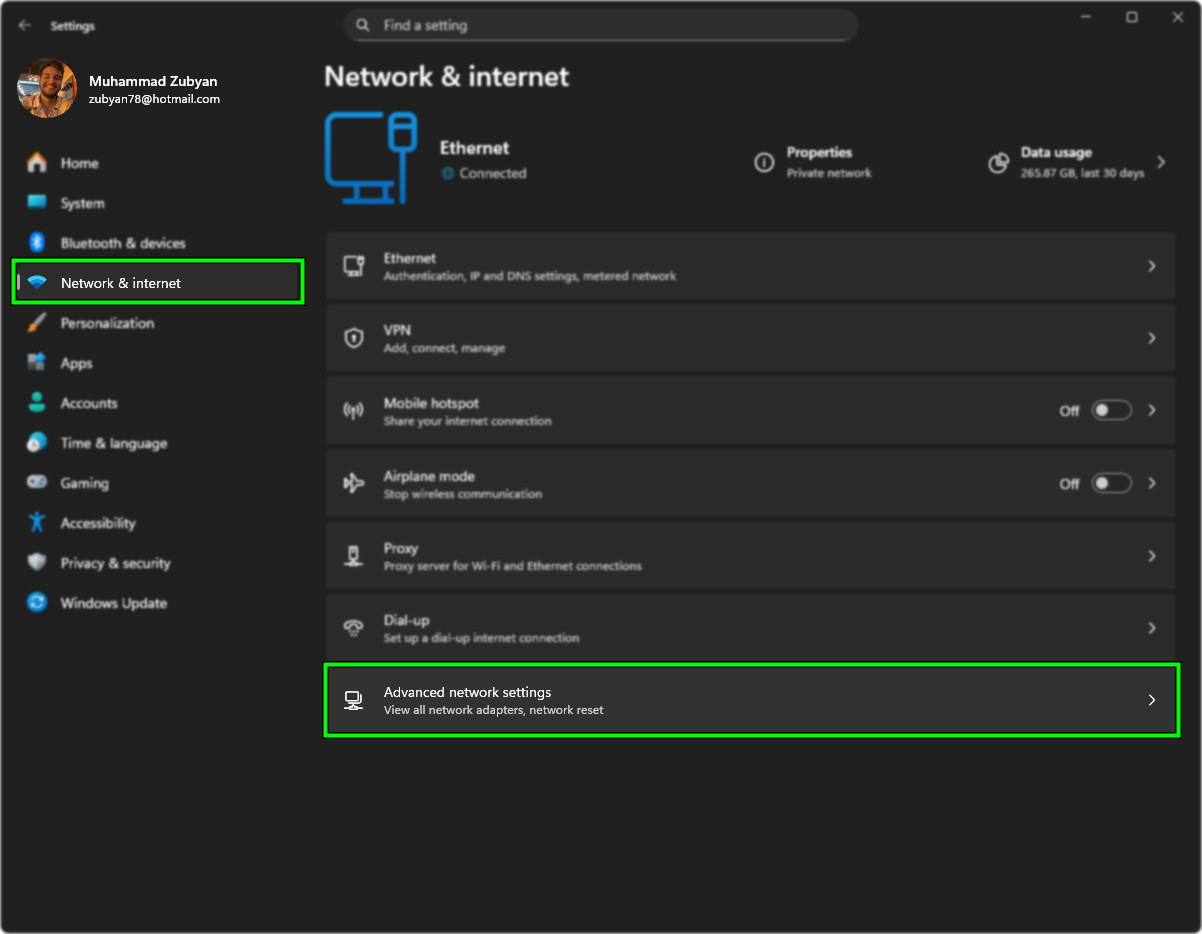
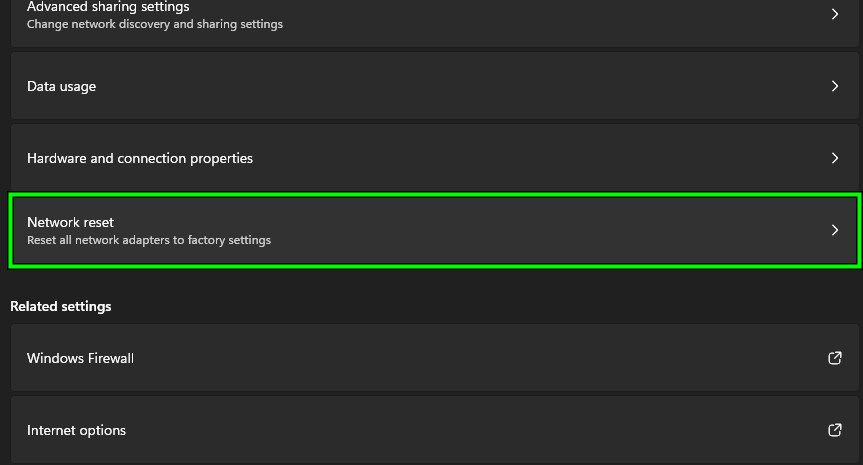
Il ripristino dello stack di rete porta a Ricostruzione della configurazione TCP/IP di WindowsAggiorna inoltre i dati di routing e rimuove i problemi di memorizzazione nella cache che impediscono la connessione.
- Vai a Impostazioni > Rete e Internet ← Impostazioni di rete avanzate.

- Clic Ripristino della rete ← Ripristina ora.

- Riavviare il computer quando richiesto.
8. Reinstallare VALORANT
Se nessuna delle soluzioni precedenti risolve il problema FURGONE 84La reinstallazione di VALORANT garantisce che non ci siano File o voci di registro danneggiati Blocca la connessione.
Disinstallare entrambi VALORANTE e Avanguardia antisommossa Di Applicazioni e funzionalitàQuindi riavvia il computer e scarica l'ultimo programma di installazione da Sito ufficiale di VALORANT.
Dopo l'installazione, riavviare nuovamente per consentire Avanguardia con configurazione Prima di avviare il gioco.

I commenti sono chiusi.