


Viene visualizzato il codice di errore 1023 Quando il Rockstar Games Launcher si avvia durante il gioco ma non riesce a completare la fase di "Installazione prerequisito: Social Club", il launcher non riesce a completare il processo di avvio. In genere, ciò indica che il componente Social Club richiesto dal launcher non è stato installato o avviato correttamente a causa di file mancanti, incompleti o danneggiati.
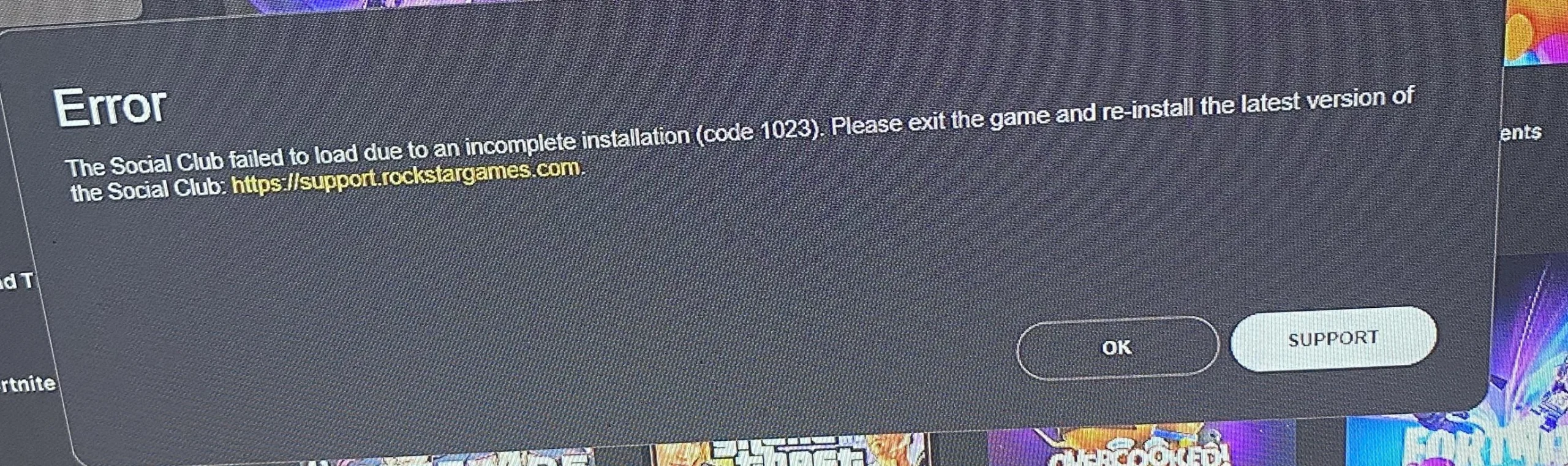
La causa più comune è un'installazione di Social Club corrotta o incompleta nella cartella Redistributables. In alcuni casi, anche restrizioni di autorizzazione, file residui di versioni precedenti o interferenze da strumenti di sincronizzazione cloud come OneDrive possono causare questo errore.
Ecco alcuni metodi collaudati per risolvere questo problema e riavviare Rockstar Games Launcher.
1. Installa manualmente Social Club
L'installazione manuale di Social Club obbliga il sistema a reinstallare direttamente i suoi componenti principali, sostituendo eventuali file corrotti o incompleti che l'operatore non riesce ad aggiornare autonomamente.
- Scarica l'ultima versione del Social Club da Sito ufficiale Per Rockstar.
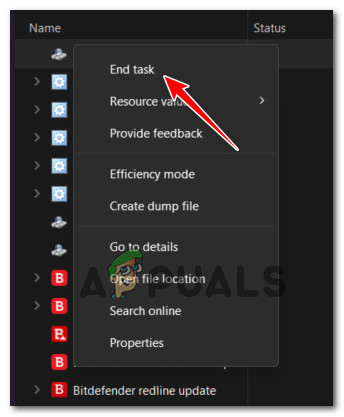
- Chiudere Rockstar Games Launcher e terminare tutti i processi Rockstar dal Task Manager.

- Eseguire il file di installazione del Social Club come amministratore.
- Quando ti viene chiesto di installare l'SDK o gli strumenti per sviluppatori, seleziona No per ignorare l'operazione.
- Completa l'installazione, riavvia il computer ed esegui nuovamente Rockstar Games Launcher.
2. Utilizzo di una VPN
In alcuni casi, il routing di rete o il blocco IP regionale potrebbero impedire al giocatore di verificare i componenti del Social Club. L'utilizzo di una VPN crea un nuovo percorso di rete, aggirando queste restrizioni. Questo aiuta il giocatore a connettersi correttamente ai server Rockstar e a completare il processo di installazione senza interruzioni dovute a timeout.
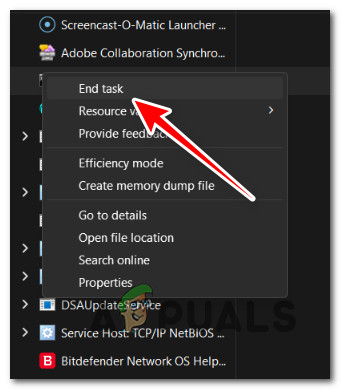
- Premere CTRL + MAIUSC + ESC per aprire Task Manager.
- Trova e termina tutti i processi correlati a Rockstar Game Launcher.
- Installa qualsiasi VPN (puoi anche usare WARP).
- Riavvia Rockstar Games Launcher mantenendo attiva la VPN.
3. Abilitare il servizio Assistente compatibilità programmi
Se il servizio Assistente compatibilità programmi (PCA) è disabilitato, potrebbe impedire il completamento dell'installazione. Questo servizio supporta i software obsoleti o problematici applicando automaticamente le correzioni di compatibilità.
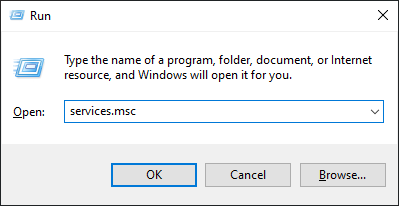
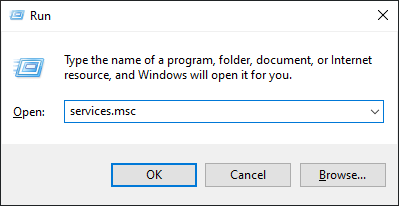
- Premi Windows + R, digita services.msc e poi premi Invio.
- Individuare il servizio Assistenza compatibilità programmi e fare clic con il pulsante destro del mouse.
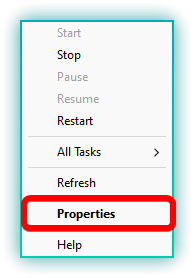
- Vai a Proprietà.
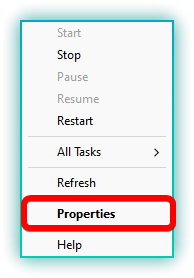
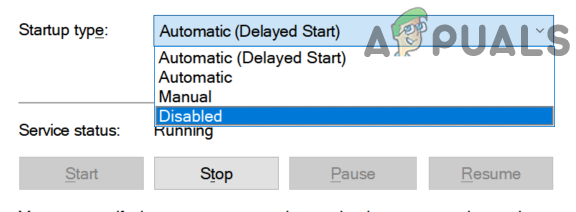
- Cambiare il tipo di avvio in Automatico e premere OK.
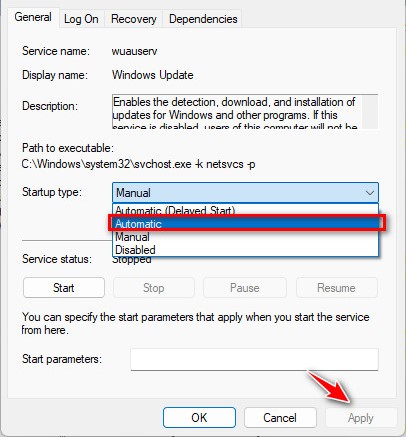
- Riavvia il PC. Il servizio verrà caricato automaticamente al prossimo avvio.
4. Reinstallare Rockstar Game Launcher dopo aver verificato l'integrità del gioco.
Se il componente Social Club installato con il gioco è obsoleto o incompleto, la verifica dei file di gioco reinstallerà Rockstar Games Launcher con tutti i componenti necessari. Questo garantisce che non manchino file necessari, prevenendo errori di avvio.
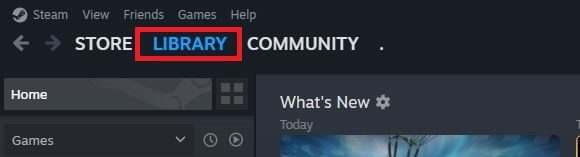
- Apri Steam e vai su Libreria.
- Fai clic con il tasto destro del mouse sul gioco e poi fai clic su ا.
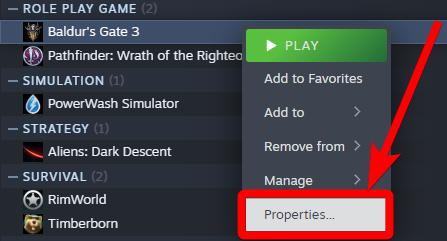
- Vai a File installati > Verifica l'integrità dei file di gioco.
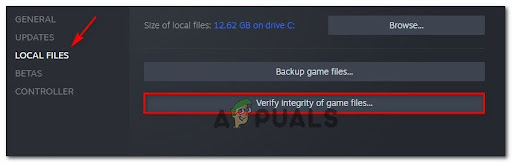
- Attendi il completamento della verifica. Una volta completata, avvia il gioco. Il Rockstar Launcher verrà reinstallato automaticamente.
Per altre piattaforme, consulta il nostro articolo. qui.
5. Disattivare il gestore degli errori Rockstar
In alcuni casi continua Correttore di errori Rockstar I processi non riusciti vengono riavviati, impedendo all'operatore di completare la configurazione. La disabilitazione del servizio interrompe il ciclo di errori ricorrenti, consentendo all'operatore di completare l'installazione dei componenti necessari senza alcun intervento.
- Clicca su Windows + R, Scrivi services.msc، ثم اضغط ج entra.

- Individuare Servizio di riparazione errori Rockstar E fai clic destro su di esso.
- Clicca su ا.

- non Tipo di avvio per me rotto.

- Riavvia il tuo computer.

I commenti sono chiusi.