


durante la corsa VALORANTE, A volte il gioco potrebbe non aprirsi. Potresti notare un processo in esecuzione nella barra delle applicazioni e in Gestione attività chiamato "BootstrapPackagedGame.exe".
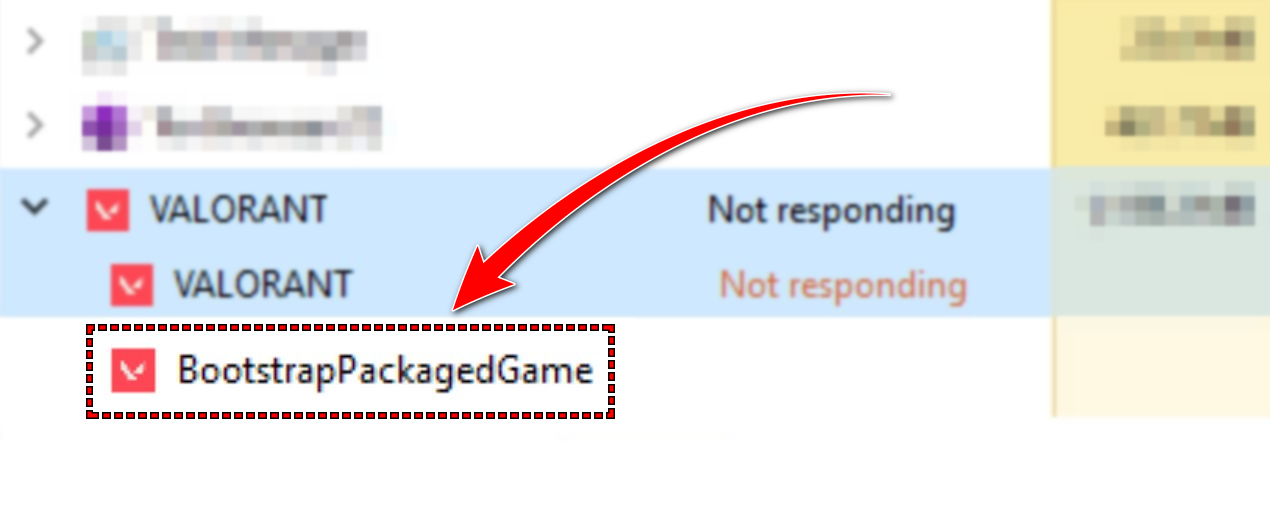
BootstrapPackagedGame.exe rappresenta Fase di preparazione iniziale Per il gioco. Durante questa fase, VALORANT prepara i file essenziali e i dati di sistema necessari per eseguire Vanguard (il motore anti-cheat del gioco).
Il vero problema inizia Quando questo processo viene interrotto o bloccato, l'intera sequenza di avvio del gioco si interrompe immediatamente.
Esistono diversi motivi per cui BootstrapPackagedGame.exe potrebbe non riuscire a trasferire il controllo a Vanguard. Sono elencati di seguito. Cause più comuni Per questo problema:
- Il servizio Vanguard è obsoleto o difettoso: quando fallisce Avanguardia Se la configurazione non è corretta o il suo servizio non funziona correttamente, il processo non può BootstrapPackagedGame.exe Ciò accade spesso dopo un aggiornamento di Windows o quando Vanguard non viene riavviato correttamente.
- File di gioco mancanti o danneggiati: i file VALORANT danneggiati o incompleti possono impedire al bootstrap di trovare risorse essenziali, causando l'interruzione o il blocco dell'avvio a metà partita.
- Processi in background in conflitto: overlay di terze parti, strumenti antivirus o software di sicurezza potrebbero interferire con la sequenza di bootstrap, impedendo la comunicazione tra il gioco e Vanguard.
- Problemi di autorizzazione del sistema: sia VALORANT che Vanguard lo richiedono Privilegi di livello ufficiale Per modificare i servizi del kernel. Se queste autorizzazioni mancano o sono limitate da Windows, il servizio bootstrap non riesce a procedere.
Ora che hai compreso le possibili cause, segui i passaggi sottostanti per risolvere il problema e far funzionare nuovamente VALORANT.
1. Esegui VALORANT come amministratore
Dopo alcuni aggiornamenti di Windows o Vanguard, i livelli di autorizzazione possono impedire a BootstrapPackagedGame.exe di avviare il driver Vanguard.vgk.sysIn questo caso, il processo di gioco potrebbe sembrare avviato, ma non cede mai il controllo a Vanguard, interrompendo l'avvio a metà. L'esecuzione di VALORANT con privilegi di amministratore ripristina i permessi necessari, consentendo ai componenti a livello di kernel di Vanguard di configurarsi correttamente.
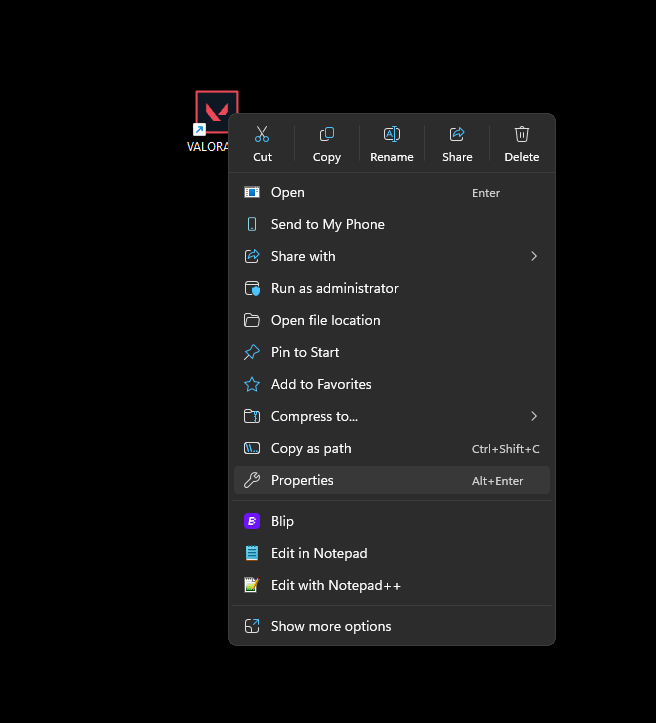
- Fare clic con il tasto destro del mouse sul collegamento VALORANTE sul desktop.

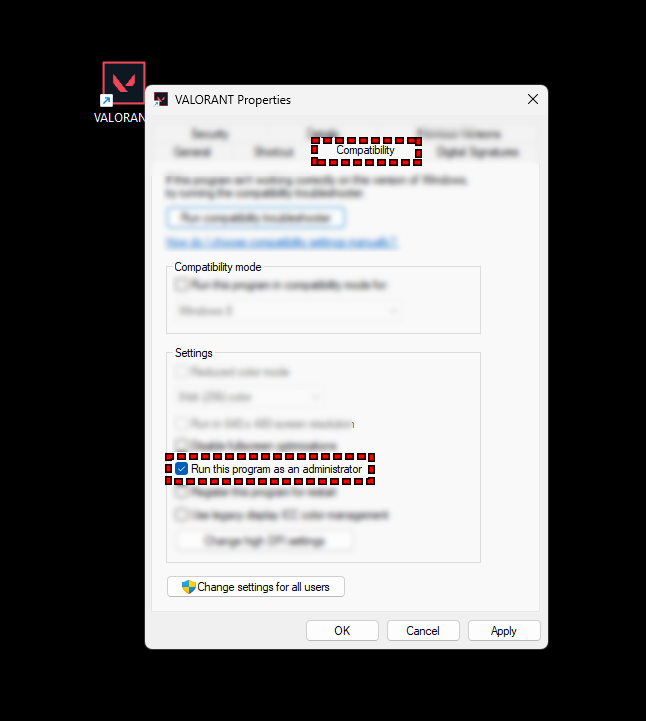
- Dall'elenco, scegli ا, quindi apri la scheda Compatibilità sopra.
- Nelle impostazioni di compatibilità, seleziona la casella accanto a Esegui questo programma come amministratore Per concedere al gioco i privilegi di accesso completo.

- Clicca su Applicazione Per salvare la modifica, quindi okInfine, riavvia il computer per assicurarti che le nuove impostazioni abbiano effetto.
2. Termina tutte le attività relative a VALORANT dal Task Manager.
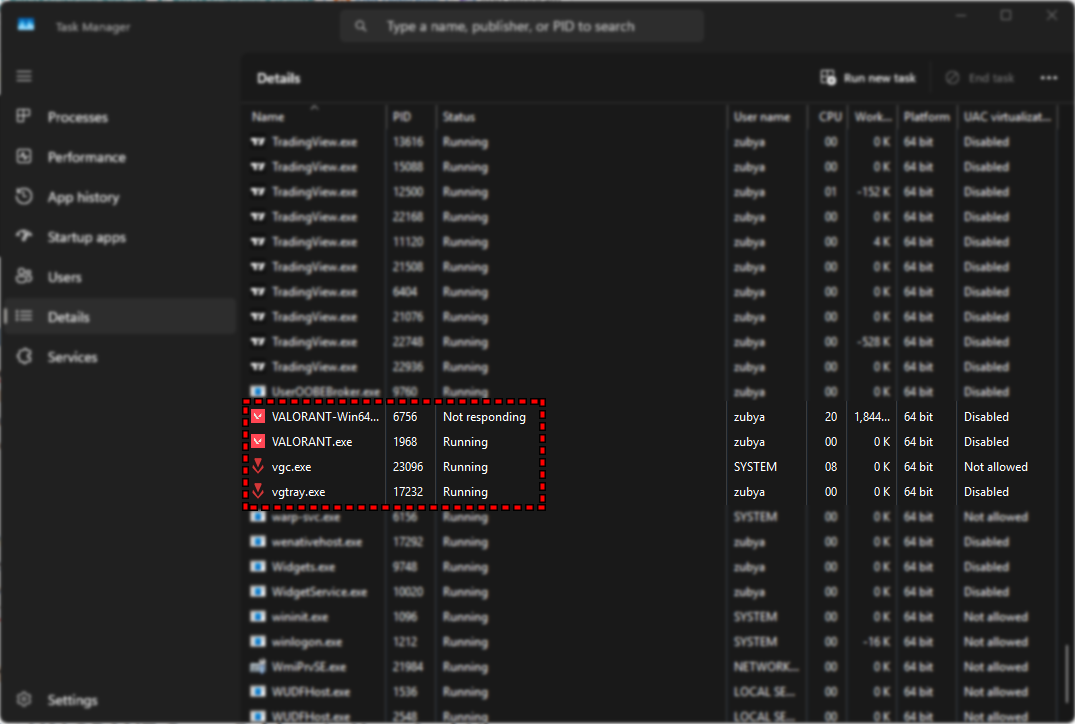
A volte fallisce BootstrapPackagedGame.exe Poiché una versione precedente di VALORANT o Avanguardia Continua a funzionare in background. Questi processi rimanenti impediscono l'avvio di nuove sessioni, impedendo così l'avvio del gioco. L'interruzione di tutte le attività correlate garantisce un avvio pulito, consentendo a Vanguard e al gioco di configurarsi correttamente.
- Clicca su Ctrl + Shift + Esc Aprire Task Manager.
- في جمة التبويب ProcessiScorri e cerca tutte le voci relative a VALORANTE O Avanguardia (Di solito appare come vgc O RiotClientServices.exe).

- Fare clic con il tasto destro del mouse su ciascun processo correlato e selezionare finire il lavoro Per chiuderlo completamente.
- Dopo aver completato le attività, chiudere Task Manager Prova a eseguire nuovamente VALORANT.
- Se l'errore Vanguard persiste o il gioco non si avvia, Riavvia il tuo computer E riprova.
3. Aggiungi le cartelle del gioco VALORANT alla whitelist del tuo software antivirus.
A causa del sistema anti-cheat nel gioco VALORANT, che è AvanguardiaPoiché opera a livello profondo del sistema, alcuni programmi antivirus potrebbero erroneamente identificarlo come una potenziale minaccia. In questo caso, il software antivirus blocca determinati file, impedendone l'accesso. BootstrapPackagedGame.exe Dal comunicare correttamente con AvanguardiaPer evitare ciò, è necessario comunicare esplicitamente al software antivirus: "Non bannare VALORANT."
Molti utenti hanno segnalato che escludere le cartelle VALORANT e Vanguard dalle scansioni antivirus risolve il problema. Ad esempio, era noto che gli aggiornamenti Avast Quest'ultimo bloccava Vanguard finché gli utenti non aggiornavano le definizioni dei virus o aggiungevano VALORANT all'elenco delle eccezioni. [fonte]
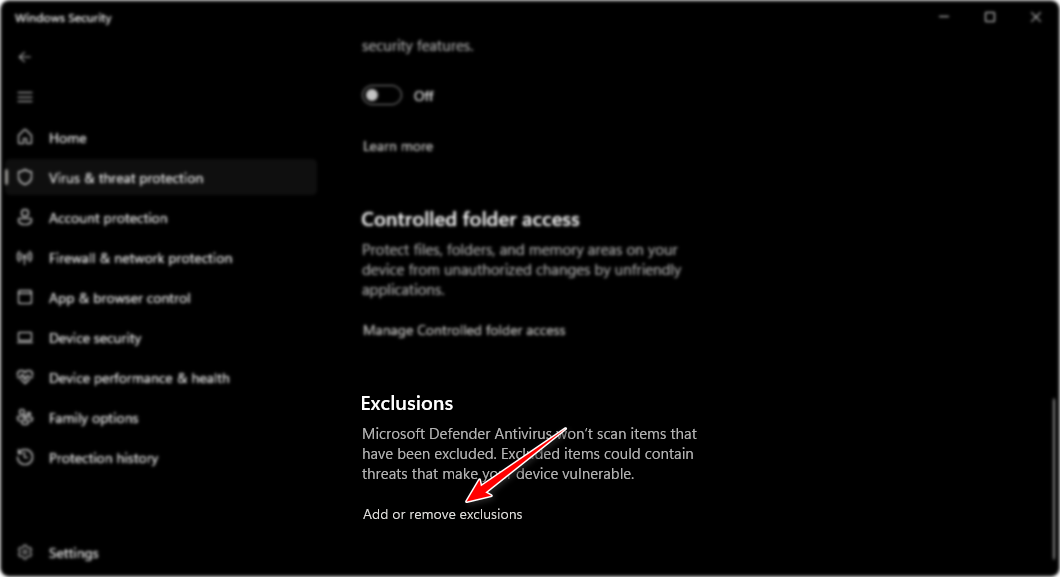
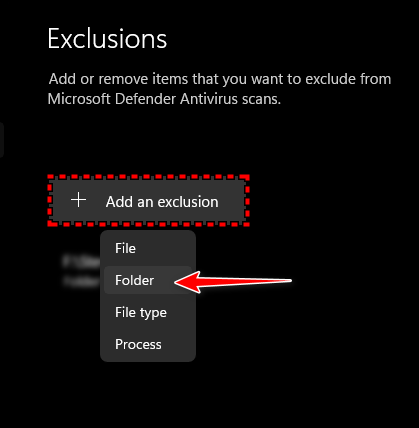
Nota: Se non si utilizza un software antivirus di terze parti, l'esempio seguente mostra come aggiungere VALORANT alla whitelist in Microsoft DefenderIl processo generale è simile per la maggior parte dei programmi antivirus.
- Apri un programma Antivirus O Pacchetto di sicurezza Il tuo dalla barra delle applicazioni o dal menu Start.

- Cerca la sezione chiamata Eccezioni O lista bianca (Il nome può variare a seconda del programma.)

-
C:Riot GamesVALORANTC:Program FilesRiot Vanguard
Ora aggiungi queste cartelle all'elenco delle eccezioni del tuo software antivirus per evitare conflitti con VALORANT o Vanguard.
-
- Dopo aver aggiunto le eccezioni, fai clic su Applica o Salva (a seconda del programma) per confermare. Riavvia il computer per assicurarti che le nuove impostazioni vengano applicate.
- Dopo aver riavviato il computer, esegui VALORANT per verificare se il problema è stato risolto.
4. Reinstallare VALORANT in modo pulito
Se nessuno dei metodi sopra indicati funziona, è probabile che i file di installazione o bootstrap di VALORANT siano danneggiati o incoerenti a causa di aggiornamenti non riusciti, installazioni incomplete o componenti Riot rimasti da versioni precedenti.
Quando ciò accade, il gioco potrebbe apparire nel Task Manager come BootstrapPackagedGame.exe ma non passare mai il controllo a Vanguard, perché una o più dipendenze sono disabilitate.
L'esecuzione di un'installazione pulita rimuove tutti i file danneggiati, i dati memorizzati nella cache e le voci di registro, consentendo al sistema di ricostruire correttamente l'ambiente di gioco.
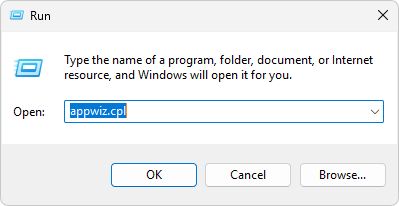
- Premi Win + R, digita appwiz.cpl e poi premi Invio per aprire la finestra Programmi e funzionalità.

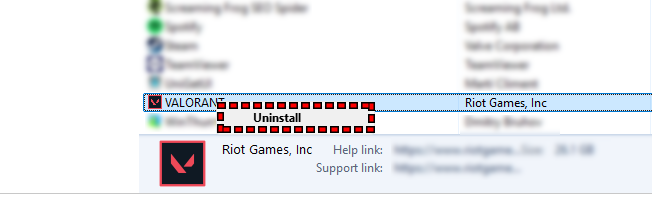
- Individua e disinstalla entrambi:
- VALORANTE
- Avanguardia antisommossa
Fare clic con il tasto destro del mouse su ciascuna voce e selezionare Disinstalla per rimuoverla completamente.

- Dopo la disinstallazione, premi nuovamente Win + R, digita %localappdata% e premi Invio. Elimina tutte le cartelle rimanenti denominate Riot Games o VALORANT.
- Riavvia il computer per cancellare tutti i processi in background attivi.
- Infine, scarica l'ultima versione di VALORANT da Sito ufficiale di Riot Reinstallarlo.
Ciò garantirà un'installazione pulita con i componenti bootstrap più recenti, Riot Client e Vanguard, rimuovendo qualsiasi danno nascosto che potrebbe impedire il funzionamento del gioco.
Se il problema persiste dopo aver provato tutti i metodi sopra menzionati, potrebbe essere dovuto alla configurazione del tuo account Riot o a un conflitto specifico del sistema che richiede un'indagine manuale. In questi casi, contatta il team di supporto ufficiale di Riot per ricevere assistenza.
Visitare Pagina di supporto VALORANT Ha inviato un ticket dettagliato in cui descriveva il problema, insieme agli screenshot della procedura. BootstrapPackagedGame.exe O qualsiasi messaggio di errore che riscontri. Il team di supporto di Riot può esaminare i tuoi log e implementare soluzioni non direttamente disponibili agli utenti.

I commenti sono chiusi.