


si verifica l'errore "Opzioni di corrispondenza non supportate fornite" Di solito quando Fortnite Impossibile caricare le impostazioni corrette o non riesce a stabilire una connessione con Server corrispondenti di Epic GamesCiò può essere causato da diversi fattori: Impostazioni di rete obsolete o errate، File di gioco danneggiati، Malfunzionamento temporaneo nella hall, o anche Incompatibilità regionale Tra il tuo client e il server.

prima che inizi
Esegui questi test rapidi Prima Impegnarsi in riforme avanzate:
- Riavvia il PC e il router Per aggiornare tutte le connessioni di rete.
- Controlla lo stato dei server di Fortnite على Pagina ufficiale sullo stato di Epic Games Per eliminare le interruzioni.
- Assicurati di avere una connessione Internet stabile. utilizzando strumenti come Test di velocitàPrestare attenzione ai tempi di risposta elevati o alle interruzioni frequenti.
- Evento di lancio di Fortnite ed Epic Games Alle loro ultime uscite.
Se il problema persiste dopo aver eseguito questi passaggi, procedere con le soluzioni riportate di seguito.
1. Reimpostare le impostazioni di rete e cancellare il DNS.
Il ripristino delle impostazioni di rete porta a Cerca voci DNS vecchie o danneggiate Questo potrebbe impedire a Fortnite di connettersi ai server delle partite. Questo processo ripristina le impostazioni di rete predefinite, fornendo un percorso di connessione nuovo e stabile.
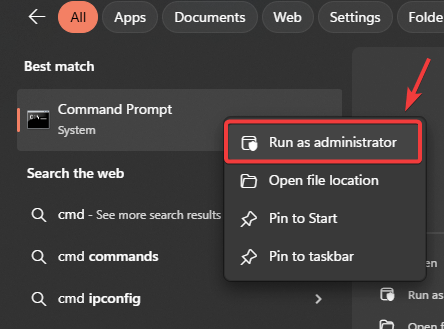
- Clicca su Windows + Se digita "Cmd"Quindi fai clic destro su di esso e scegli Eseguire come amministratore.

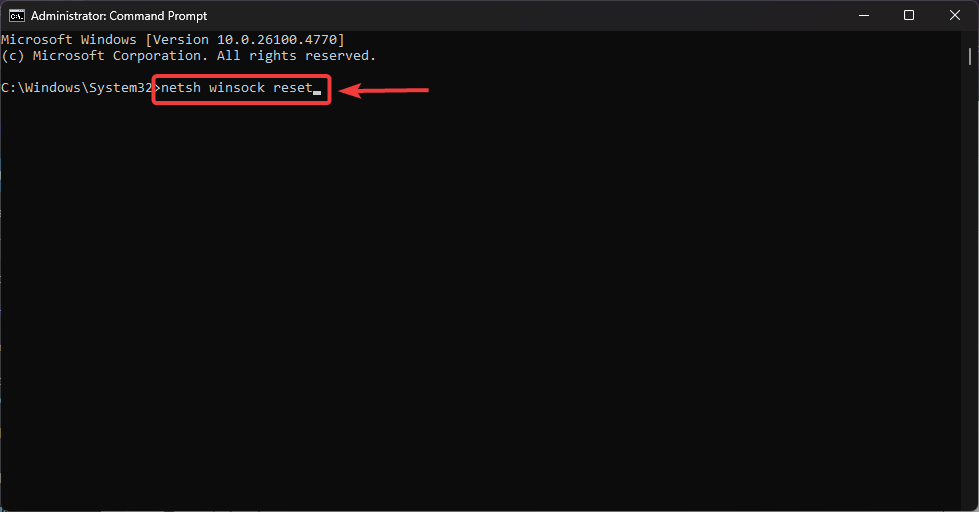
- Nel prompt dei comandi, digitare:
reset di winsock di netsh

- Clicca su entra Attendi la conferma.
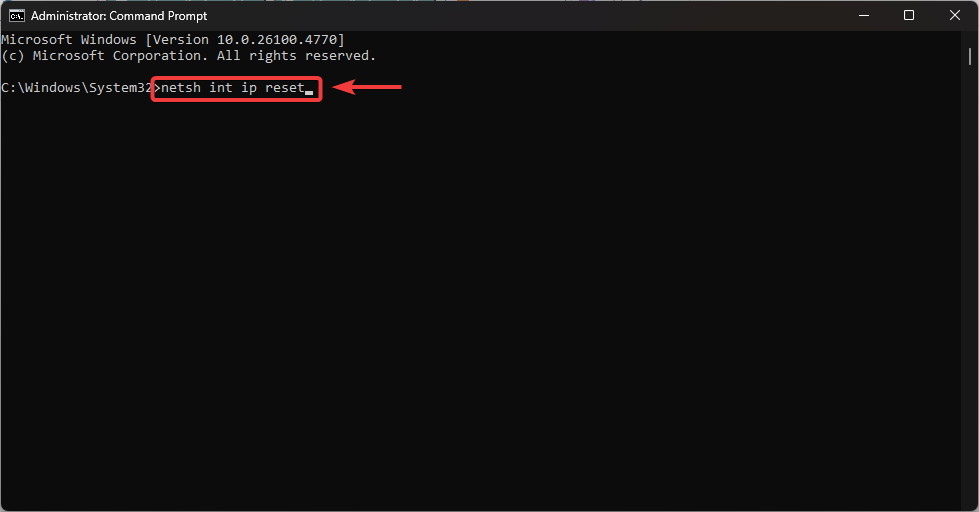
- Allora scrivi:
netsh int ip reset
- Poi scrivi:
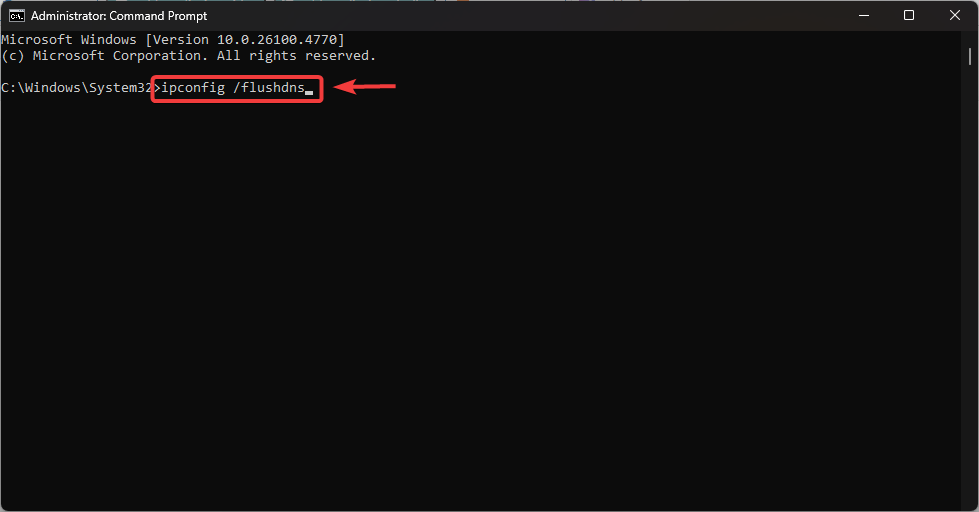
ipconfig / flushdns
- Clicca su entra Per cancellare la cache DNS.
- Scrivi questi comandi uno per uno:
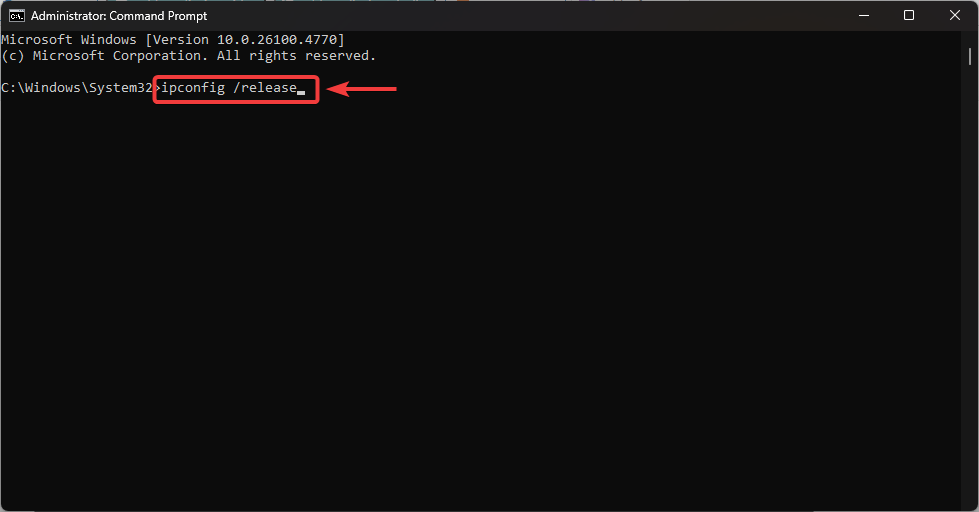
ipconfig /release ipconfig /renew
- Riavvia il tuo computer per applicare tutte le modifiche.
2. Utilizza Google DNS per migliorare la tua connessione.
può portare all'uso Google DNS Per migliorare la precisione del server e ridurre la latenza o la mancata corrispondenza della connessione.
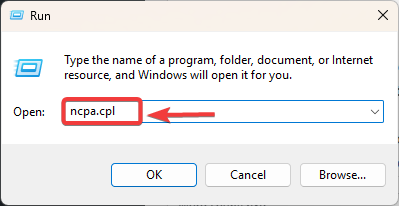
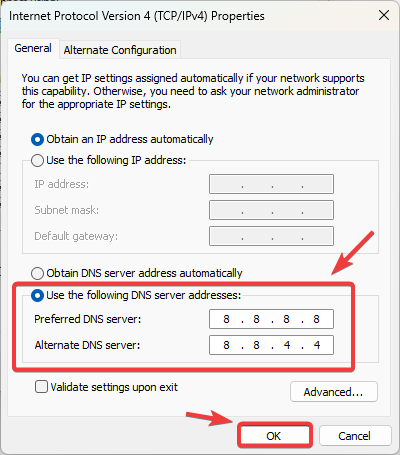
- Clicca su Windows + R, quindi digita “ncpa.cpl”, E premere entra.

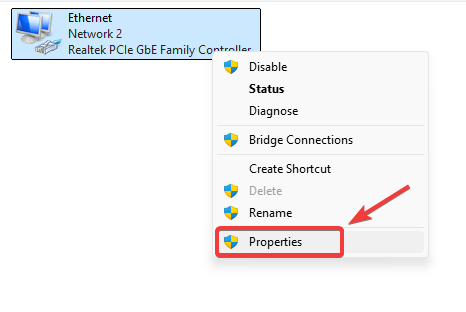
- انقر بزر الماوس الأيمن ى Connessione di rete attiva Tu hai e hai determinato ا.

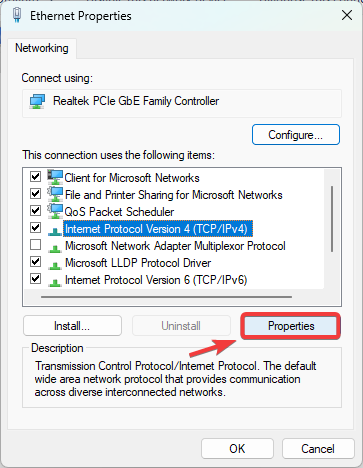
- Individuare 4 Internet Protocol Version (TCP / IPv4) وانقر mp ا.

- Abilitare Usa i seguenti indirizzi del server DNS E assegnalo:
DNS preferito: 8.8.8.8 DNS alternativo: 8.8.4.4
- Clicca su ok Riavvia Fortnite.

3. Regolazione dell'area di gioco in Fortnite
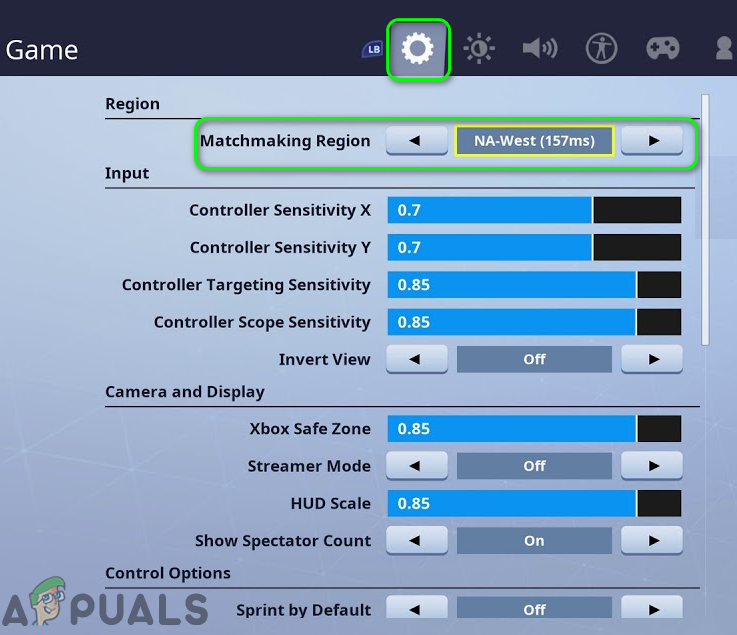
Anche una discrepanza tra la regione del tuo client e quella del server di Epic Games può causare questo errore. Per risolverlo, seleziona la regione più vicina a te.
- Aperto Fortnite ← impostazioni.
- Vai alla scheda il gioco.
- set Area corrispondente Sul server più vicino alla tua posizione.

- Clicca su Applicazione E riavvia il gioco.
4. Controllo dei file di gioco di Fortnite
File danneggiati o mancanti possono compromettere la compatibilità. La verifica garantisce che l'installazione corrisponda all'ultima versione di Epic.
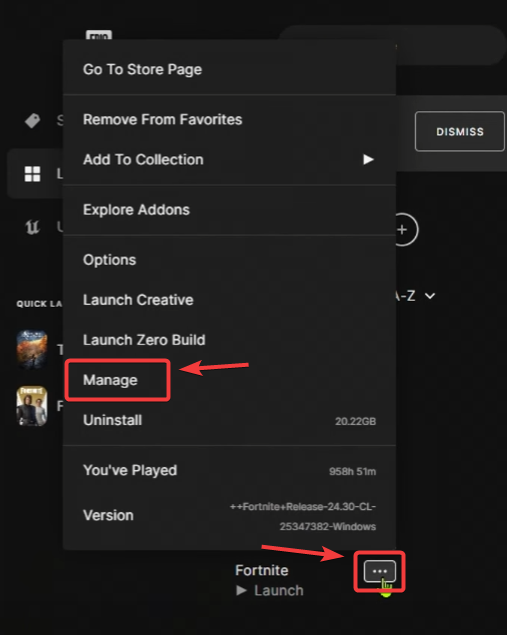
- Aperto Epic Games Launcher ← la Biblioteca.
- Cercare Fortnite، انقر ج I tre punti, Quindi seleziona Amministrazione.

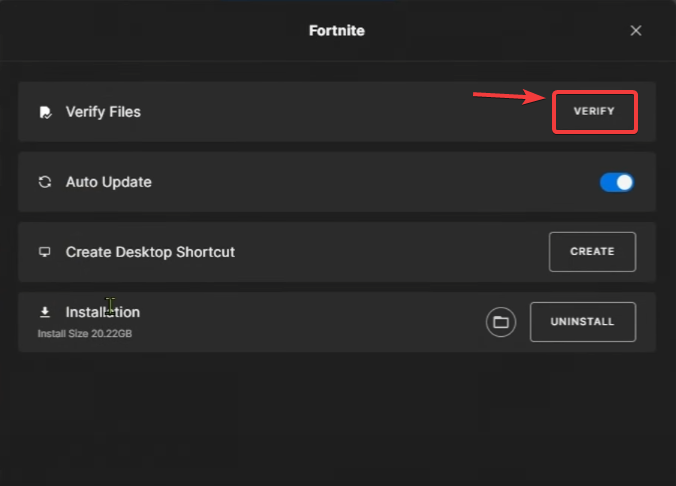
- Clicca su Dai un'occhiata entro Verifica del file.

- Attendi il completamento della scansione, quindi riavvia Fortnite.
5. Controlla le impostazioni del firewall e dell'antivirus
Il tuo firewall o antivirus potrebbe bloccare Fortnite o l'Epic Games Launcher. Assicurati che siano nell'elenco dei programmi consentiti:
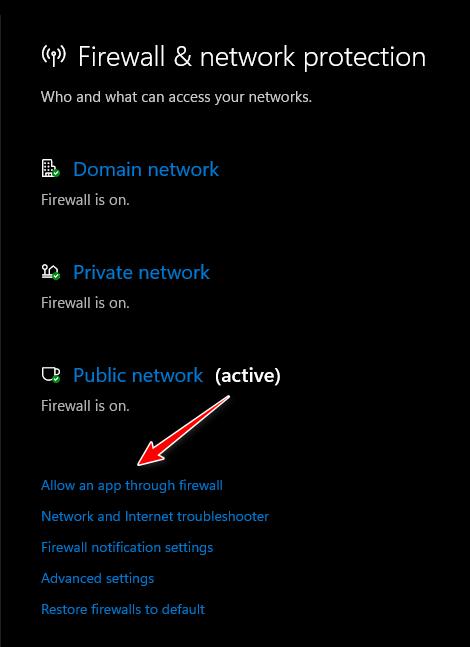
- Aperto Windows Security ← Firewall e protezione della rete ← Consentire a un'applicazione di passare attraverso il firewall.

- Assicurati di consentire a ciascuno Fortnite وEpic Games Launcher per le reti Proprio وil pubblico.
Se tutte le altre soluzioni falliscono, Reinstallare Fortnite Per sostituire i file gravemente danneggiati con un'installazione pulita.
Se il problema persiste anche dopo aver seguito questi passaggi, potrebbe essere specifico del tuo account o correlato a problemi in corso con il server. In questo caso, contatta [nome del sito web/servizio]. Supporto per i giochi epici Per ulteriore aiuto.

I commenti sono chiusi.