


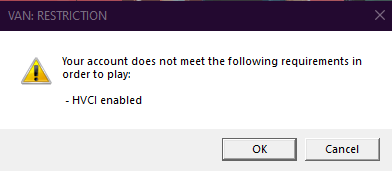
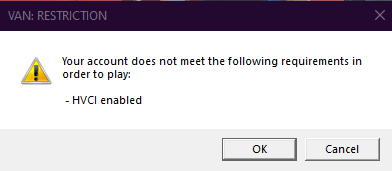
appare l'errore “FURGONE: RESTRIZIONE – HVCI abilitato” Quando il sistema anti-cheat di Valorant, Vanguard, rileva che Integrità del codice protetta da hypervisor (HVCI), conosciuto anche come Integrità della memoriaÈ disabilitato o non funziona correttamente. In parole povere, significa che il sistema non è in grado di implementare determinate misure di sicurezza critiche, impedendo a Vanguard di funzionare.
Integrità della memoria lei Funzionalità di sicurezza di Windows Usato Sicurezza basata sulla virtualizzazione (VBS) Per garantire che venga eseguito solo codice attendibile in Modalità kernelVanguard si affida a questa funzionalità per creare limiti sicuri e applicati al dispositivo, che impediscono modifiche non autorizzate. Quando HVCI è spentoSia manualmente dall'utente sia a causa di driver incompatibili, Vanguard non è in grado di verificare l'integrità del sistema, causando questo errore.
Questo errore si verifica spesso a causa delle impostazioni Integrità della memoria compromessa O Incompatibilità del driver (Di solito driver GPU, di archiviazione e di rete obsoleti). Può anche essere causato da Funzionalità di Windows in conflitto Tra gli esempi figurano Windows Sandbox, Hyper-V, Windows Hypervisor Platform e Virtual Machine Platform. Queste funzionalità non sempre disabilitano direttamente HVCI, ma potrebbero riservare risorse di virtualizzazione, impedendo il corretto funzionamento di HVCI su alcuni sistemi.
Prima di procedere, assicurati che i tuoi driver siano aggiornati a Versioni compatibili con HVCIDriver obsoleti o ereditati sono una causa comune per cui l'integrità della memoria non può essere abilitata. Assicurarsi inoltre che [il driver sia abilitato]. Virtualizzazione Nel BIOS, HVCI si basa sul supporto della virtualizzazione a livello hardware.
Come abilitare l'integrità della memoria
- Clicca su “Tasto Windows + X” sulla tastiera e selezionare impostazioni.
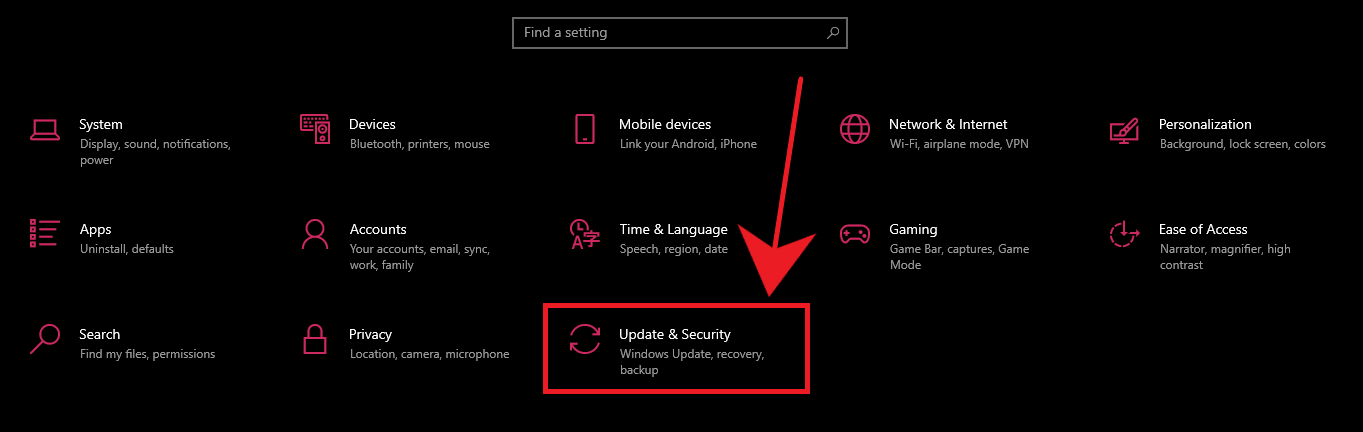
- Clic “Aggiornamento e sicurezza”.

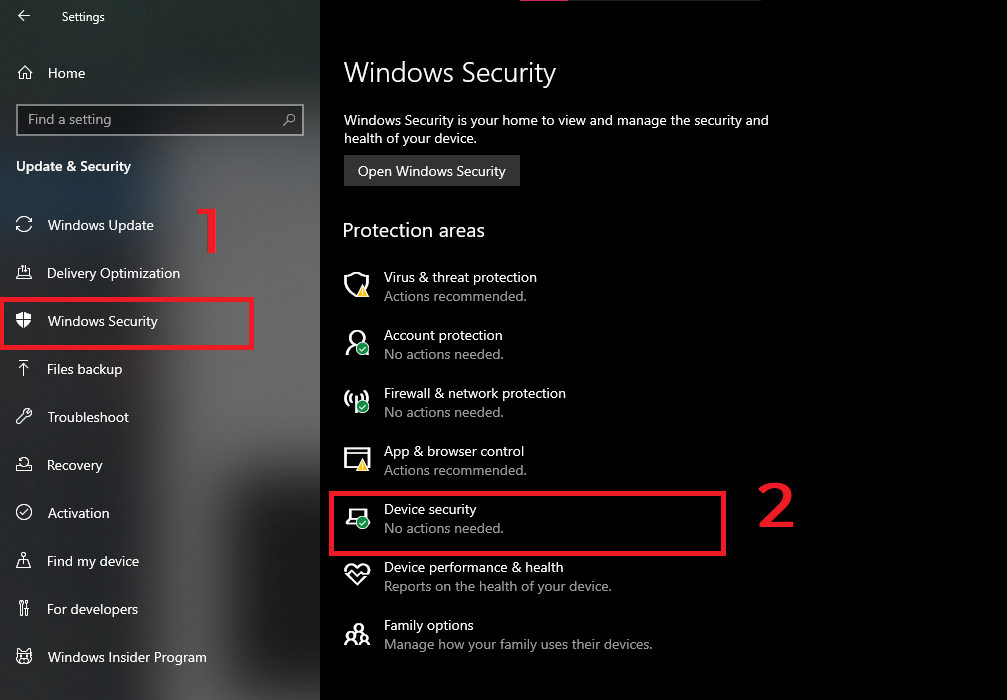
- Vai a Sicurezza di Windows > Sicurezza del dispositivo > Dettagli sull'isolamento del nucleo.

- interruttore "sicurezza della memoria" alla modalità di riproduzione.

- Riavvia il computer per applicare le modifiche.
Nota: Se l'opzione non rimane abilitata dopo un riavvio, di solito significa che driver incompatibili stanno bloccando HVCI.
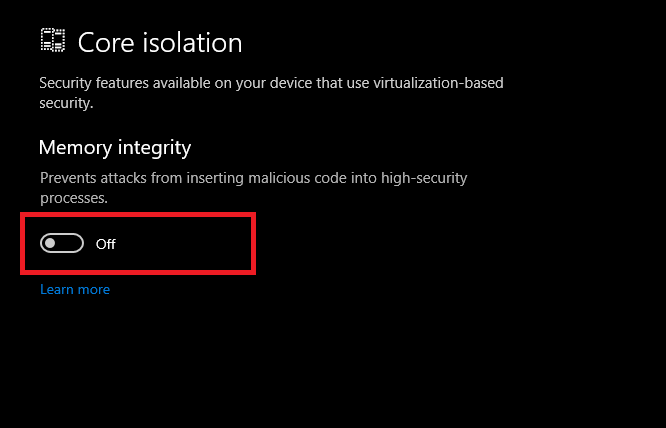
Non vedi l'opzione per isolare il nucleo?
Se la sezione Isolamento del kernel Se manca, il sistema potrebbe non supportare VBS o potrebbe essere disabilitato tramite Criteri di gruppo. È possibile verificare la compatibilità utilizzando Documentazione sulla sicurezza dei dispositivi Microsoft.
Passaggio finale: reinstallare Vanguard (se necessario)
Se Valorant continua a non funzionare dopo aver abilitato HVCI, reinstalla Riot Vanguard:
- Aperto Aggiungi o rimuovi programmiRimuovere l'installazione Avanguardia antisommossaQuindi riavvia Valorant per reinstallarlo automaticamente.
- Invece, usa Strumento di riparazione delle sommosse Presso Riot Client.

I commenti sono chiusi.