


Spettacoli Errore SU-PQR5 Nel launcher di Epic Games, questo errore si verifica in genere quando il launcher non riesce a inizializzare i servizi essenziali o le dipendenze necessarie per il corretto funzionamento. Questo errore si verifica spesso durante l'avvio o l'installazione del gioco. Nella maggior parte dei casi, è causato da conflitti di autorizzazioni, file di sistema mancanti o interferenze da parte di software antivirus o firewall.
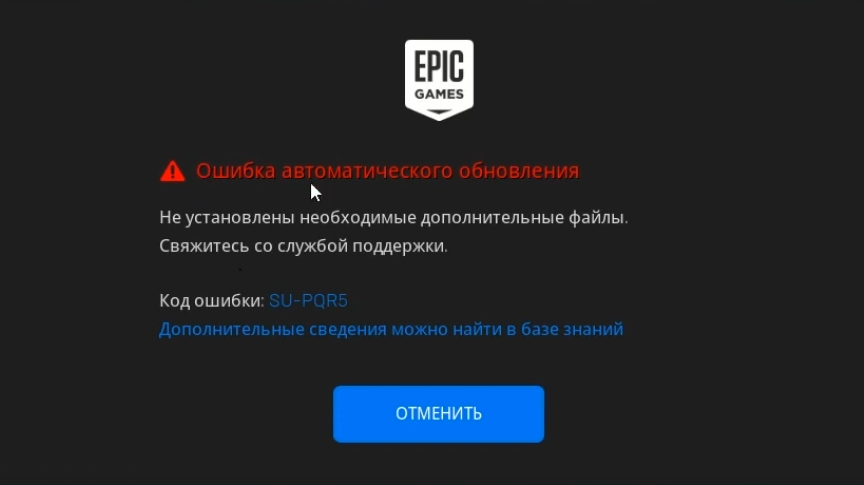
A volte, l'operatore potrebbe anche non riuscire ad avviarsi a causa di Manca la libreria ridistribuibile Visual C++.Sono necessari per l'inizializzazione. In parole povere, l'errore SU-PQR5 indica che qualcosa impedisce l'avvio dell'operatore.
Questa guida ti aiuterà a correggere l'errore SU-PQR5 e a far funzionare di nuovo senza problemi Epic Games Launcher.
1. Esegui Epic Games Launcher come amministratore
Se il driver è limitato dalle impostazioni di sicurezza del sistema o dal software antivirus durante il tentativo di modifica dei file, eseguirlo come amministratore può risolvere il problema. Ciò garantisce al driver pieno accesso alle risorse di sistema ed elimina i conflitti di autorizzazione che potrebbero causare l'errore.
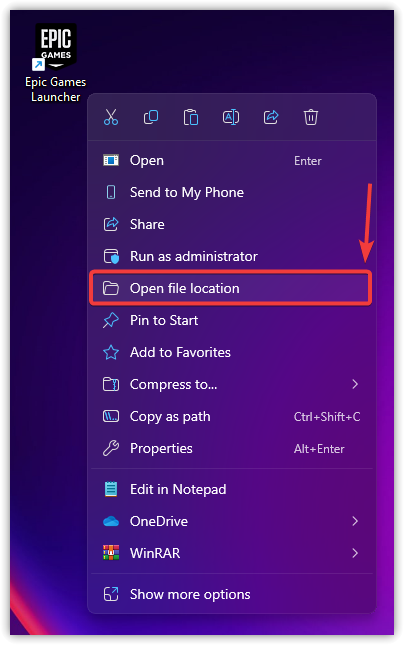
- Individua l'icona di Epic Games sul desktop, fai clic destro su di essa e seleziona aprire il percorso del file.

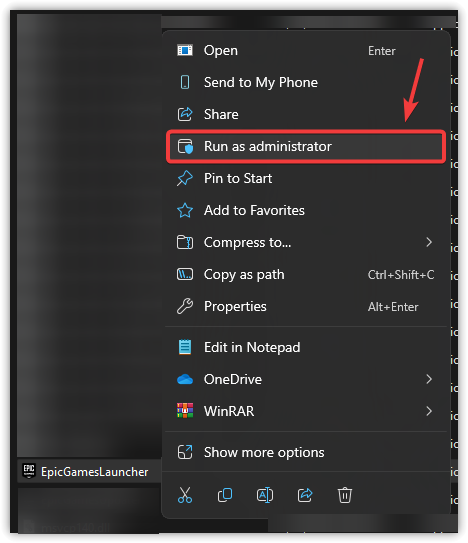
- Nella cartella che si apre, fare clic con il pulsante destro del mouse su EpicGames Launcher.exe E scegli Eseguire come amministratore.

2. Aggiungere la riga di comando -SkipBuildPatchPrereq
La riga di comando -SkipBuildPatchPrereq Questa operazione disabilita i controlli dei componenti prerequisiti richiesti durante l'avvio. Se l'errore SU-PQR5 è causato da un prerequisito non riuscito o danneggiato, questo passaggio può aiutare a bypassare il controllo e consentire all'operatore di avviare.
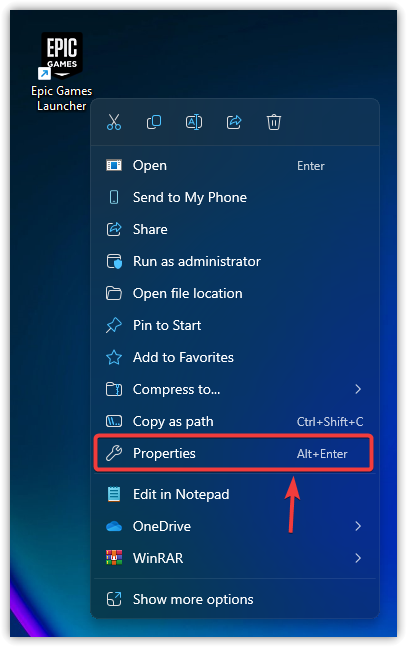
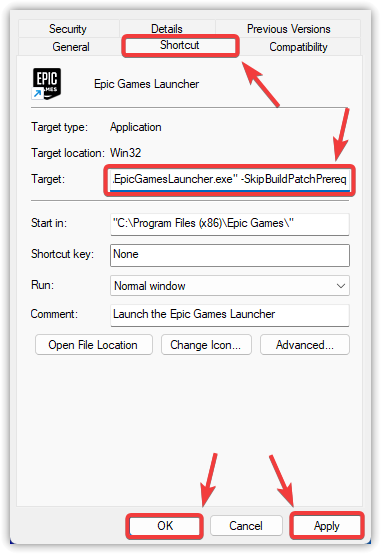
- Fai clic con il pulsante destro del mouse sul collegamento Epic Games Launcher sul desktop e seleziona ا.

- Vai alla scheda Abbreviazione È stata determinata la posizione del campo bersaglio.
- Aggiungere uno spazio alla fine del testo corrente (fuori dalle virgolette), quindi digitare:
- SkipBuildPatchPrereq
Esempio:
"C:Programmi (x86)Epic GamesLauncherPortalBinariesWin64EpicGamesLauncher.exe" -SkipBuildPatchPrereq
- Clicca su Applicazione, Poi ok.

- Esegui Epic Games Launcher per verificare se l'errore è stato risolto.
3. Reinstallare i ridistribuibili di Microsoft Visual C++
Il launcher di Epic Games si basa sui componenti ridistribuibili di Microsoft Visual C++ per i processi in background e gli elementi dell'interfaccia utente. Se questi componenti sono mancanti o danneggiati, il launcher potrebbe non avviarsi. La reinstallazione di questi componenti ridistribuibili garantisce la corretta configurazione dei componenti runtime necessari.
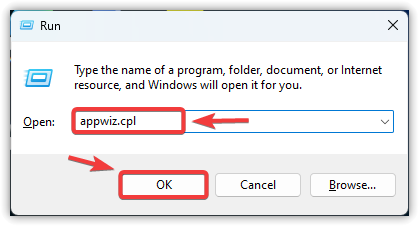
- Clicca su Win + Re digita appwiz.cpl، ثم انقر ج ok.

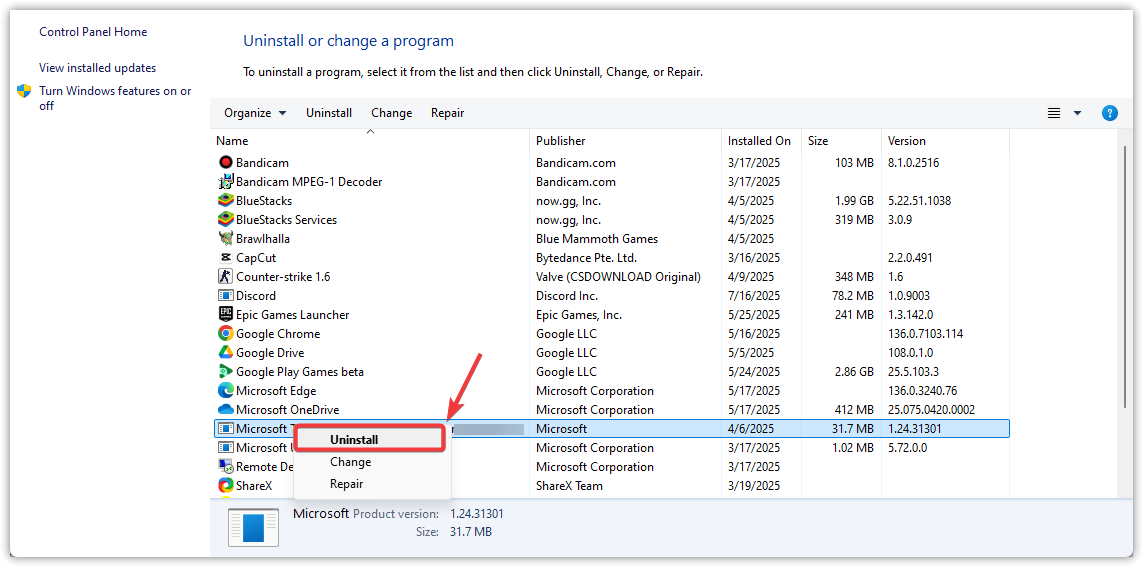
- Fare clic con il pulsante destro del mouse su ciascuna voce in Microsoft Visual C++ Redistributable e selezionare disinstallare.

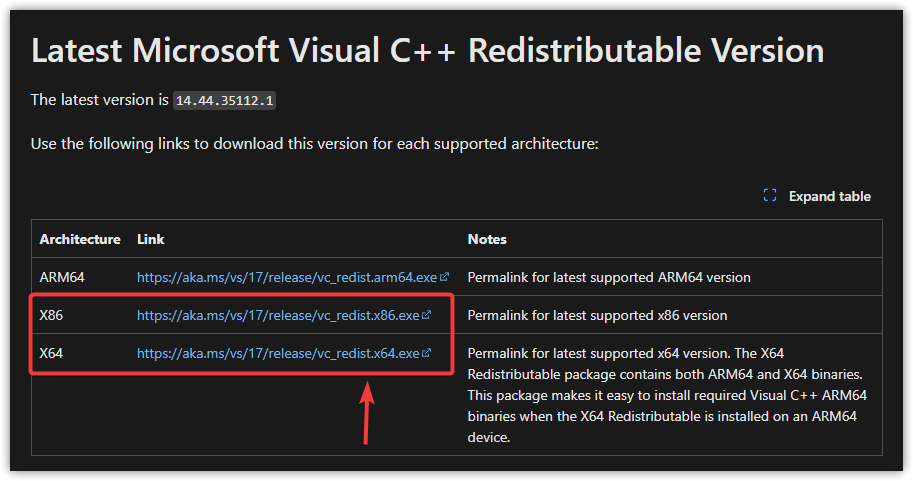
- pulsante Sito ufficiale Microsoft Per scaricare le ultime versioni supportate.
- ostello وinstallare Entrambe le mie versioni x86 وx64.

- Dopo l'installazione, Ricomincia il tuo computer.
- Aperto Epic Games Launcher per verificare se l'errore SU-PQR5 è stato risolto.
Se nessuno dei metodi sopra indicati risolve il problema, prova a reinstallare l'Epic Games Launcher. Questo rimuoverà tutti i file di installazione danneggiati e li sostituirà con una versione pulita e aggiornata che dovrebbe funzionare senza errori.

I commenti sono chiusi.