


È un errore "Il gioco UE-Sandfall è andato in crash e verrà chiuso" Nel gioco Clair Obscur: Expedition 33 Un crash comune di Unreal Engine interrompe il gameplay durante il caricamento, l'esplorazione o le scene cinematografiche. Spesso è dovuto a problemi con il percorso di rendering del motore Sandfall, come errori di allocazione della memoria, driver GPU incompatibili o instabilità durante scene che richiedono prestazioni elevate.
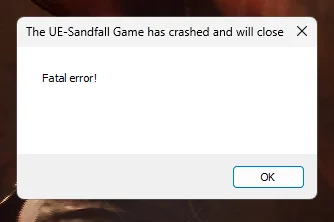
Questo crash viene segnalato frequentemente all'avvio del gioco, quando si entra in ambienti molto dettagliati o quando si caricano sequenze complesse come la battaglia in primo piano. Le cause più confermate includono... I file di Expedition 33 sono danneggiati, EDriver GPU obsoleti o non supportati, EFrenata di velocità instabile Su dispositivi di fascia media.
Prima di procedere con le riparazioni, assicurati che il tuo PC soddisfi i seguenti requisiti. Requisiti di sistema ufficiali per Expedition 33Passiamo ora alle soluzioni collaudate, studiate appositamente per questo argomento.
1. Operare con privilegi di amministratore
L'esecuzione del file eseguibile del gioco come amministratore aiuta a risolvere gli errori di avvio in Clair Obscur: Expedition 33Senza privilegi elevati, il motore potrebbe non riuscire ad accedere alle risorse a livello di sistema necessarie per un'esecuzione stabile.
- Vai a: “Clair Obscur – Expedition 33ContentSandfallBinariesWinGDK” Oppure il tuo percorso di installazione personalizzato.
- Individuare “SandFall-WinGDK-Shipping.exe”.
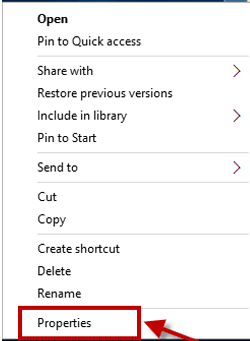
- Fare clic con il tasto destro del mouse sul file e selezionare ا.

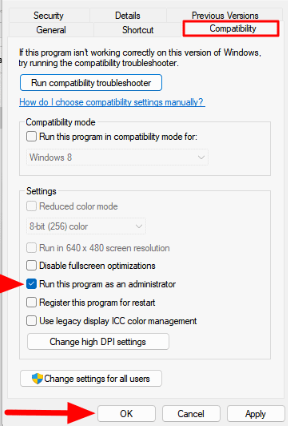
- Vai alla scheda Compatibilità.
- Selezionare la casella "Esegui questo programma come amministratore" e clicca ok.

- Riavvia il gioco e controlla se il crash si verifica ancora.
2. Forzare la modalità DirectX 11 per migliorare la stabilità
Di default, il gioco gira su DirectX 12. Tuttavia, i sistemi con GPU datate o di fascia media potrebbero avere difficoltà a supportare DX12. Il passaggio a DirectX 11 ha risolto i problemi di crash riscontrati da molti utenti, soprattutto durante i combattimenti e le scene cinematografiche.
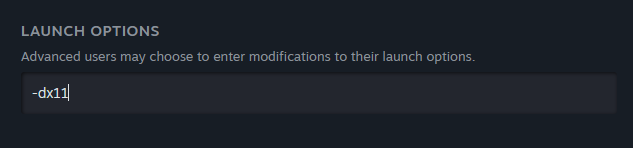
- Apri la tua libreria SteamFare clic con il tasto destro del mouse su Clair Obscur: Expedition 33 e selezionare ا.

- في جمة التبويب AnnoCerca un campo Opzioni di gioco.
- accedere -dx11Chiudi la finestra e avvia il gioco.


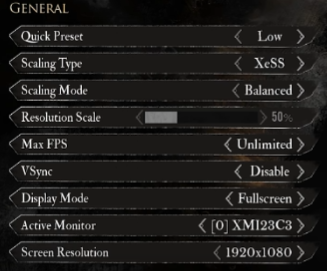
3. Impostare il frame rate (FPS) su 60 per evitare il sovraccarico.
I sistemi con frequenze di aggiornamento elevate o frame rate illimitati potrebbero subire crash dovuti al sovraccarico dell'unità di elaborazione grafica (GPU) o dell'unità di elaborazione centrale (CPU). Impostare il frame rate (FPS) a 60 può stabilizzare il comportamento del motore durante combattimenti intensi o rendering open-world e ridurre i crash dovuti a surriscaldamento o stuttering.
- Esegui il gioco e aprilo impostazioni.
- Vai a una sezione Grafica.
- Cercare Frequenza fotogrammi massima (FPS massimo) Impostalo su 60.

- Clicca su F Per salvare e applicare le modifiche.
4. Liberare spazio di archiviazione sull'unità di installazione
Il gioco trasmette texture e risorse in tempo reale. Se l'unità su cui è installato il gioco è quasi piena, Windows potrebbe non essere in grado di allocare memoria virtuale sufficiente o di gestire la cache degli shader in modo fluido. Ciò può causare arresti anomali, soprattutto durante i filmati o le transizioni tra aree di grandi dimensioni.
Expedition 33 scrive anche registri di runtime e dati shader durante il gioco. Tieni almeno 15-20 GB di spazio libero. Garantisce prestazioni più fluide e tempi di inattività ridotti.
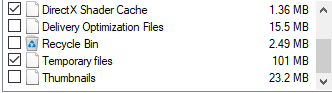
Elimina i file indesiderati pulendo il disco:
- Clicca su Win + Se digita Pulizia del discoAprire l'utilità.

- Seleziona il motore di installazione del gioco. Abilita opzioni come "File temporanei" وCache shader DirectX, quindi tocca ok.


Elimina manualmente i file temporanei:
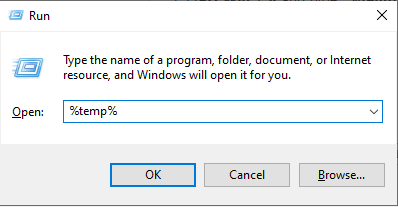
- Clicca su Win + Re digita “%temp%”, E premere entra.

- Seleziona tutto il contenuto ed eliminalo definitivamente.
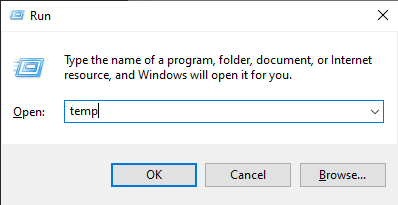
- Ripetere il processo utilizzando Win + R E digita "temporaneo".

- Eliminare anche tutto il contenuto di questa cartella.
5. Abilitare la modalità di risparmio energetico per evitare l'instabilità della GPU.
Sui laptop o sui computer desktop compatti, il thermal throttling può causare crash del gioco durante sessioni di gioco prolungate. La modalità di risparmio energetico riduce leggermente le prestazioni del sistema, il che può ridurre al minimo il surriscaldamento e prevenire l'instabilità in scene impegnative come battaglie con i boss o transizioni ambientali.
Non si tratta di un aumento delle prestazioni, ma di una misura di gestione del calore per evitare malfunzionamenti causati dal surriscaldamento.
- Clicca su Win + S e cerca "pannello di controllo".
- Individuare Hardware e suoni.

- Clic Opzioni risparmio energia quindi seleziona “Modifica le impostazioni di risparmio energetico”.

- entro Mostra piani aggiuntivi, Scegliere risparmio energetico.





I commenti sono chiusi.