


Quando si tenta di installare o aprire un gioco da Passo gioco O Microsoft Store على Windows 10 O Windows 11L'applicazione potrebbe chiudersi Xbox All'improvviso viene visualizzato questo messaggio:
“Si è verificato un errore imprevisto – Codice: 0x87e00196”
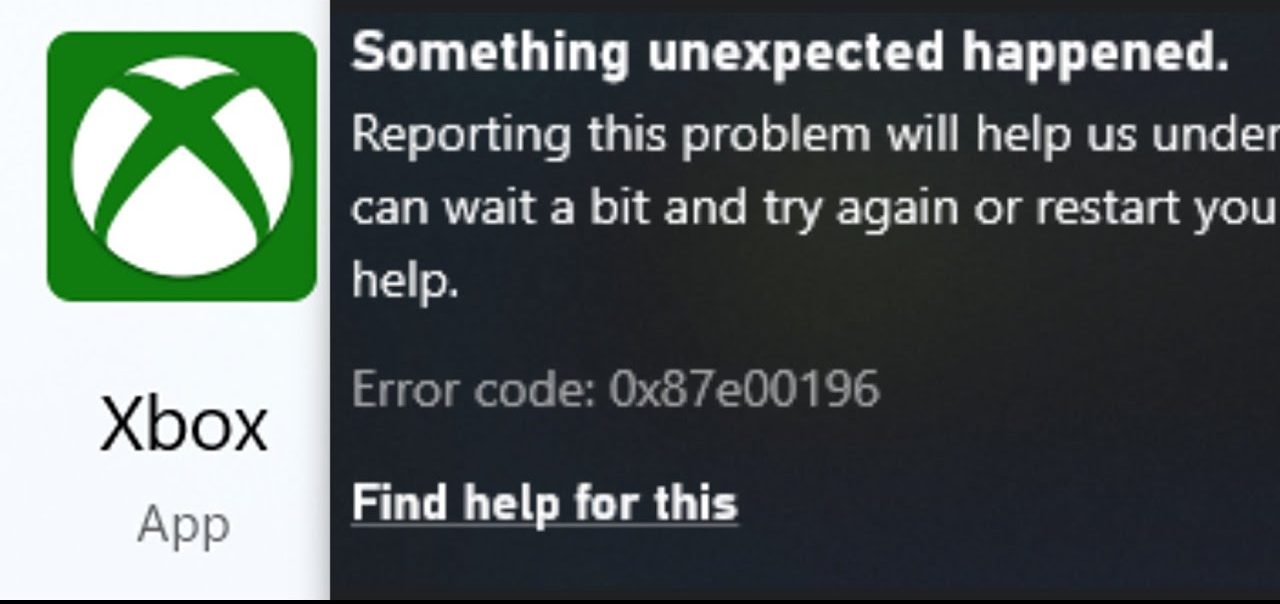
Questo errore significa che Servizi di gioco O Servizio di installazione di Microsoft Store Le attività in background che riguardano il download dei giochi, i controlli delle licenze e l'esecuzione non sono state avviate.
Nella maggior parte dei casi, il servizio fallisce immediatamente dopo un aggiornamento importante a Windows Trasferisce o distrugge i suoi file, oppure si ferma Servizio di installazione di Microsoft Storeo corrompere le chiavi di registro che registrano Servizi di gioco.
Un altro motivo comune è la mancata corrispondenza delle credenziali di accesso. Esci dall'app Xbox e Microsoft StoreQuindi accedi nuovamente utilizzando lo stesso account. Microsoft Assicurati che l'account mostri ancora un abbonamento Passo gioco Attivo prima di tentare nuovamente l'installazione. In rari casi, un'interruzione della rete può causare Xbox Anche per impedire il completamento del controllo della licenza.
Prima di passare alle soluzioni, apri velocemente Impostazioni › Giochi › Rete Xbox (Rete Xbox) واضغط ج Ricontrollare Per escludere un'interruzione temporanea del servizio XboxSe lo stato è diverso da "Connesso", attendere il ripristino dei servizi, quindi continuare.
1. Reinstallare i servizi di gioco tramite PowerShell
Servizi di gioco È lo strato di sfondo che consente l'applicazione Xbox e Passo gioco Ciò comporta la gestione dei processi di installazione, aggiornamento e funzionamento. Quando si danneggia “Servizi di gioco”Recide questa connessione con WindowsPertanto, i giochi non possono essere installati o avviati. Passo giocoReinstallandolo verranno rimossi tutti i file danneggiati e verrà creata una nuova copia del sistema. Microsoft Store.
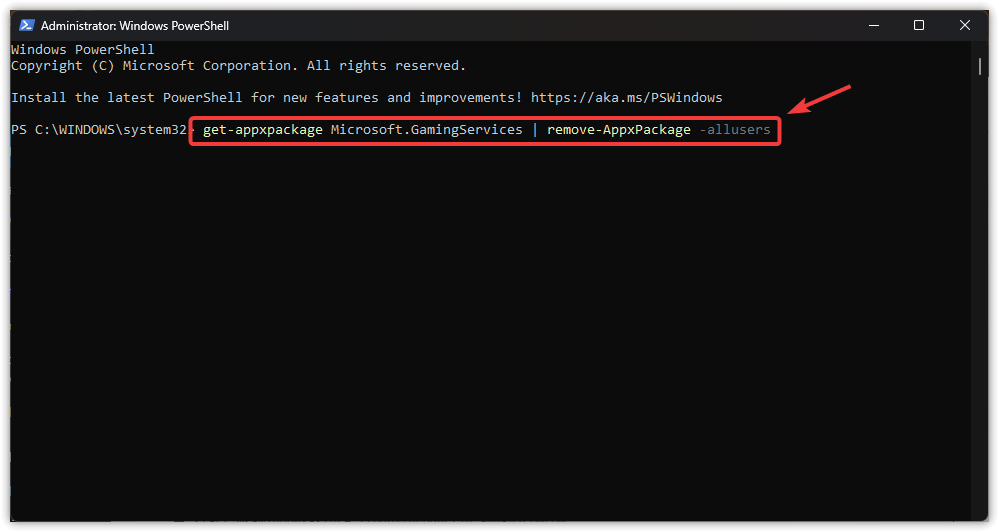
- Copia il comando qui sotto, incollalo in una finestra PowerShell, E premere entra Per rimuovere l'installazione corrente.
get-appxpackage Microsoft.GamingServices | rimuovere-AppxPackage -allusers

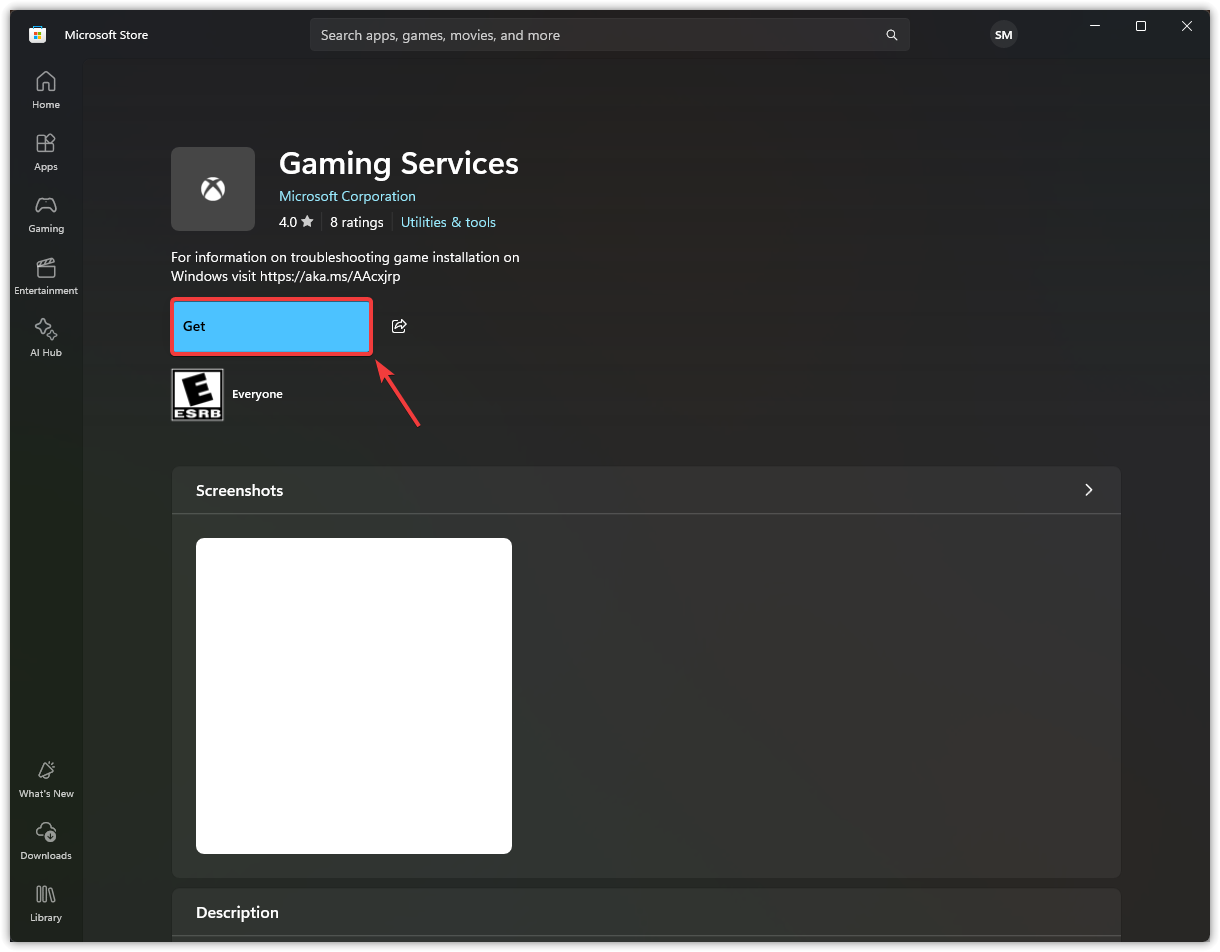
- Dopo aver completato la rimozione, esegui questo comando per aprire la pagina Microsoft Store a Servizi di gioco.
avvia ms-windows-store://pdp/?productid=9MWPM2CQNLHN
- Quando viene visualizzata la pagina Store, fare clic su ل ليه Per reinstallare i servizi di gioco.

2. Reimposta la cache del Microsoft Store e registra nuovamente le app.
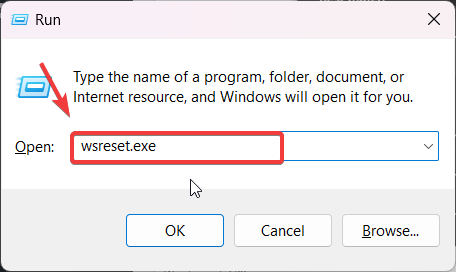
Microsoft Store archivia file temporanei per velocizzare il download delle app, ma questi file possono diventare obsoleti o danneggiati e impedire il download di Game Pass. (Esegui) wsreset.exe Svuota la cache e riavvia lo Store.
Inoltre, l'app Microsoft Store o Xbox potrebbe smettere di funzionare se i dati di registrazione sono danneggiati. Registrando nuovamente le app integrate tramite PowerShell, le voci vengono aggiornate e il funzionamento normale viene ripristinato.
- Clicca su Win + Re digita wsreset.exee tocca okLa finestra del prompt dei comandi apparirà vuota per alcuni secondi, quindi lo Store si riaprirà dopo che la cache sarà stata cancellata.

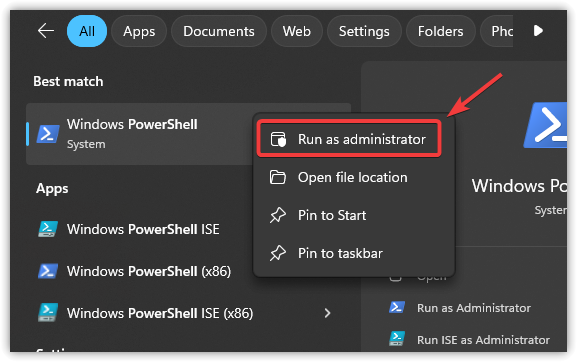
- Clicca su Win + Se digita PowerShell, fai clic destro su di esso e scegli Eseguire come amministratore.

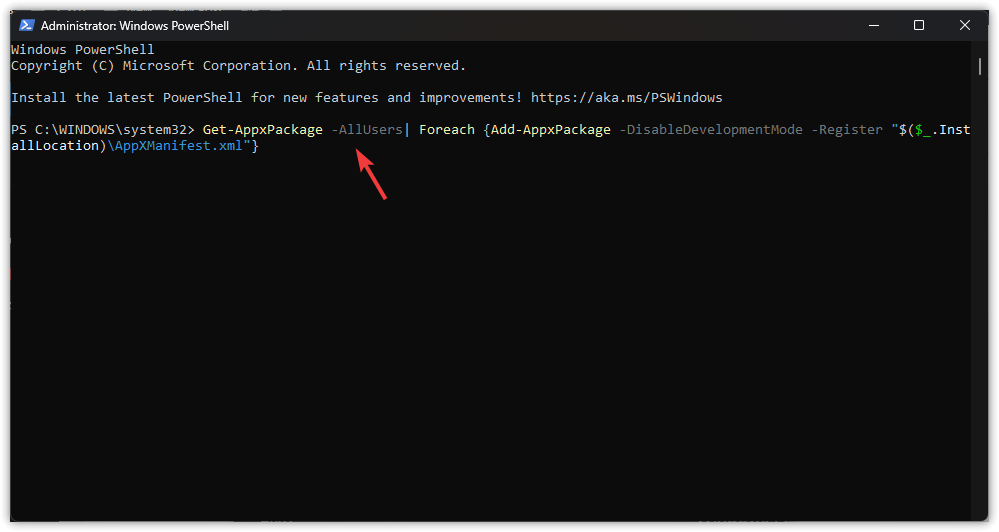
- Copia il comando seguente, incollalo in PowerShell e premi Invio. entra Per registrare nuovamente tutte le app dello Store:
Get-AppxPackage -AllUsers | Foreach {Add-AppxPackage -DisableDevelopmentMode -Register "$($_.InstallLocation)AppXManifest.xml"} - Quando la sceneggiatura finisce, Ricomincia il tuo computer.
3. Cambiare il motore di installazione predefinito
Cambiare l'unità di installazione predefinita è un modo rapido per aggiornare la posizione in cui Windows archivia le nuove applicazioni. Può eliminare i problemi causati da settori danneggiati, restrizioni di autorizzazione o percorsi di cartelle interrotti sull'unità corrente. Se l'unità originale presenta errori nascosti che impediscono l'installazione dell'app Xbox, la scelta di un'unità diversa consente al programma di installazione di ripartire da zero e spesso risolve il problema.
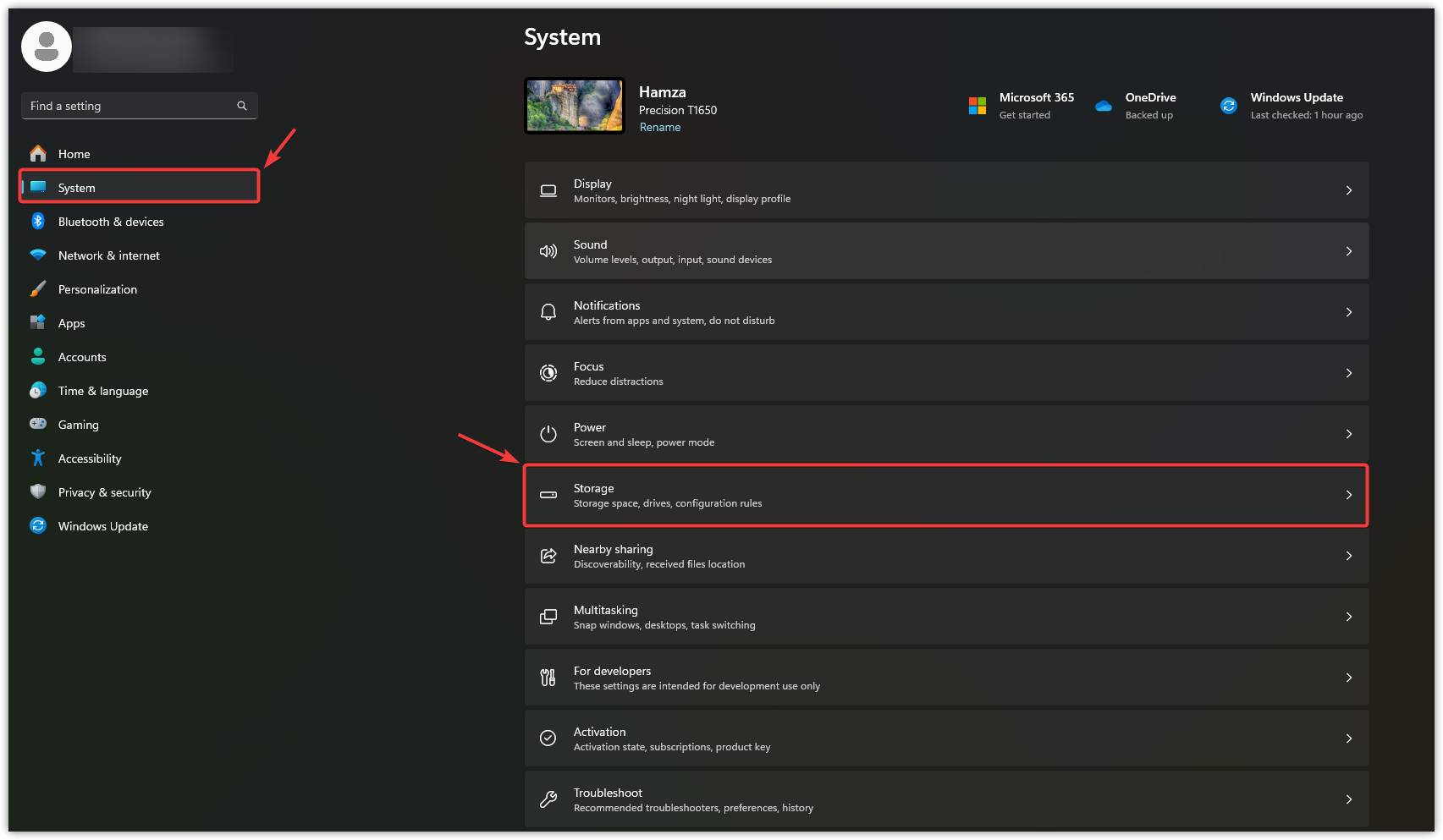
- Clicca su Vinci + io Aprire Impostazioni profilo.
- Individuare Sistema, quindi tocca Archiviazione.

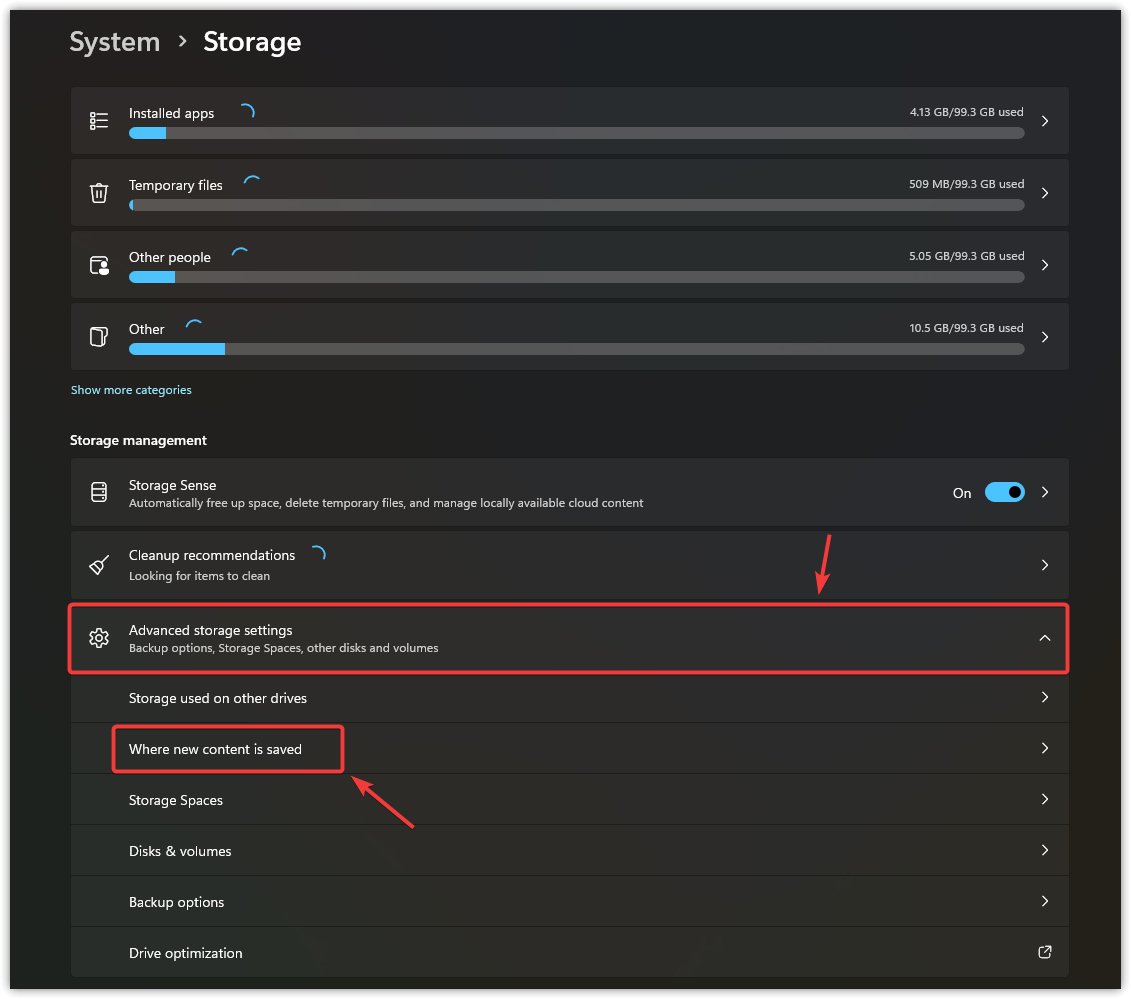
- Scegliere Impostazioni di archiviazione avanzate e clicca Dove vengono salvati i nuovi contenuti.

- entro Le nuove app verranno salvate in: Scegli un'unità diversa dall'elenco.

- Clic APPLICA Per confermare la nuova posizione.
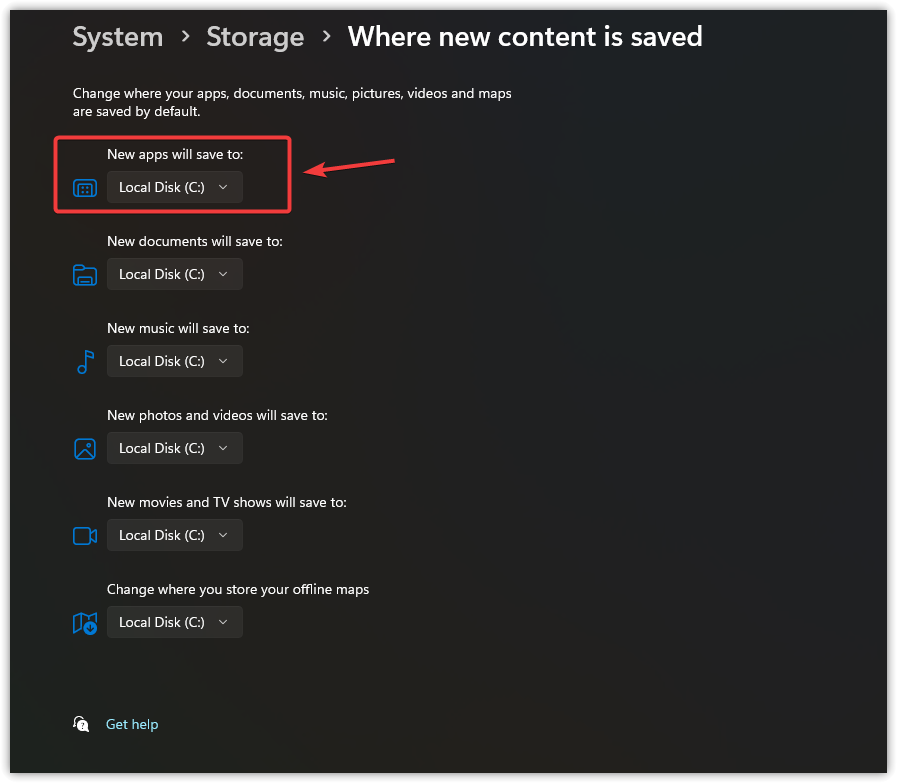
4. Reimposta i servizi di gioco e l'app Xbox
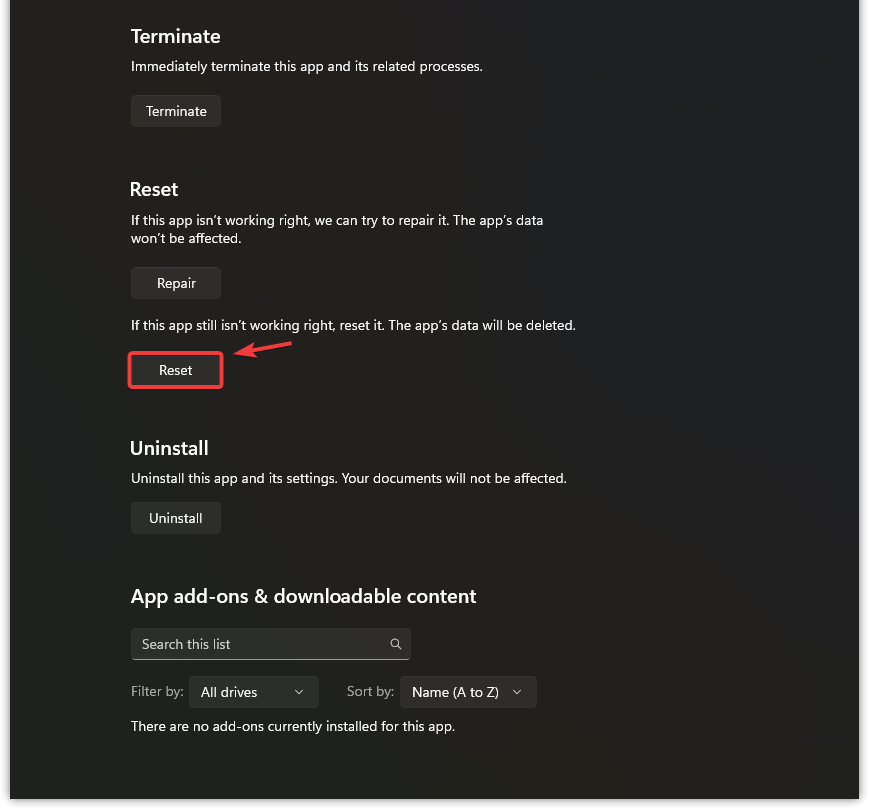
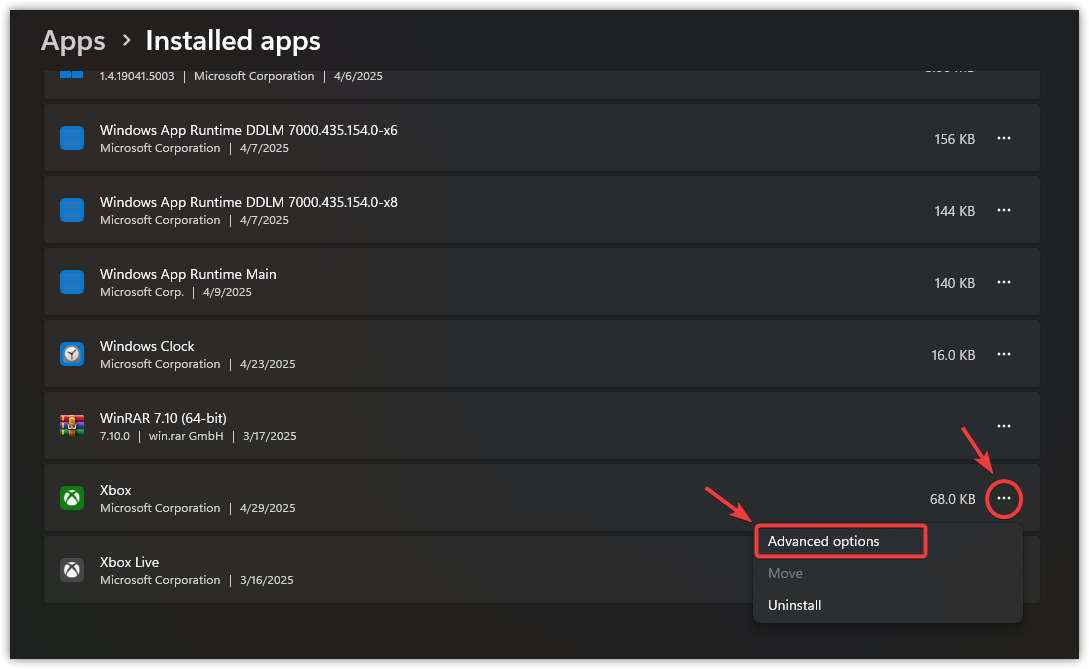
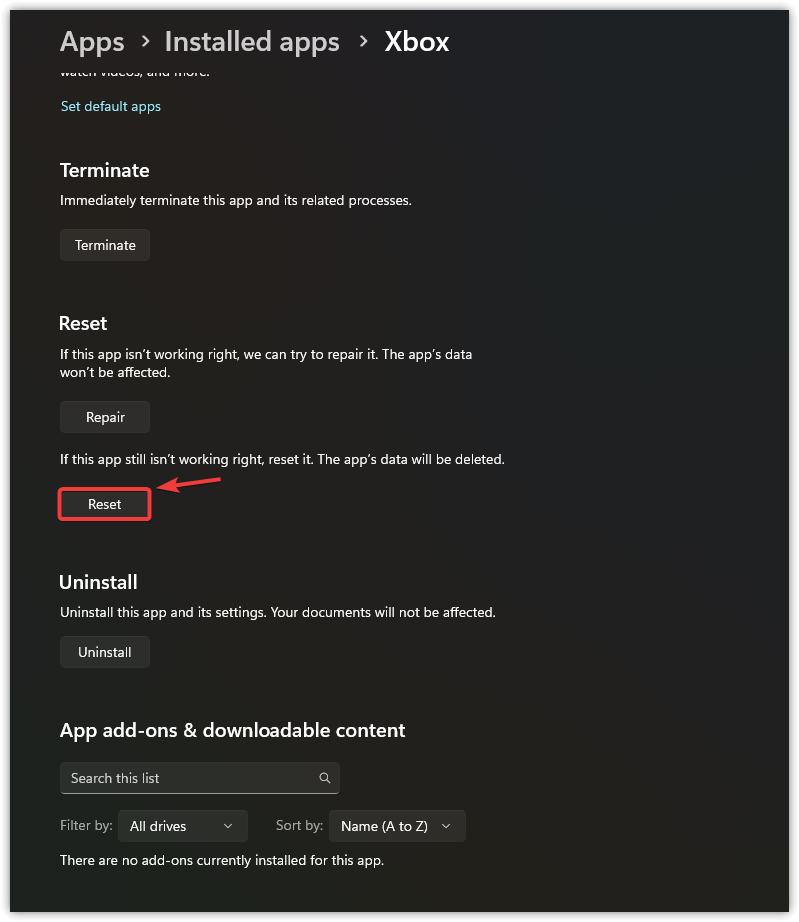
Il ripristino dell'app Xbox e dei servizi di gioco rimuove impostazioni danneggiate, file temporanei e attività in background bloccate che potrebbero impedire l'installazione di Game Pass. Usa لا Per prima cosa, se l'errore persiste, scegli RipristinaChe cancella i dati memorizzati nella cache ma conserva i giochi e salva i progressi.
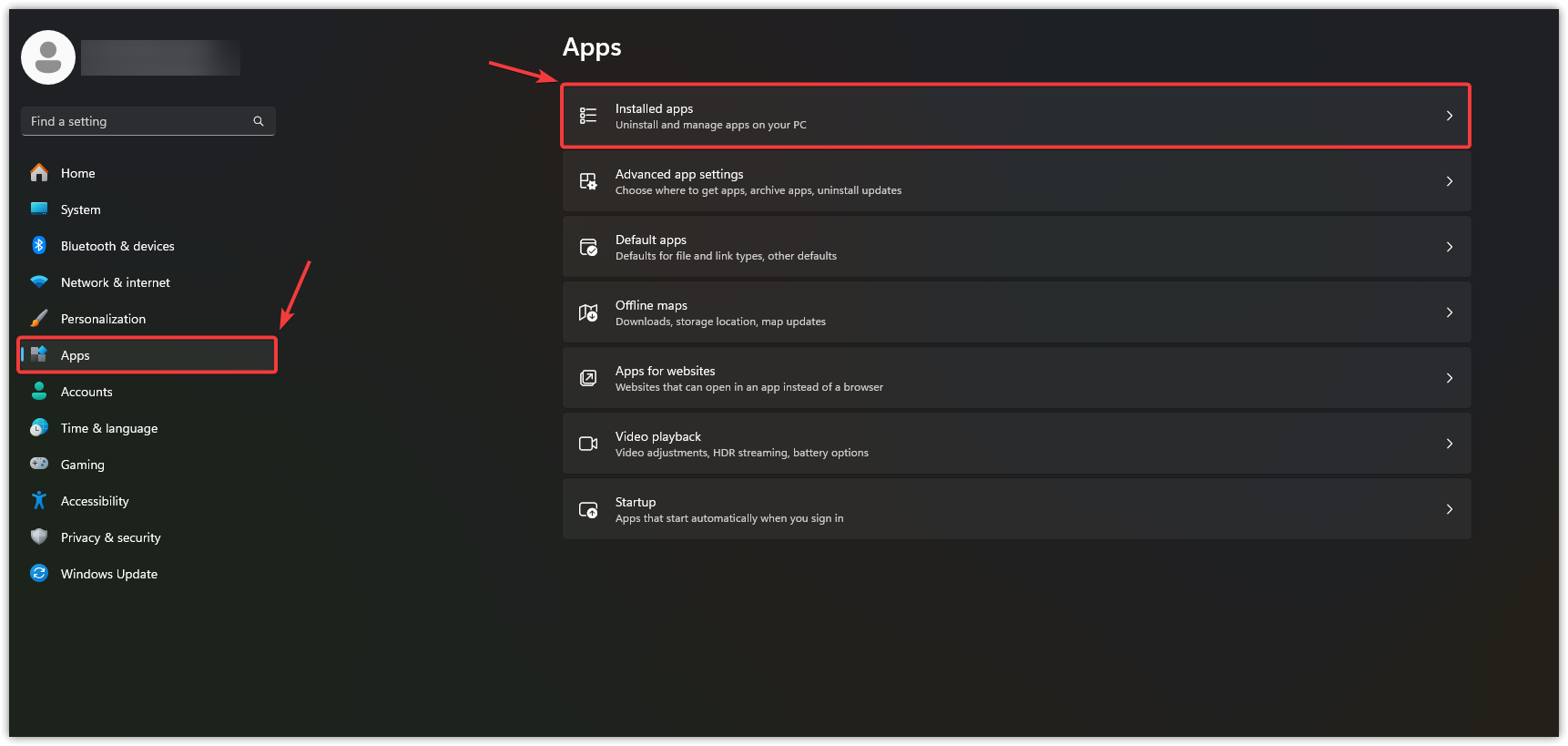
- Clicca su Vinci + io Aprire Impostazioni profilo.
- Scegliere Apps Nel riquadro sinistro, quindi fare clic su App installate.

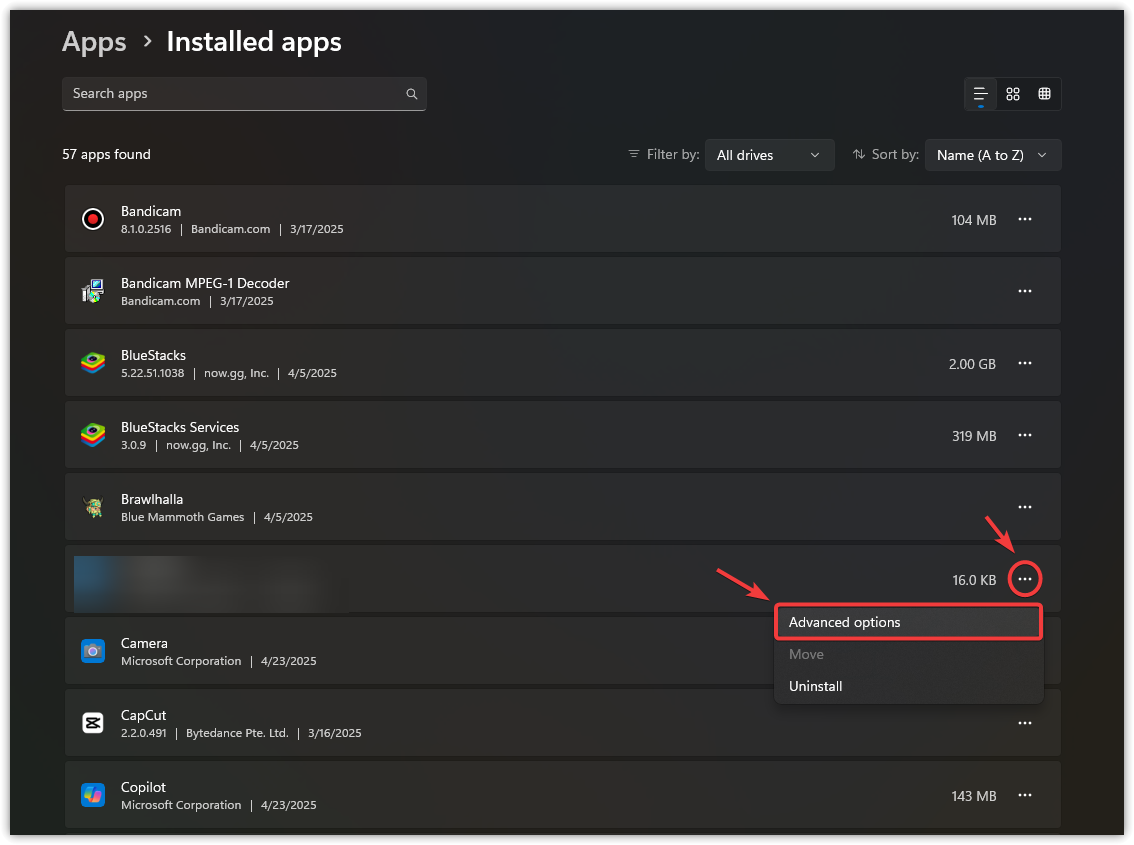
- Vai a Servizi di gioco، انقر ج I tre puntie selezionare Opzioni avanzate.

- Scorri verso il basso e seleziona Rimuovi.

- Torna all'elenco, trova l'app Xbox، انقر ج I tre puntie selezionare Opzioni avanzate.

- Scorri verso il basso e tocca Rimuovi di nuovo.

- Dopo aver reimpostato entrambe le applicazioni, Ricomincia dispositivo PC Esegui la tua installazione e testala.
Se l'errore persiste, reinstalla completamente l'app Xbox; a volte un'installazione pulita può risolvere i problemi più ostinati.

I commenti sono chiusi.