


Quando si gioca Marvel's Spider-Man 2 Su un PC, se il gioco si blocca inaspettatamente senza visualizzare alcun messaggio di errore, è probabile che ciò sia dovuto a file di gioco danneggiati, instabilità dell'overclocking della GPU o conflitti con applicazioni di terze parti: sintomi comuni di arresti anomali del gioco senza errori su PC.
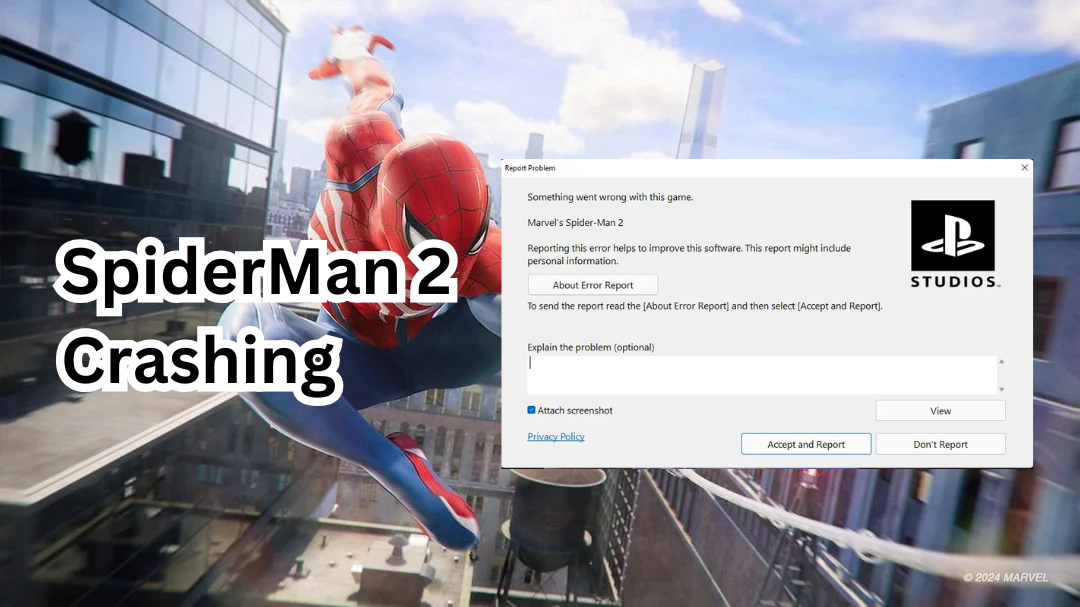
I malfunzionamenti possono essere causati anche da driver grafici obsoleti o da impostazioni grafiche errate (ad esempio Tracciamento dei raggi O DLSS), o sovrapposizioni di sfondo per applicazioni come Discord e GeForce Experience.
Prima di procedere con qualsiasi riparazione, assicurati che il tuo sistema soddisfi i requisiti hardware minimi per eseguire il gioco in modo affidabile.
- Precisione/Prestazioni720p a 30 fotogrammi al secondo (impostazioni molto basse)
- OSWindows 10/11 a 64 bit (versione 1909 o successiva)
- Unità di elaborazione centrale (CPU): Intel Core i3-8100/AMD Ryzen 3 3100
- Unità di elaborazione grafica (GPU): NVIDIA GTX 1650 / AMD Radeon RX 5500 XT
- RAM:16 GB
- ConservazioneSSD da 140 GB
Se il tuo sistema non soddisfa questi requisiti minimi, potresti riscontrare crash, scarse prestazioni o il gioco potrebbe non funzionare affatto.
Tuttavia, i malfunzionamenti potrebbero continuare a verificarsi anche se il sistema Soddisfa i requisiti minimi del gioco — Ecco perché è importante seguire i passaggi per la risoluzione dei problemi descritti di seguito.
1. Aggiornare i driver grafici
I driver grafici obsoleti o danneggiati sono una delle cause più comuni di arresti anomali. Marvel's Spider-Man 2 su PC Senza alcun messaggio di errore.
I giochi moderni come Spider-Man 2 spesso si basano sulle più recenti configurazioni dei driver dell'unità di elaborazione grafica (GPU) per supportare funzionalità avanzate come Tracciamento dei raggi, O DLSS, O DirectX 12I driver più vecchi potrebbero non includere questi miglioramenti.
Aggiornando i driver grafici, garantisci la corretta compatibilità e previeni arresti anomali causati da problemi di visualizzazione, in particolare sulle schede RTX come la RTX 3060, che vengono spesso segnalate nelle discussioni sui crash di Spider-Man 2 sulla RTX 3060.
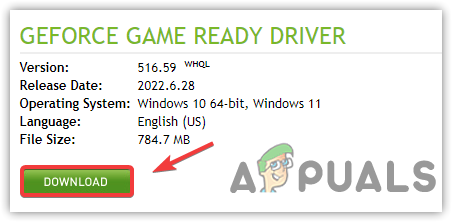
- Visita il sito Web ufficiale del produttore della tua unità di elaborazione grafica (GPU):
- Inserisci il modello esatto della tua scheda grafica (GPU) e scarica il driver più recente disponibile per il tuo sistema operativo.

- Eseguire il programma di installazione scaricato e seguire le istruzioni visualizzate sullo schermo per completare l'installazione.
- Una volta terminato, riavvia il computer per applicare le modifiche.
- ل Spider-Man 2 Verificare se il problema di interruzione persiste.
se Ho riscontrato malfunzionamenti persistenti relativi alle definizioni in altri giochi.Si consiglia di utilizzare DDU (Display Driver Uninstaller) per eseguire un'installazione pulita in modalità provvisoria. In questo modo si rimuovono i file residui delle installazioni precedenti che potrebbero interferire con la stabilità della scheda grafica (GPU) in Spider-Man 2. Per maggiori informazioni, consultare la nostra guida. Come installare in modo pulito i driver NVIDIA utilizzando DDU Per i passaggi dettagliati.
2. Verificare l'integrità dei file di gioco di Spider-Man 2
Se Spider-Man 2 si blocca all'avvio o durante il gioco, è molto probabile che sia perché Uno o più file di gioco sono mancanti o danneggiati.Ciò accade solitamente a causa di aggiornamenti intermittenti, problemi di archiviazione o interferenze in background da parte di software antivirus. Uno strumento consente di... Verifica l'integrità dei file di gioco Il software integrato di Steam esegue automaticamente la scansione e la riparazione dei file mancanti o danneggiati, senza dover effettuare una reinstallazione completa.
- Aperto Steam e vai a Biblioteca (La biblioteca).
- Fare clic con il tasto destro del mouse su Marvel's Spider-Man 2 E scegli Proprietà a Confronto (Caratteristiche).
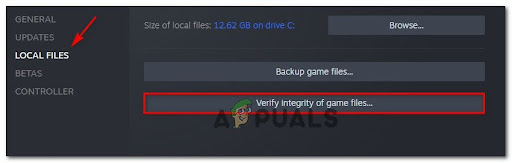
- Dalla barra laterale sinistra, fare clic su File locali (File locali), quindi selezionare Verifica l'integrità dei file di gioco (Verifica dell'integrità dei file di gioco).

- Steam analizzerà la directory del tuo gioco e scaricherà automaticamente di nuovo eventuali file problematici o mancanti.
- L'operazione potrebbe richiedere dai 2 ai 10 minuti, a seconda della velocità dell'unità (SSD o HDD).
3. Eliminare i file dstorage.dll e dstoragecore.dll per disabilitare DirectStorage
Archiviazione diretta Questa funzionalità è progettata per migliorare le prestazioni di caricamento e streaming dei giochi consentendo agli SSD ad alta velocità di trasferire i dati direttamente all'unità di elaborazione grafica (GPU). Tuttavia, quando i file DLL associati diventano corrotti o incompatibili con le impostazioni di sistema, possono verificarsi arresti anomali. Spider-Man 2 senza preavvisoSoprattutto durante le transizioni o le scene di streaming intense.
Eliminando dstorage.dll e dstoragecore.dll Secondo il manuale del gioco, DirectStorage è di fatto disattivato, un metodo spesso utilizzato come soluzione alternativa per gli arresti anomali di DirectStorage, consentendo al gioco di tornare ai vecchi metodi di input/output...
- Vai alla guida all'installazione del gioco:
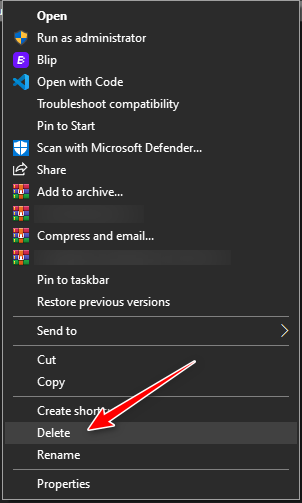
C:Program Files (x86)SteamsteamappscommonMarvel's Spider-Man 2 - Cerca i due file denominati dstorage.dll e dstoragecore.dll.
- Fare clic con il tasto destro del mouse su ciascun file e selezionare Elimina.

- Riavvia Spider-Man 2 e verifica se il crash è cessato.
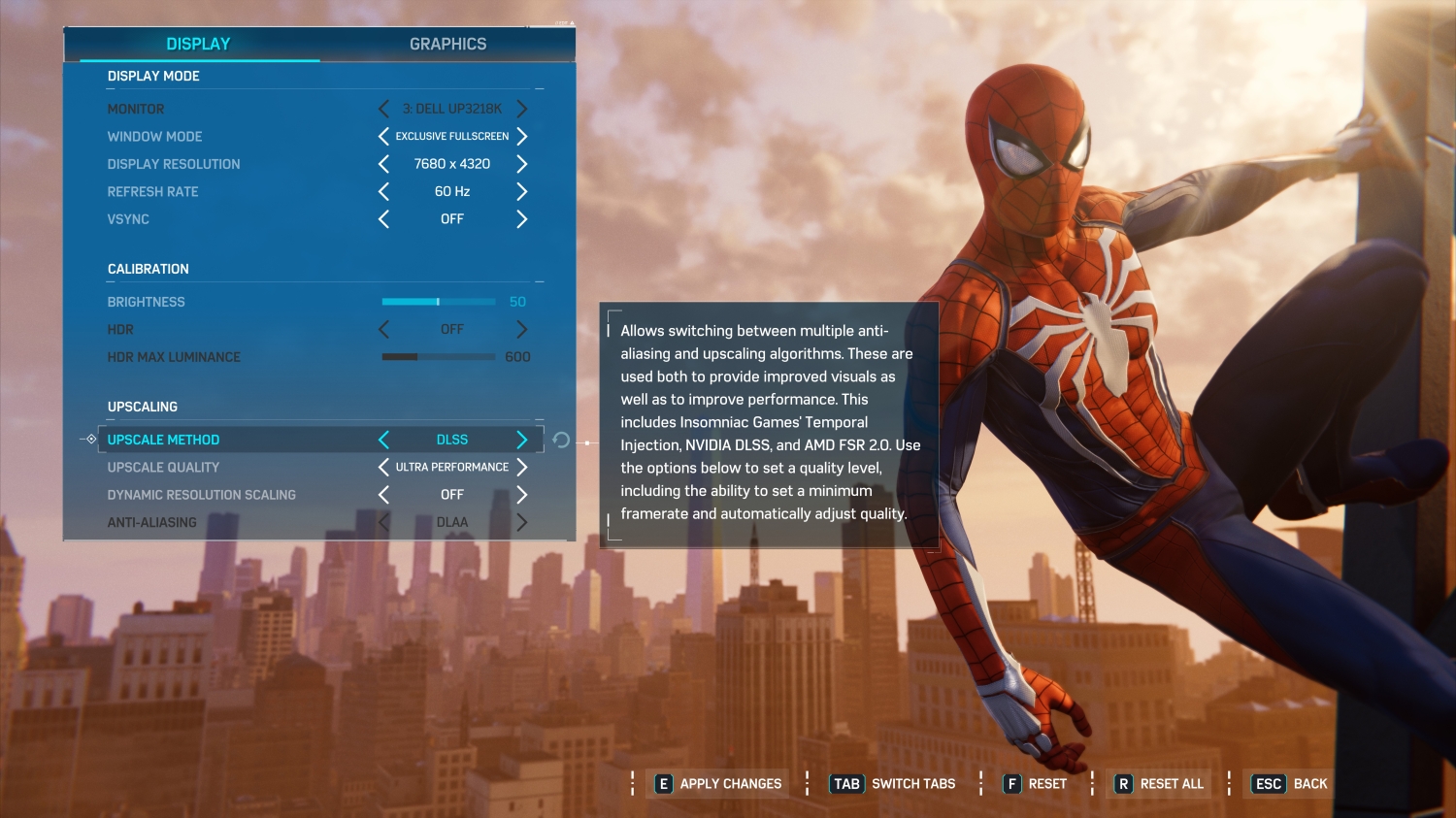
4. Passaggio da DLSS a FSR per migliorare la stabilità
DLSS (Deep Learning Super Sampling) sfrutta la tecnologia di upscaling basata sull'intelligenza artificiale per offrire immagini ad alta risoluzione senza compromettere le prestazioni. Tuttavia, su GPU di fascia media o non supportate, abilitarla potrebbe causare problemi di prestazioni. Il DLSS causa l'arresto anomalo o l'interruzione di Spider-Man 2.Ciò è particolarmente vero quando aumenta l'utilizzo della memoria video (VRAM). Al contrario, FSR (Super Risoluzione FidelityFX) La tecnologia di upscaling più leggera di AMD che funziona meglio su una gamma più ampia di dispositivi.
Passare da DLSS a FSR può ridurre il carico sull'unità di elaborazione grafica (GPU) e migliorare la stabilità generale del gioco, soprattutto se si verificano arresti anomali casuali o cali del frame rate (FPS) dopo aver attivato le funzionalità di upscaling.
- Avvia il gioco e vai a impostazioni > Grafica.
- Scorri verso il basso fino alla sezione Aggiornamento O Ridimensionamento dell'immagine.
- Cambia il modo in cui progredisci da DLSS per me FSR.

- Scegli il livello di qualità FSR più adatto alle prestazioni del tuo sistema: la prestazione، equilibrato, O la qualità.
- Salva le impostazioni e riavvia il gioco per applicare le modifiche.
Se nessuna delle soluzioni sopra descritte risolve il problema di crash, valuta la possibilità di eseguire una reinstallazione completa di Spider-Man 2. In questo modo, tutti i file di gioco verranno scaricati nuovi e verranno rimossi eventuali danni radicati che potrebbero causare instabilità.

I commenti sono chiusi.