


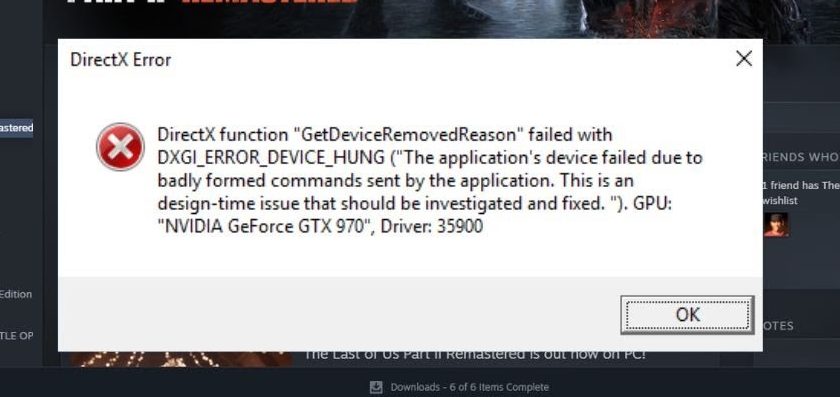
L'errore indica "DXGI_ERROR_DEVICE_HUNGNel gioco The Last of Us Parte II rimasterizzato Ciò in genere porta a un errore grafico a livello di sistema. Ciò si verifica quando l'unità di elaborazione grafica (GPU) non risponde a causa di un sovraccarico sul percorso grafico, di driver instabili o di instabilità hardware. Le cause più comuni includono: Sovraccaricare l'unità di elaborazione grafica (GPU) o l'unità di elaborazione centrale (CPU)., O Autisti corrotti, O Impostazioni delle prestazioni errate.
Inoltre, è noto che le funzionalità di visualizzazione avanzate come generazione del telaio E tecniche Aggiornamento da terze parti (Come le modifiche DLSS o gli strumenti di iniezione di reshade) possono causare malfunzionamenti in determinate condizioni.
Ora che abbiamo individuato le possibili cause, passiamo alle soluzioni più efficaci per correggere questo errore.
Prima che inizi:
- Assicurati che il tuo sistema Windows sia aggiornato (Impostazioni profilo > Windows Update).
- Chiudere tutte le applicazioni in esecuzione in background (Overlays, MSI Afterburner, Discord, OBS).
- assicurati che Il gioco è installato su un SSD..
- Assicurarsi che la temperatura dell'unità di elaborazione grafica (GPU) rimanga al di sotto degli 85 gradi Celsius. Sotto carico (utilizzare HWiNFO o MSI Afterburner).
anche, Invertire qualsiasi overclocking dell'unità di elaborazione grafica (GPU) o della memoria video (VRAM). وDisabilita l'undervolting Se applicabile. Le unità di elaborazione grafica (GPU) overcloccate o undercloccate potrebbero superare i test di benchmark, ma potrebbero bloccarsi in alcuni giochi come The Last of Us Parte II rimasterizzatoQuesto è particolarmente importante durante la compilazione degli shader o le transizioni di scene dense. Ripristinare le impostazioni predefinite di frequenza e tensione garantisce la massima stabilità durante il gioco.
1. Disabilitare NVIDIA Reflex
Progettato Nvidia reflex Per ridurre i tempi di risposta del sistema riducendo al minimo il ritardo tra l'input e la risposta a schermo. Sebbene questo sia utile nel gaming competitivo, in alcuni casi Reflex potrebbe interferire con la trasmissione dei fotogrammi se l'unità di elaborazione grafica (GPU) è sottoposta a un carico elevato o i driver sono instabili. Ciò può causare crash o stuttering durante il gioco.
Disabilitando questa funzione è possibile ridurre il carico sull'unità di elaborazione grafica (GPU), consentendo un rendering con frame rate più costante e una migliore stabilità complessiva del sistema. Questo può risolvere l'errore "DXGI_ERROR_DEVICE_HUNG" in alcune impostazioni.
- Avvia il gioco ed entra nel menu Impostazioni/Opzioni (Impostazioni/Opzioni).
- Vai alla scheda delle impostazioni Display (Visualizza) e individua:
- NVIDIA Reflex a bassa latenza
- Cambia l'impostazione in:
- set NVIDIA Reflex a bassa latenza على sconto (Spegni) (Invece di "On"O"Acceso + Potenziato").
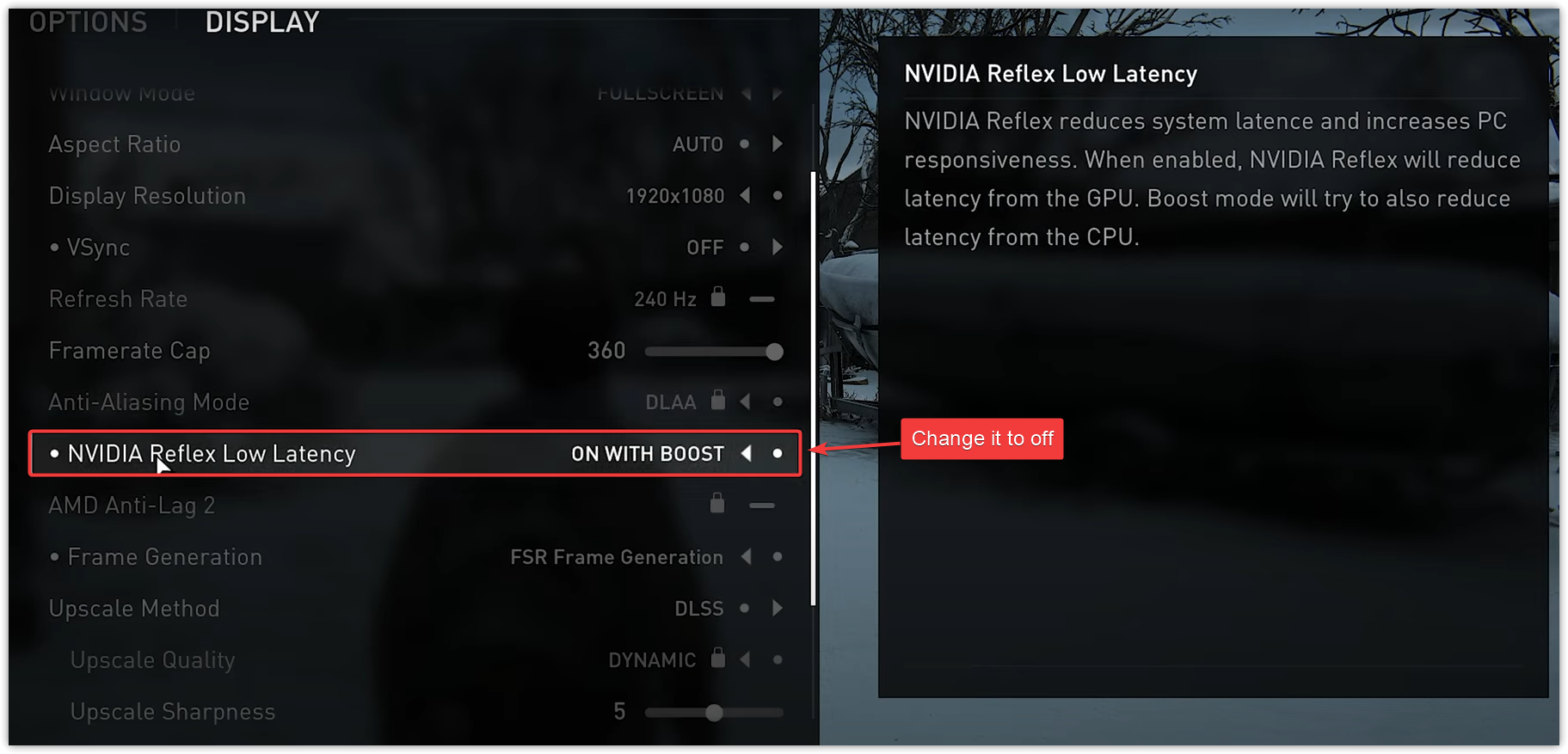
- Individuare Applica i cambiamenti O SalvaQuindi riavvia completamente il gioco per attivare le impostazioni.
2. Aumenta la memoria virtuale
La memoria virtuale è una porzione dedicata del disco rigido o dell'SSD che Windows utilizza come estensione della RAM fisica. Se il sistema supera i limiti di commit o esaurisce lo spazio disponibile per il file di paging durante il gioco, può causare instabilità ed errori come "DXGI_ERROR_DEVICE_HUNG", soprattutto nei giochi che richiedono molte risorse.
Aumentando la memoria virtuale, Windows acquisisce maggiore flessibilità nella gestione dei picchi di utilizzo della memoria, garantendo un backup del gioco quando la RAM fisica è completamente utilizzata. Questo può contribuire a ridurre il rischio di crash causati da limitazioni di memoria.
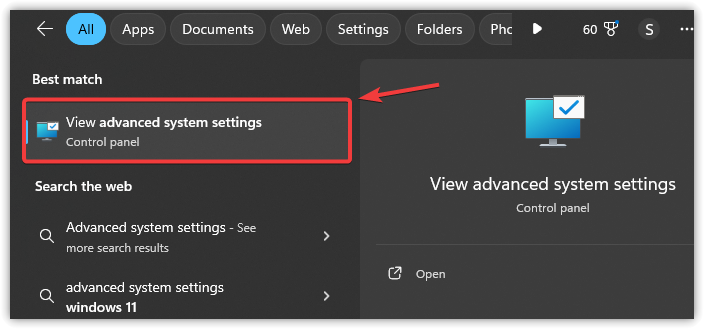
- Clicca su Windows + Se digita "Impostazioni avanzate di sistema", quindi premere Invio.

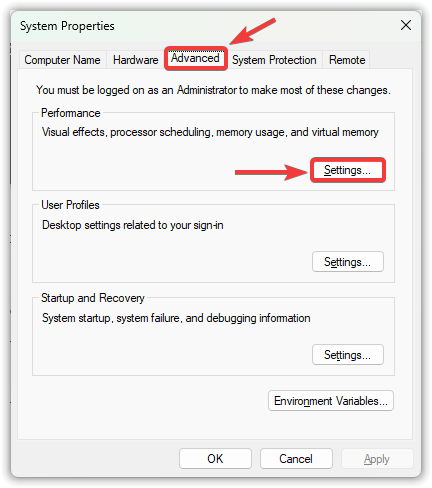
- Nella finestra delle proprietà del sistema:
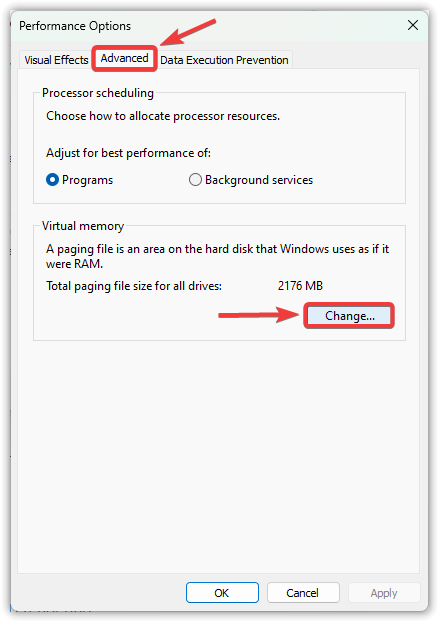
- Seleziona scheda Opzioni avanzate
- Clicca su impostazioni All'interno della performance

- Nelle opzioni di prestazione:
- Vai alla scheda Opzioni avanzate
- Clicca su Un cambiamento all'interno della memoria virtuale

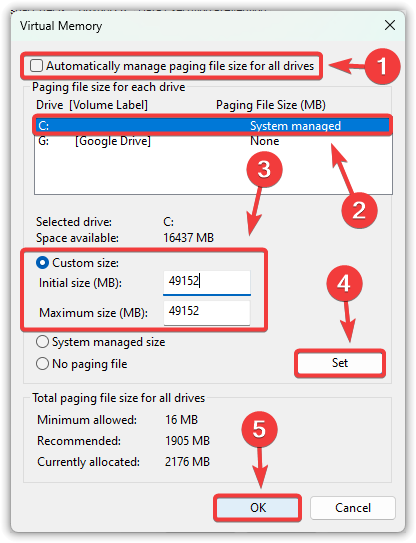
- deseleziona Gestisci automaticamente le dimensioni del file di paging per tutte le unità.
- Individuare Unità di sistema (C:) E scegli formato personalizzato.
- Se desideri utilizzare impostazioni personalizzate, inserisci questi valori (adattati in base alla RAM del tuo sistema):
Dimensione iniziale: 1.5 x la tua RAM in MB (Esempio: 16 GB ← 24576 MB)
Dimensione massima: 3 x la tua RAM in MB (Esempio: 16 GB ← 49152 MB)
Nota: 1 GB = 1024 MB. In caso di dubbi, lasciare questa impostazione su "Dimensione gestita dal sistema".Non sei sicuro di quanta RAM hai? Clicca su Windows + R, quindi digita dXDiagControllare nella scheda Sistema. - Clicca su Designazione, Poi ok Per conferma.
Importante: Dopo aver inserito entrambi i valori, fare clic su Designazione In caso contrario, le modifiche non verranno implementate.

- Riavvia il tuo PC Per applicare le modifiche, testa l'applicazione.
3. Disattivare le funzioni di generazione dei frame e di ottimizzazione della risoluzione
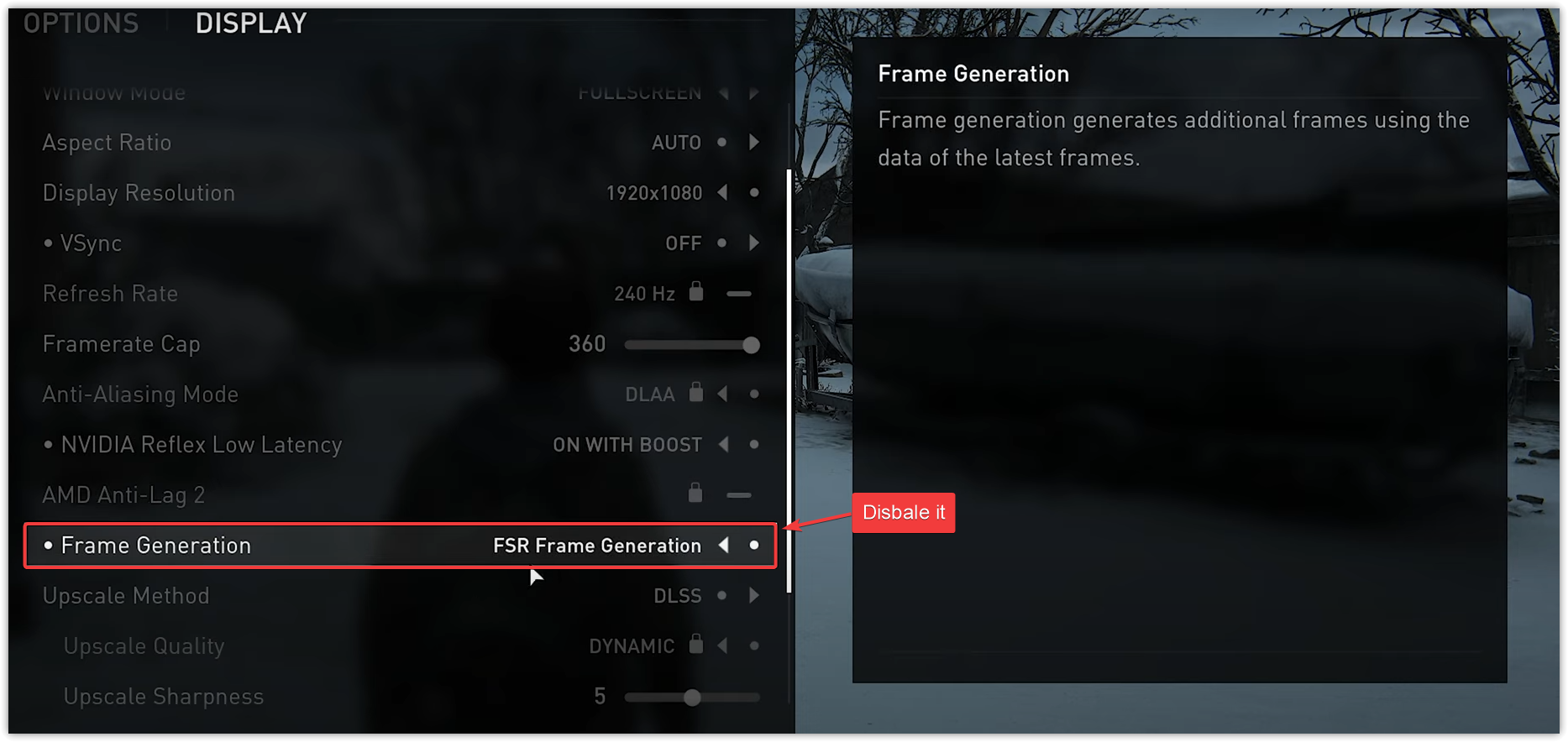
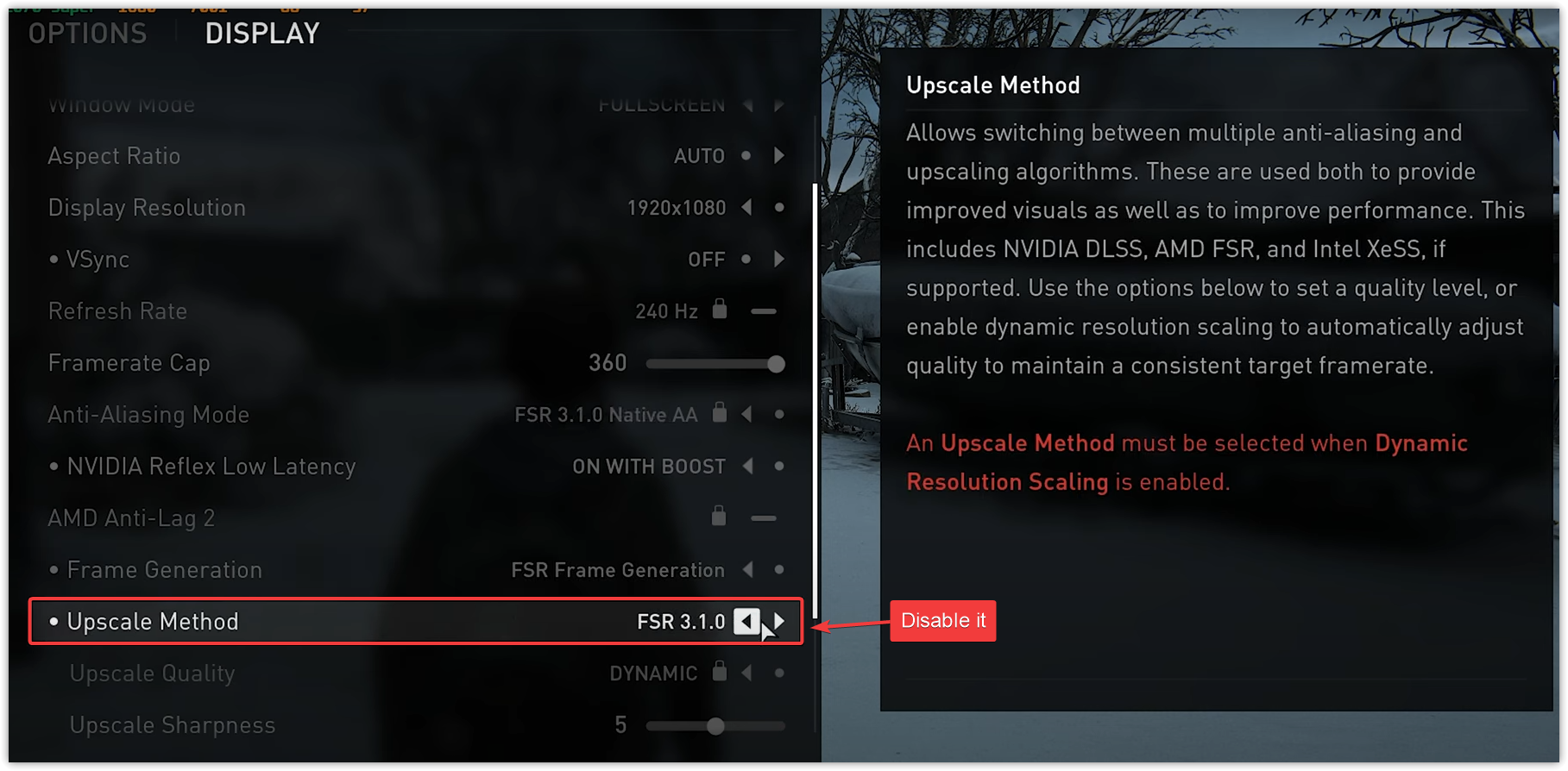
La generazione di frame e il miglioramento della risoluzione hanno scopi diversi, ma entrambi aggiungono potenza di elaborazione alla GPU, il che può destabilizzare la temporizzazione dei frame su sistemi instabili. La generazione di frame inserisce frame generati dall'intelligenza artificiale, mentre il miglioramento della risoluzione ricostruisce frame a risoluzione inferiore per migliorare la qualità dell'immagine. La disattivazione di queste funzionalità riduce la complessità di pianificazione e aiuta a prevenire gli errori DXGI_ERROR_DEVICE_HUNG.
- Seleziona e disattiva l'opzione generazione del telaio (Potrebbe apparire come "DLSS Frame Gen" o "FSR 3 Frame Gen", a seconda dell'unità di elaborazione grafica).

- Trova un ambiente Metodo di alta qualità (DLSS/FSR/XeSS) e impostarlo su sconto O Risoluzione nativa.

- Scegliere Applica modifiche O ConfermareQuindi esci completamente dal gioco e riavvialo per assicurarti che le modifiche vengano applicate e non solo per tornare al menu principale.
Se il problema persiste, prova Ridurre le impostazioni Ray Tracing e Shader QualityEntrambe le situazioni possono comportare un maggiore utilizzo della GPU e un rischio maggiore di arresti anomali nelle scene che richiedono molte risorse.
4. Installazione pulita dei driver grafici
Driver grafici obsoleti, instabili o installati in modo errato sono una delle cause più comuni di arresti anomali ed errori come "DXGI_ERROR_DEVICE_HUNG". Esecuzione di un'installazione pulita Per rimuovere tutti i componenti di definizione esistenti, compresi quelli che potrebbero essere in conflitto o instabili, e sostituirli con una nuova versione stabile.
Sebbene sia possibile disinstallare i driver tramite Gestione dispositivi, questa non è la soluzione ideale perché Gestione dispositivi rimuove solo parti del driver, lasciando spesso file o voci di registro che possono causare conflitti.
Per la rimozione completa, Si consiglia di utilizzare DDU (Display Driver Uninstaller), uno strumento specializzato che cancella tutte le tracce del driver dell'unità di elaborazione grafica corrente, consentendo di eseguire un'installazione davvero pulita.
- Scarica il file Display Driver Uninstaller (DDU) Dalla fonte ufficiale: wagondsoft.com.
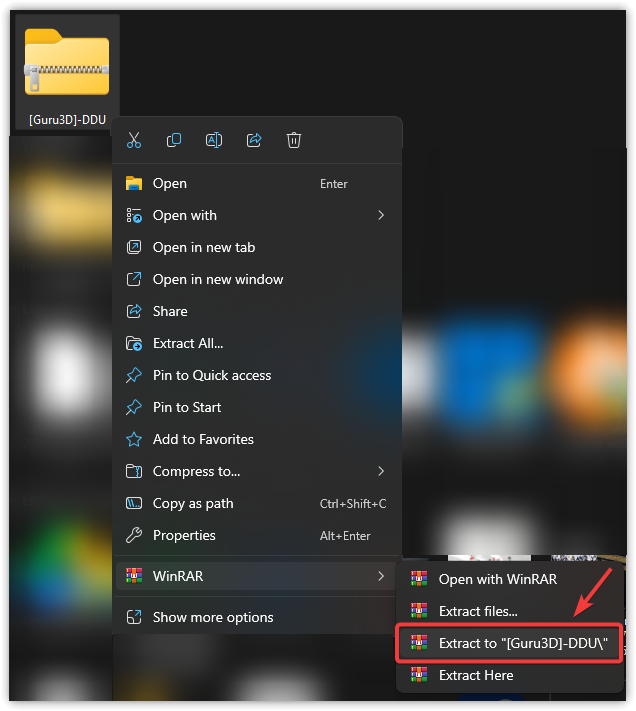
- estratto Il file ZIP scaricato eEseguire DDU.exe come amministratore.

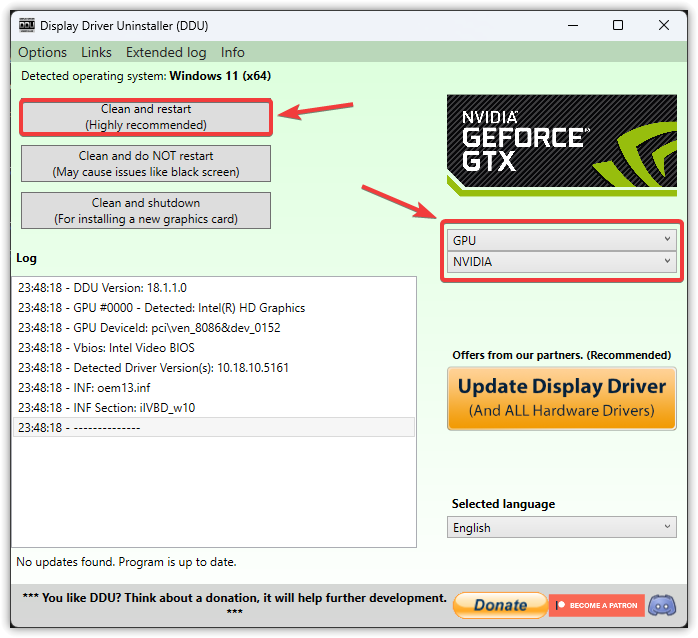
- In DDU, scegli Produttore di unità di elaborazione grafica (GPU) Il tuo dall'elenco a discesa:
- NVIDIA
- AMD
- Intel
- Clicca su Pulisci e riavvia Per rimuovere completamente le definizioni correnti (il computer si riavvierà automaticamente).
Dopo aver riavviato il computer, assicurati di disconnetterti temporaneamente da Internet prima di installare i nuovi driver. Questo impedirà a Windows Update di installare automaticamente i vecchi driver.

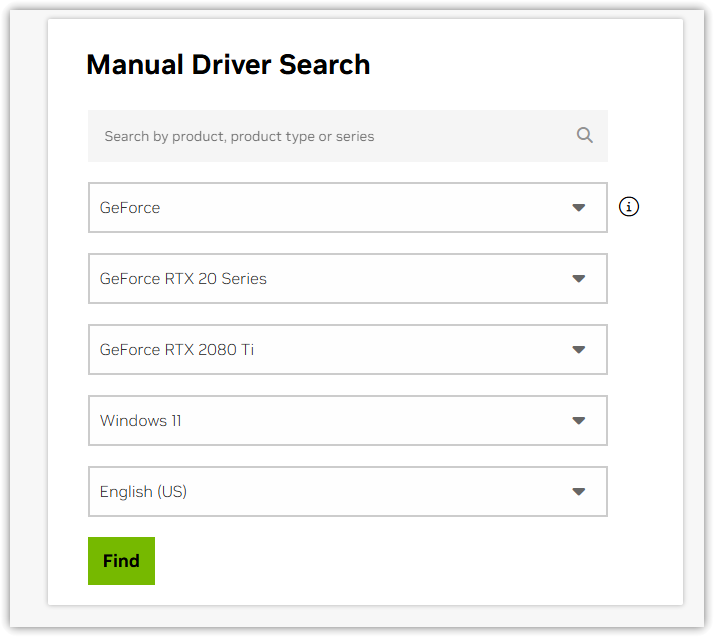
- Dopo il riavvio, scarica i nuovi driver da:
Consigli: Se si utilizza un laptop con scheda grafica commutabile (Optimus o AMD Switchable Graphics), scaricare il pacchetto driver dal sito Web del produttore del laptop e non dal fornitore della GPU.

- Installare i driver scaricati utilizzando le impostazioni. Veloce/Standard, Poi Ricomincia il tuo computer.
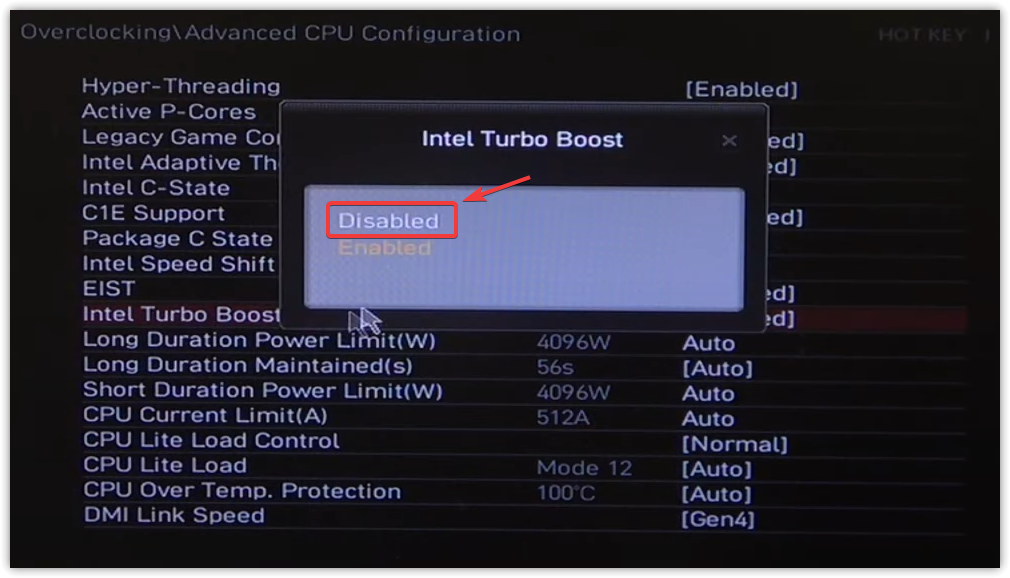
5. Disattivare Intel Turbo Boost (solo utenti avanzati)
Intel Turbo Boost aumenta temporaneamente la velocità di clock della CPU per migliorare le prestazioni. Nei sistemi con un raffreddamento inadeguato, in particolare nei laptop, questo può causare fluttuazioni di potenza o temperatura che possono causare instabilità della GPU.
Sebbene non sia una causa diretta di DXGI_ERROR_DEVICE_HUNG, la disattivazione di Turbo Boost ha ridotto la frequenza degli arresti anomali per alcuni utenti. Aiuta a mantenere stabile il comportamento del sistema durante carichi di lavoro intensi della GPU.
Inoltre, un utilizzo elevato della CPU da parte di applicazioni in background (come browser, utilità di registro e software antivirus) può causare indirettamente timeout dei driver. Chiudere queste applicazioni prima di avviare il gioco.
Nota: La disattivazione di Turbo Boost potrebbe ridurre significativamente le prestazioni della CPU in alcuni carichi di lavoro, ma manterrà la stabilità.
- Riavvia il tuo computer Iniziare subito a premere il tasto BIOS (ripetutamente) durante l'avvio.
- La chiave BIOS corretta varia a seconda del produttore e del modello:
- F2 Sistemi Dell e Acer e alcuni sistemi ASUS e Lenovo
- F12 – Menu di avvio in molti modelli Lenovo e HP
- Canc / Esc Comune per le schede madri MSI, Gigabyte e alcune schede madri ASUSSuggerimento: la schermata di avvio del sistema visualizzerà il tasto corretto; in alternativa, puoi fare riferimento al manuale della scheda madre/laptop.
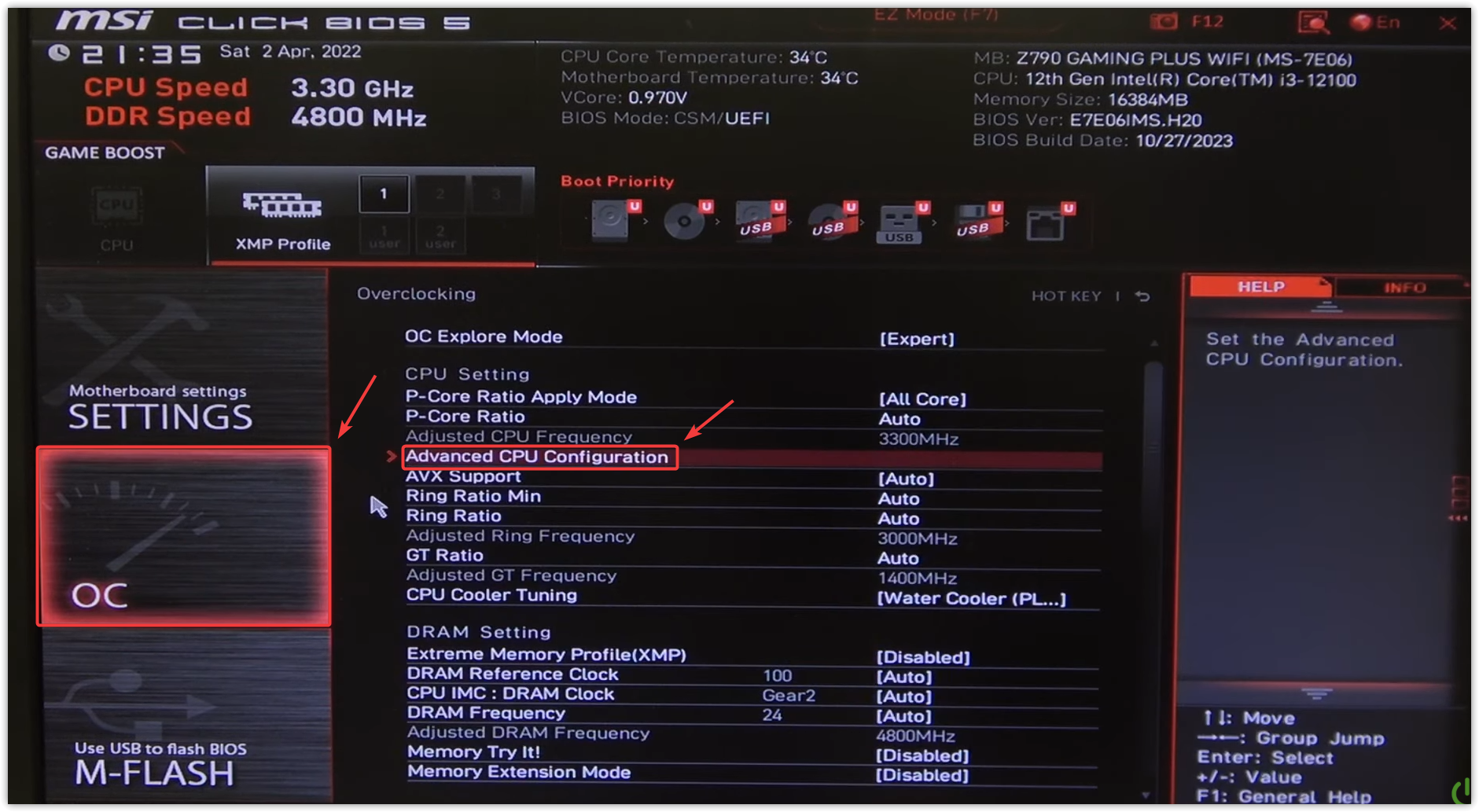
- Vai alla scheda Filtri (Avanzato), o Tweaker (Modificato), o overclocking (Overclocking) (in base al tuo sistema BIOS) e individua la sezione Configurazione della CPU (Inizializzazione della CPU) o Cookie di prestazione (Prestazione).
⚠️ Se non hai familiarità con le impostazioni del BIOS, acquisisci screenshot di ogni scheda prima di apportare modifiche. Modifica solo le impostazioni Turbo Boost: non modificare altre impostazioni se non strettamente necessario.

- Individuare Intel Turbo Boost Technology e impostalo su disabile (Disabilitato)
Se questa impostazione è mancante, il BIOS potrebbe nominarla Intel Adaptive Boost O “Turbo potenziato”Oppure potrebbe non essere disponibile affatto, a seconda della CPU.

- Clicca su F10 Per salvare le modifiche e uscire (oppure seguire le istruzioni di salvataggio che appaiono sullo schermo).
6. Ritardo TDR aumentato (solo per utenti avanzati)
si verifica l'errore “DXGI_ERROR_DEVICE_HUNG” A causa di un timeout della GPU, ovvero quando Windows ritiene che la scheda grafica abbia smesso di rispondere e la reimposta forzatamente.
Per impostazione predefinita, è impostato Questo periodo di timeout è di soli due secondi.Questo valore aumenta il tempo disponibile per il ripristino dell'unità di elaborazione grafica (GPU) durante carichi di lavoro intensivi prima che Windows intervenga, il che potrebbe impedire arresti anomali non necessari.
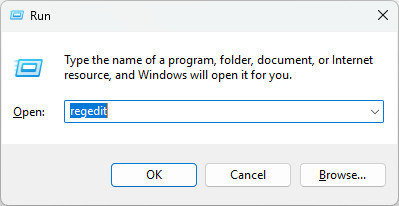
- Clicca su Windows + R, Scrivi regedit, quindi premere Invio.

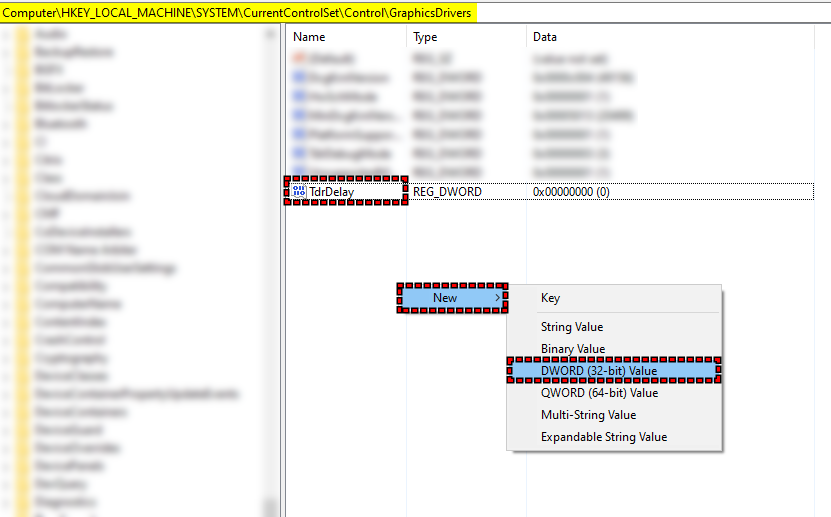
- Vai al seguente percorso:
HKEY_LOCAL_MACHINESYSTEMCurrentControlSetControlGraphicsDrivers
- Fare clic con il tasto destro del mouse sul lato destro, selezionare Nuovo > Valore DWORD (32 bit)E chiamalo:
TdrDelay

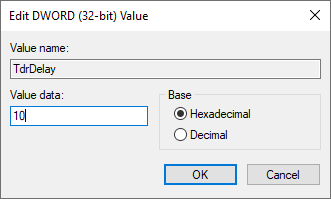
- Fare doppio clic su TdrDelayPosizionare la base su decimalee inserisci:
10

- Clicca su okChiudere l'editor del registro eRiavvia il tuo computer per applicare le modifiche.
Queste modifiche indicano a Windows di attendere 10 secondi (invece dei 2 predefiniti) prima di annunciare che la GPU ha smesso di funzionare. Queste modifiche non risolvono problemi a livello di driver, ma possono impedire ripristini prematuri durante l'uso intensivo della GPU.

I commenti sono chiusi.