

Come risolvere il codice di errore ANIMUS-10-00003 dell'Helix Store di Assassin's Creed Shadows

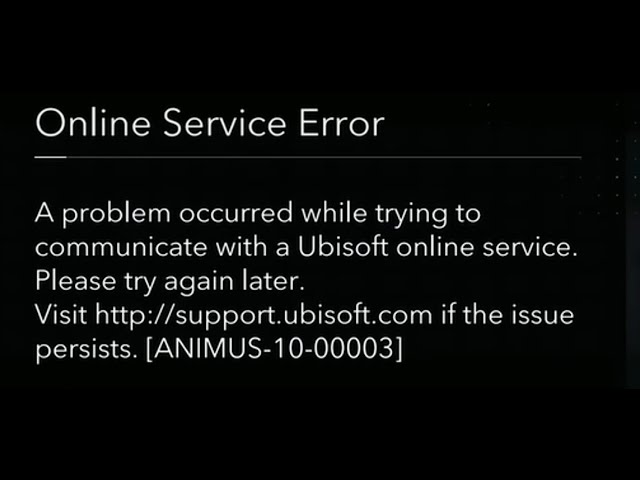
Viene visualizzato il codice di errore "Errore del servizio online di Assassin's Creed Shadows Helix Store Codice di errore [ANIMUS-10-00003]" Quando il gioco non riesce a connettersi ai servizi online di Ubisoft, ciò influisce sull'accesso a entrambi Negozio Helix وCaratteristiche del sistema Animus.
Secondo le segnalazioni degli utenti e il feedback della comunità, questo problema è spesso correlato aConti esterni-Piace Twitch وYouTube وAmazon E altri, collegati al tuo profilo Ubisoft. Queste connessioni possono interferire con l'autenticazione dell'account Ubisoft o con la verifica della sessione.
Prima di addentrarti nella gestione dell'account, prova le seguenti soluzioni rapide:
- Riavvia il router: In questo modo la connessione di rete viene aggiornata, vengono eliminati i problemi di routing temporanei e potrebbe essere assegnato un nuovo indirizzo IP, facilitando la riconnessione ai server Ubisoft.
- Esci e accedi nuovamente a Ubisoft Connect: Questa applicazione ti obbliga ad aggiornare la sessione, a riautenticare le tue credenziali e a ricaricare eventuali dati dell'account obsoleti o danneggiati.
Se questi passaggi non funzionano, procedi a scollegare gli account di terze parti a partire da Twitch, che sembra essere la causa più comune di questo errore.
1. Scollega Twitch dal tuo account Ubisoft
ا لأن Conto Twitch L'account collegato è una delle cause principali di questo errore; inizia scollegandolo dal tuo account Ubisoft.
Molti utenti hanno risolto il problema rimuovendo le connessioni di terze parti, in particolare Twitch, anche quando i server Ubisoft funzionavano normalmente. Questo suggerisce fortemente che l'errore fosse causato da... Conflitti di collegamento dell'accountNon è che il server sia inattivo.
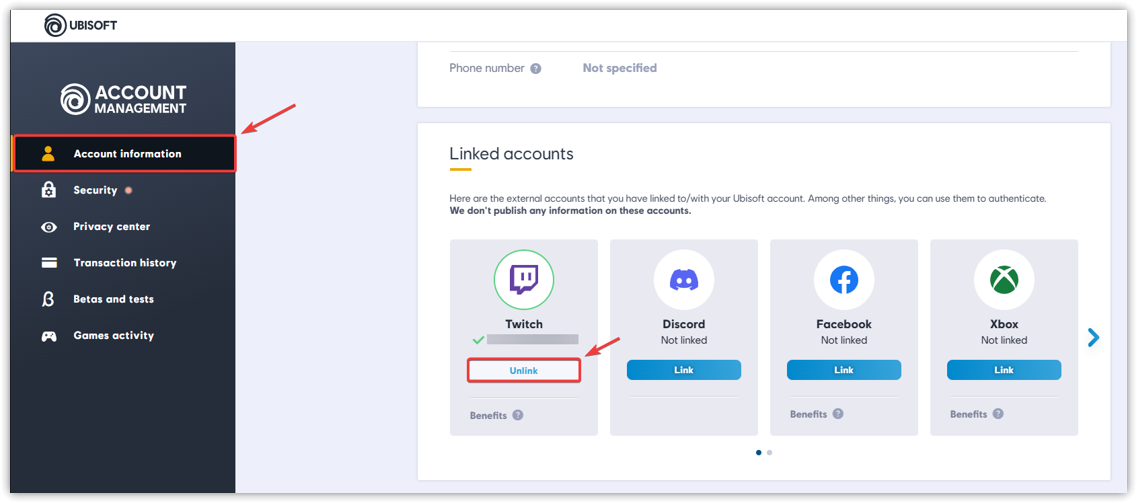
- Vai alla pagina Gestione account Ubisoft Accedi utilizzando le tue credenziali Ubisoft.
- Nella sezione Info الحسابScorri verso il basso fino a Conti collegati Cerca un account Twitch Il tuo chiamante.

- Clicca su Scollega Oltre al tuo account Twitch, conferma quando richiesto.
- chiudere Ubisoft Connect Riavviarlo completamente, quindi eseguirlo Assassin’s Creed Shadows Per scoprire se l'errore è stato risolto.
2. Scollegare altri account di terze parti
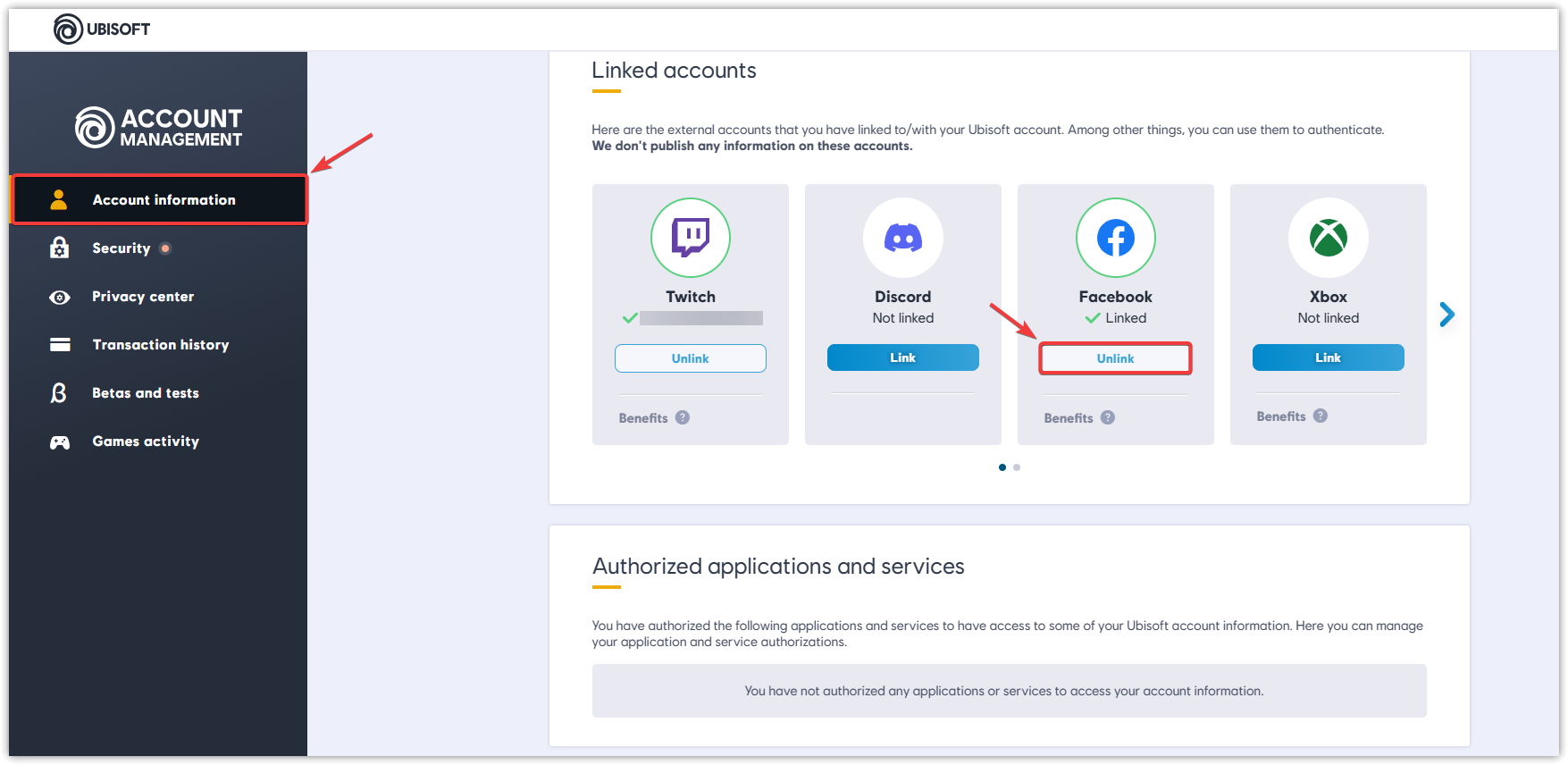
Se la disconnessione di Twitch non risolve il problema, prova a disconnettere altri account come Stadia, Amazon, FacebookOppure qualsiasi altro account elencato nel tuo profilo Ubisoft.
- Durante l'accesso alla pagina Gestione account Ubisoft Il tuo, vai alla sezione Piattaforme correlate.

- Per ogni account connesso che desideri rimuovere:
- Clic Scollega a parte lui.
- Confermare la procedura quando richiesto.
- Dopo aver effettuato la disconnessione, esci completamente da Ubisoft Connect (clicca con il tasto destro del mouse sull'icona nella barra delle applicazioni → Esci), quindi riavvialo e avvia il gioco.
3. Contatta l'assistenza Ubisoft
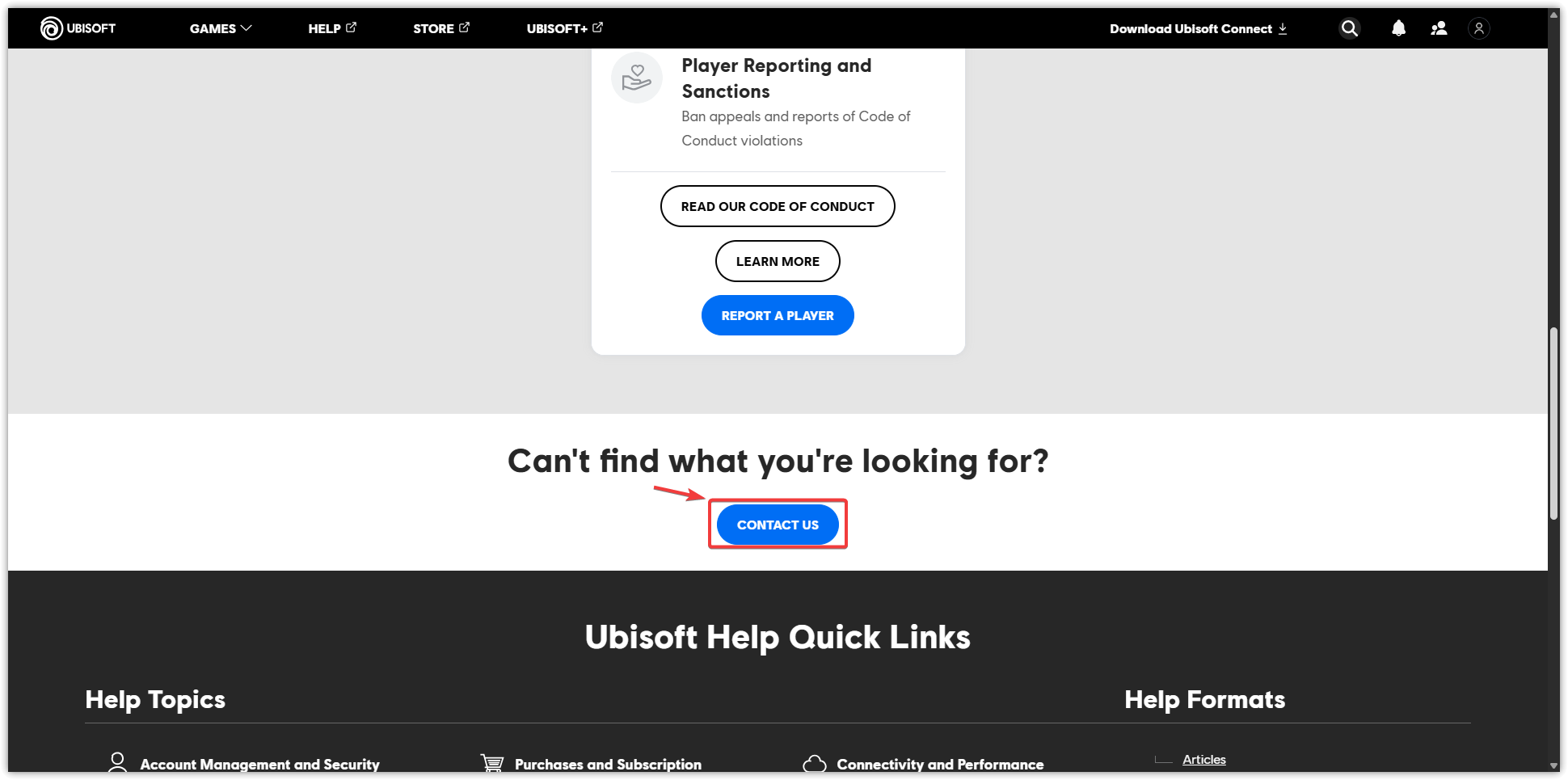
Se il problema persiste dopo aver scollegato gli account di terze parti, è meglio contattare [l'autorità/organizzazione/ecc. competente]. Supporto Ubisoft Per un'assistenza personalizzata, il team di supporto può analizzare più approfonditamente i problemi a livello di account e fornire soluzioni mirate.
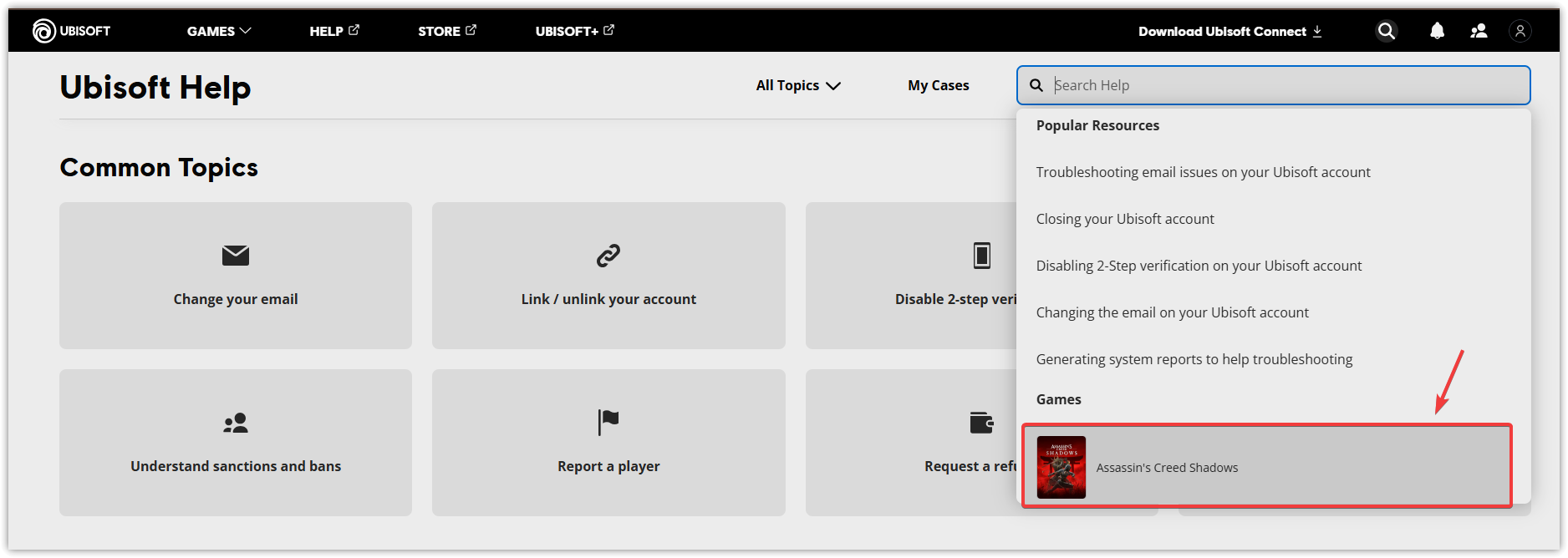
- Visitare Pagina di supporto ufficiale di Ubisoft.
- uso barra di ricerca In alto per cercare "Assassin’s Creed ShadowsOppure l'errore specifico.

- Sfoglia gli articoli suggeriti o clicca su Contatta il supporto Se nessuno di questi corrisponde al tuo problema.

- Quando si invia una richiesta, assicurarsi di includere:
- Il codice di errore completo: [ANIMUS-10-00003]
- La tua piattaforma di gioco (PC / PlayStation / Xbox)
- Passaggi che ho già provato
- Screenshot o video della schermata di errore

I commenti sono chiusi.