


Quando si esegue il gioco app EA attraverso SteamPotresti visualizzare il seguente messaggio all'interno dell'app EA: "Si è verificato un errore. Prova a reimpostare la password e a riavviare il gioco."Il gioco non si avvia anche se il client EA è aperto.
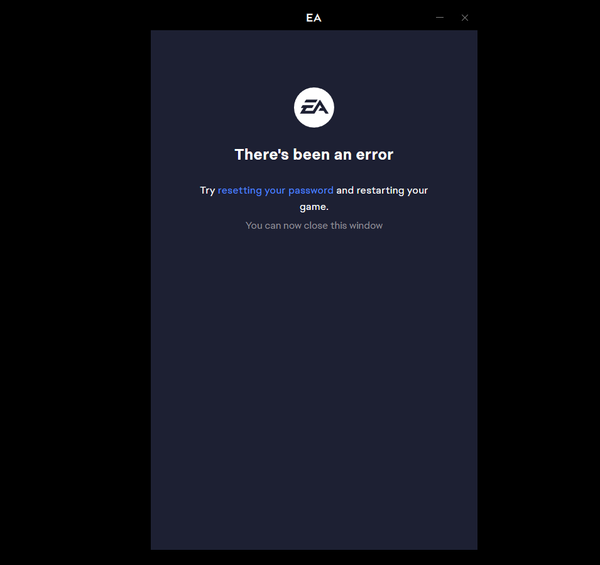
Questo problema è solitamente correlato Accedi/sessioneViene utilizzata l'app EA codici di accesso obsoleti o danneggiatiOppure la tua sessione è scaduta o Steam sta tentando di eseguire il gioco con un account EA. لف Informazioni sull'account con cui hai effettuato l'accesso.
Cause comuni:
- Sessione scaduta/non valida (Dopo modifiche della password, inattività prolungata o un numero molto elevato di tentativi di accesso non riusciti).
- Incoerenza tra Steam ed EA (Steam è collegato a un altro account EA).
- Credenziali memorizzate nella cache danneggiate Nell'app EA.
- Account EA limitato/disabilitato (A volte noterai @disabled.ea.com (Nella schermata dell'account o di accesso).
- Problemi di verifica di rete/ora (Una VPN/proxy, un DNS, un firewall o un orario di sistema errato possono interrompere i processi di verifica del token).
prima che inizi:
- Non inviare ripetutamente richieste di reimpostazione della password. I ripristini ripetuti potrebbero attivare controlli di sicurezza o arresti temporanei.
- Supponiamo che l'account EA associato a Steam sia il "proprietario". Se Steam è collegato a un account EA diverso, la maggior parte delle soluzioni fallirà finché non si utilizza l'account collegato corretto.
test rapidi
Questi controlli rimuovono piccoli ostacoli (sessioni bloccate o verifiche non riuscite) prima di effettuare riparazioni più approfondite.
- Chiudere tutti gli operatori:
- esci da app EA Dalla barra delle applicazioni (fare clic con il pulsante destro del mouse sull'icona EA > Uscita).
- esci da Steam completamente.
- Riavvia il computer, quindi apri Steam e riprova.
- Disattiva VPN/proxy Riprova (un motivo comune per cui la verifica del token/regione non riesce).
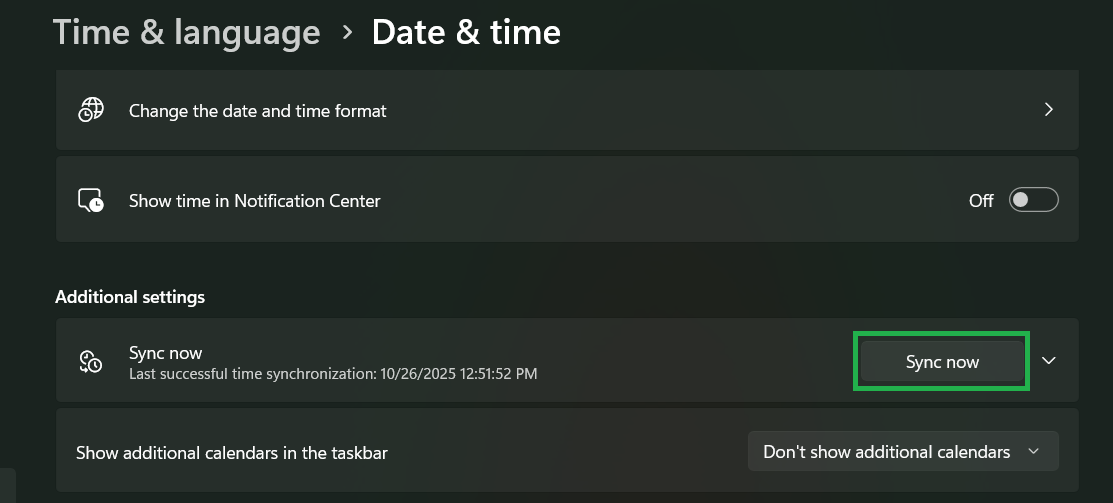
- Sincronizzazione dell'ora di sistema:
- Finestre:impostazioni >tempo e lingua >data e ora Abilitare Imposta automaticamente l'ora >Sincronizza ora.

1. Reimposta la password (solo se sei sicuro che sia l'account EA collegato)
La reimpostazione della password obbliga l'EA a invalidare le vecchie sessioni e a crearne di nuove. Nuovo codice di autenticazioneQuesta funzione è molto utile quando la sessione è scaduta o è bloccata dopo modifiche alla sicurezza.
Importante: Reimposta password Per lo stesso account EA collegato al tuo account SteamSe reimposti l'indirizzo email sbagliato, Steam verrà comunque avviato con l'account associato e l'errore persisterà.
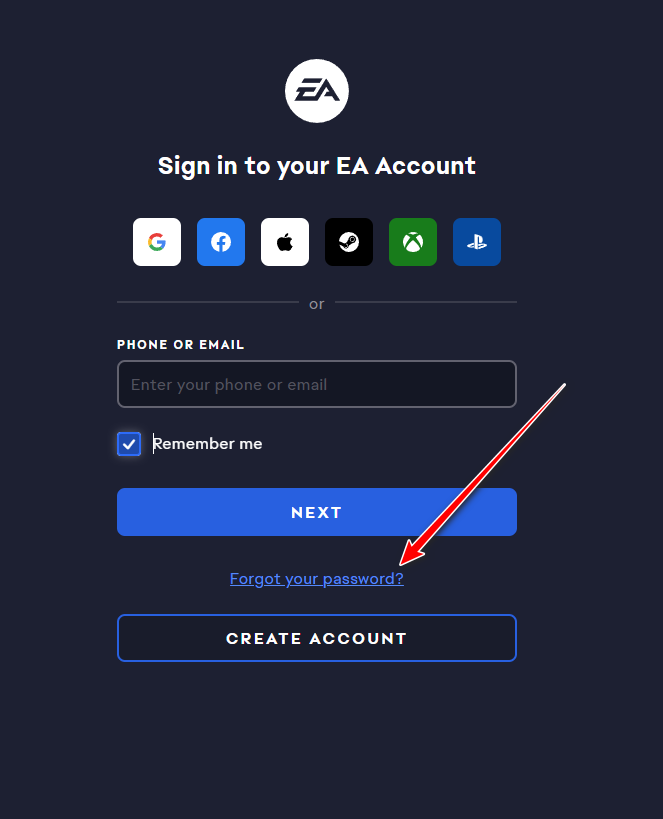
- Vai a Pagina di accesso EA.
- Scegliere Hai dimenticato la tua password? Riassegnalo utilizzando il tuo indirizzo email EA.

- Apri l'app EA e accedi utilizzando nuova password.
- Esegui di nuovo il gioco da Steam.
Se non sei sicuro dell'indirizzo email del tuo account EA associatoQuindi, fallo Soluzione 3 Innanzitutto, per evitare di reimpostare l'account sbagliato.
2. Utilizzare "Ripristina app" nell'app EA.
Se l'applicazione EA riutilizza credenziali corrotte memorizzate nella cache, la cancellazione della cache impone un riavvio pulito e un nuovo flusso di accesso.
- Aperto Applicazione dell'EA.
- Menu (tre righe) > Aiuto > Ripristina l'app.
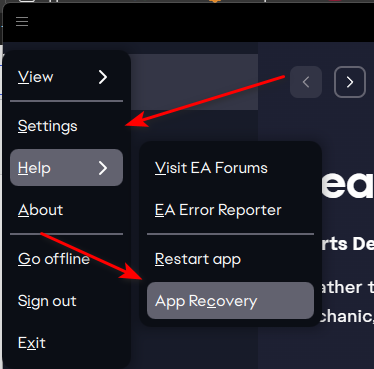
- Clic Cancella cache Consentire il riavvio dell'applicazione.
- Accedi di nuovo, quindi esegui da Steam.
Se ritorna immediatamenteQuindi, disabilitare completamente i servizi in background in modo che la vecchia sessione non possa essere ricaricata:
- Esci dall'app EA dalla barra delle applicazioni.
- Aperto Gestione dei compiti E ha concluso le operazioni EA / EABackgroundService.
- Riapri l'app EA, accedi e poi eseguila di nuovo da Steam.
3. Controlla il collegamento dell'account Steam a EA
Se Steam è collegato a un account EA diverso da quello che stai utilizzando, reimpostare la password e cancellare la cache non risolverà il problema. Devi accedere all'account EA collegato; in caso contrario, il supporto potrebbe aiutarti.
- Aperto Sito web EA E accedi.
- Clicca su file personale (In alto a destra) > الحساب (Apre la pagina dell'account EA).
- Cercare Contatto / Account collegati E assicurati che Steam Collegato a questo account EA.

- Se Steam è collegato a un account EA inaspettato:
- Utilizza l'account EA già collegato (se hai ancora accesso), oppure
- Contatta l'assistenza EA se non hai più accesso al tuo account EA collegato.
- Dopo aver verificato il collegamento corretto, registrati ا Dall'app EA, esci dalla barra delle applicazioni, quindi avvia il gioco da Steam.
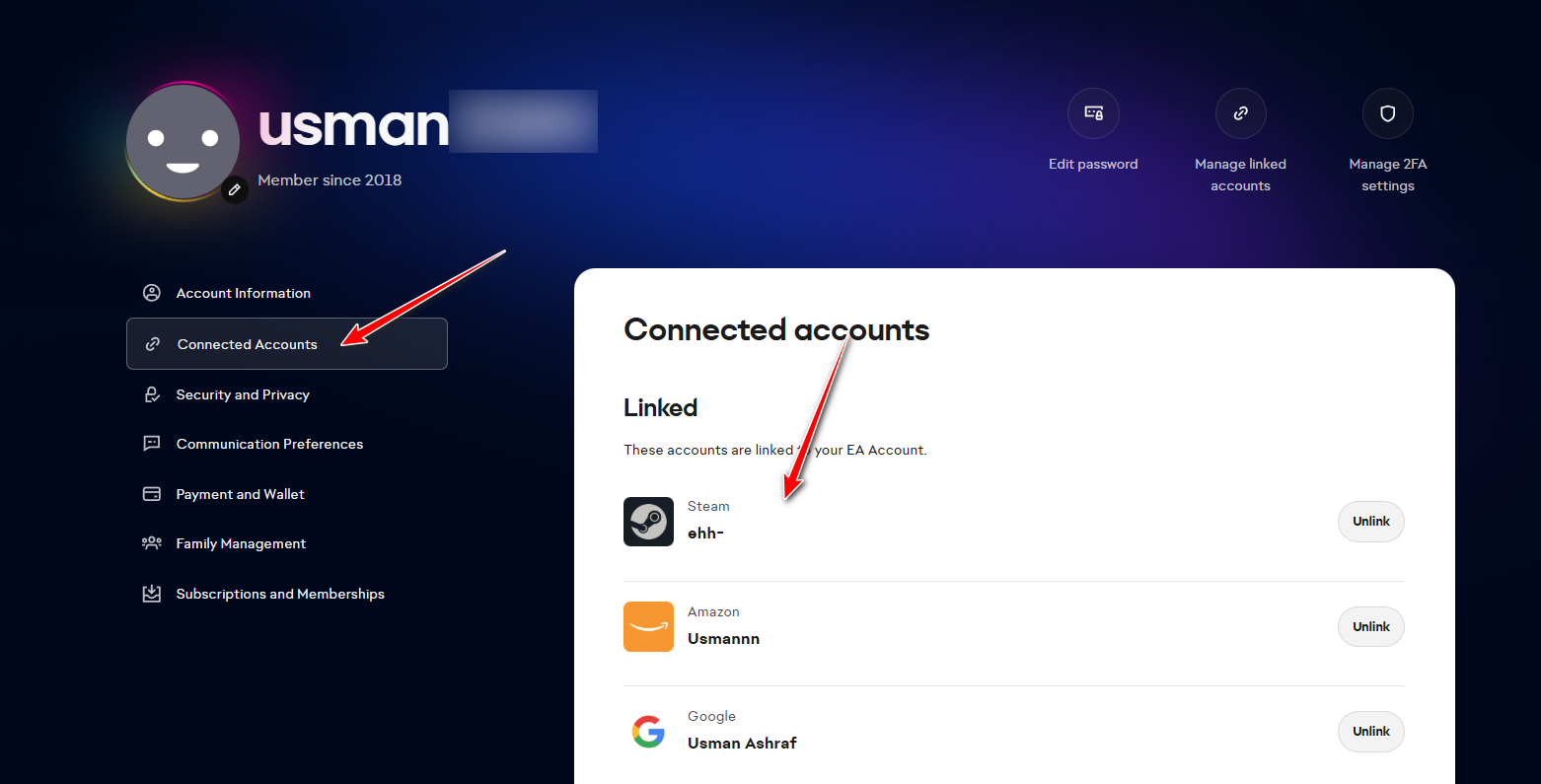
Nota: Le modifiche al collegamento potrebbero essere limitate, soprattutto se l'account collegato non è accessibile. In questo caso, è solitamente necessario richiedere assistenza.
4. Esegui EA Updater (ripara/aggiorna i file dell'applicazione)
Se i componenti dell'applicazione EA sono obsoleti o danneggiati, l'accesso potrebbe non riuscire anche con le credenziali corrette. L'esecuzione dello strumento di aggiornamento riparerà o aggiornerà i file chiave.
- Chiudere l'app EA (e uscire anche dalla barra delle applicazioni).
- Aperto اللفا E vai su (il famoso sito):
C:ProgrammiElectronic ArtsEA Desktop

- Fare clic con il tasto destro EAUpdater.exe > Eseguire come amministratore.

- Riavvia il computer, quindi riaccendilo da Steam.
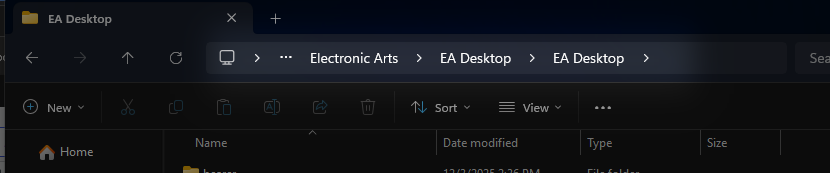
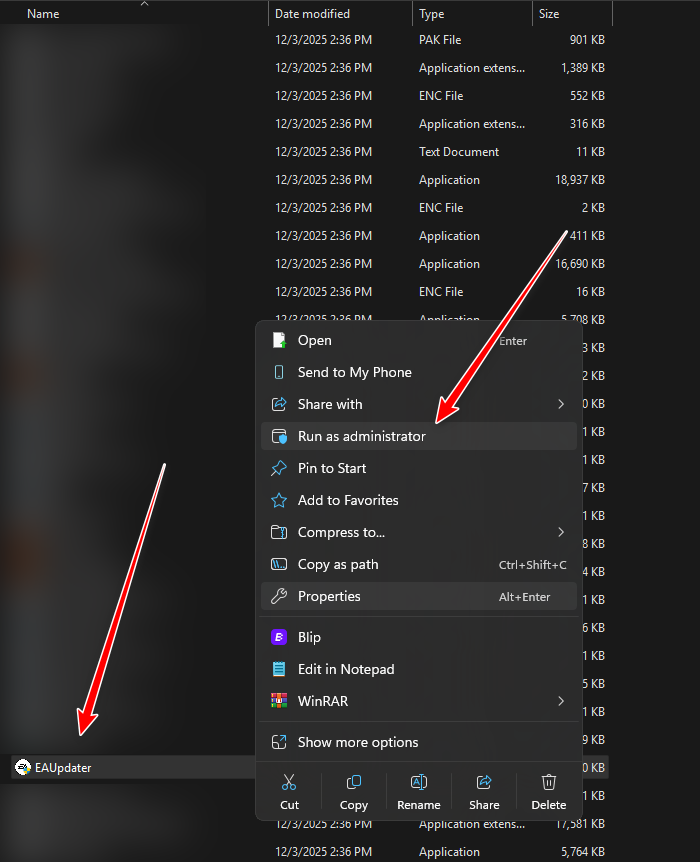
Se non vedi EAUpdater.exeL'app EA verrà quindi installata altrove. Cerca nel tuo sistema operativo Windows EAUpdater Eseguilo come amministratore oppure procedi alla fase di reinstallazione.
5. Reinstallare l'app EA
Se la cancellazione della cache e la riparazione falliscono, la reinstallazione sostituisce i componenti di accesso/web e ripristina il danneggiamento a livello di applicazione.
- Disinstallare Applicazione dell'EA: impostazioni > Applicazioni.

- Riavvia il tuo computer.
- Scarica e installa l'ultima app EA da Pagina ufficiale EA.
- Apri l'app EA, accedi e quindi avvia il gioco da Steam.
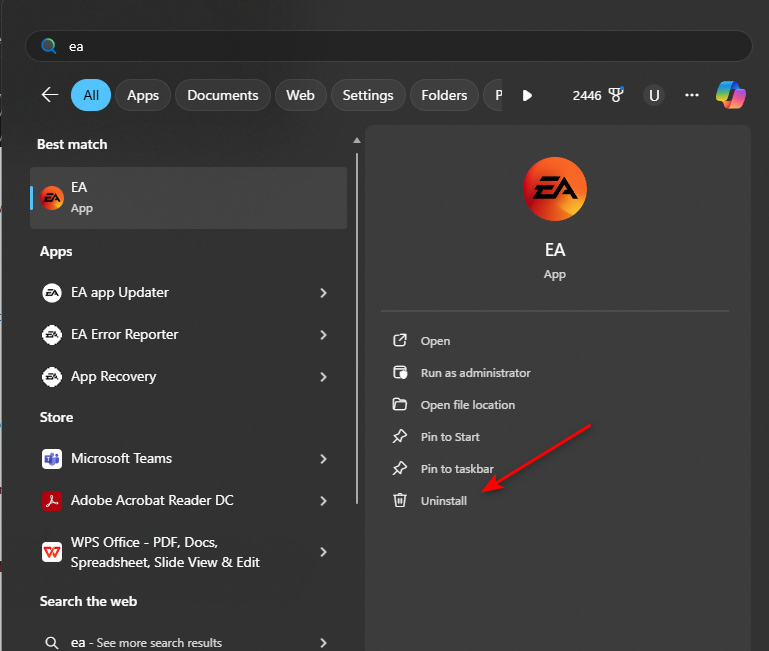
Consigli: Dopo la reinstallazione, avvia prima da Steam e lascia che EA ti chieda il login/link corretto invece di dover accedere con più account.
6. Contatta il supporto EA
Se nient'altro funziona, è probabile che Dal lato dell'account (Limitazione/disabilitazione dell'account, mancata corrispondenza dei requisiti di idoneità o collegamento Steam bloccato) o un problema temporaneo con i servizi EA.
- vai al Aiuto EA.
- Accedi utilizzando il tuo account EA.
- Seleziona il tuo gioco (o Applicazione dell'EA) e selezionare Accesso / Collega account.

- Per contattare l'assistenza, utilizzare le opzioni chat/e-mail.
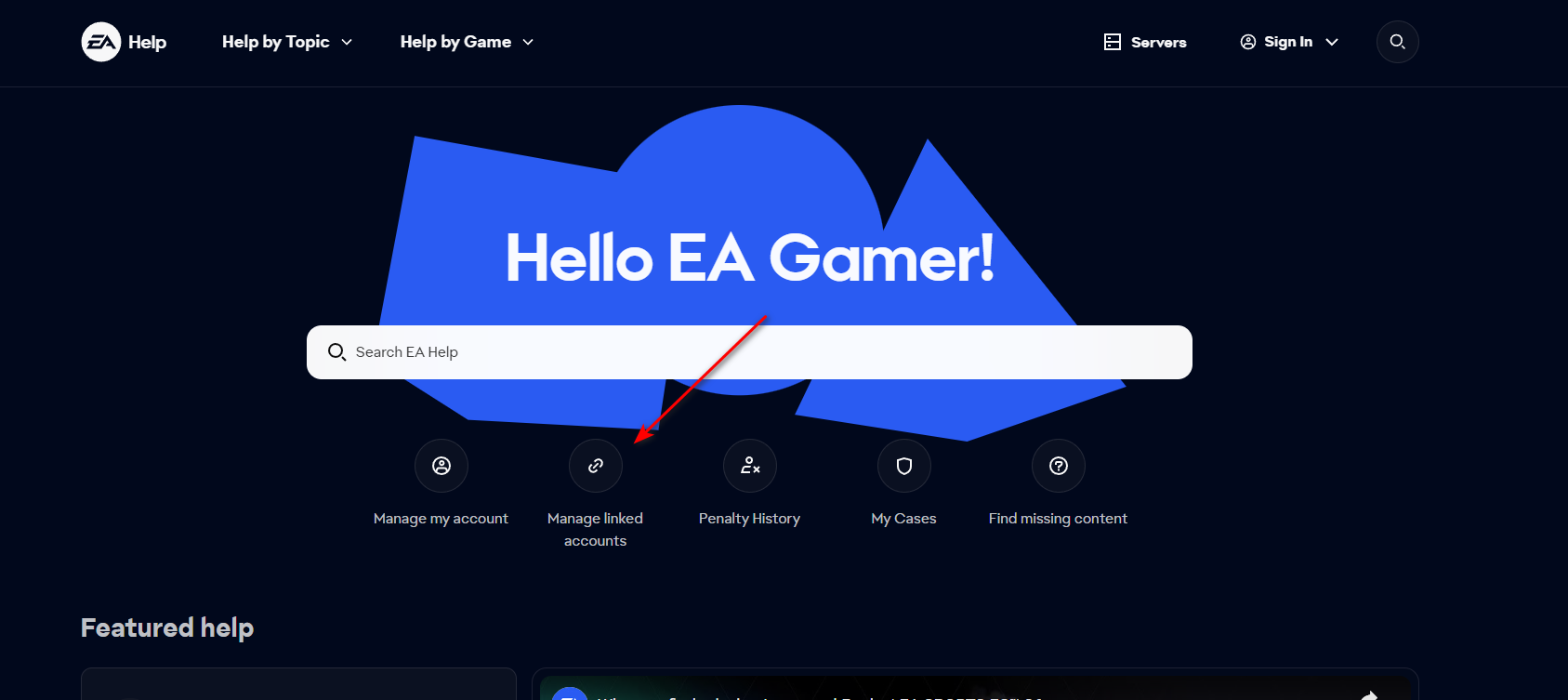
Chiedi loro di controllare stato dell'account, ECollegamento Steam, EdirittiE conferma l'account EA a cui Steam è attualmente collegato.

I commenti sono chiusi.