


Di solito significa schermo nero In PEAK Il gioco è in esecuzione, ma il visualizzatore non riesce a visualizzare un'immagine. I motivi più comuni sono: Sovrapposizioni/ganci antivirus, O Schermo intero o ridimensionamento/HDR non corrispondente, O API di visualizzazione difettosa (Vulkan vs. DX), o un problema con driver della GPU.
- Una schermata nera, ma puoi sentire il suono: Ciò è solitamente dovuto alla risoluzione/ridimensionamento/schermo intero, all'HDR o a un gancio di sovrapposizione.
- Una schermata nera poi il gioco si chiude: Spesso si verificano conflitti nel driver/runtime/API o file di gioco danneggiati.
- Solo su più schermi: Destinazione di visualizzazione errata, mancata corrispondenza tra HDR/ridimensionamento o problemi con la cache di visualizzazione di Windows.
- Solo durante la partita (dopo la ripresa/scena cinematografica): Sta ancora tentando di eseguire prima i controlli di rendering/sovrapposizioni/driver/file (potrebbe anche trattarsi di un errore del gioco).
Prova le soluzioni seguenti in ordine (prima la più veloce/meno rischiosa). Dopo ogni soluzione, Attiva PEAK Controlla se la schermata nera è scomparsa.
1. Aggiungi il gioco alle eccezioni dell'antivirus + disabilita le sovrapposizioni
Le sovrapposizioni e la scansione in tempo reale possono interferire con il rendering e la visualizzazione a schermo intero. Escludere il gioco riduce i problemi di scansione, mentre disabilitare le sovrapposizioni elimina i punti di iniezione più comuni.
- Apri il tuo programma antivirus e cerca Eccezioni / Esclusioni (Di solito si trova all'interno impostazioni O Protezione O Avanzate).

- Aggiungere Cartella PEAK o file .exe Le regole del gioco sono soggette a eccezioni.
Consigli: Percorso del vapore: Libreria > PEAK > (icona ingranaggio) Gestisci > Sfoglia file locali.
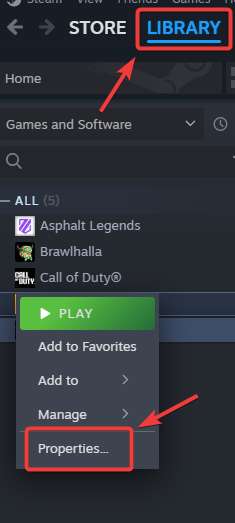
- Disattiva l'overlay di Steam: Steam > Libreria > Fare clic con il tasto destro su PEAK > ا > Anno > Deseleziona Abilita l'overlay di Steam durante la riproduzione.


- Disattiva l'overlay di Discord: Discordia > Impostazioni (icona a forma di ingranaggio) > sovrapposizione di gioco > Spegni Abilita le sovrapposizioni di gioco.


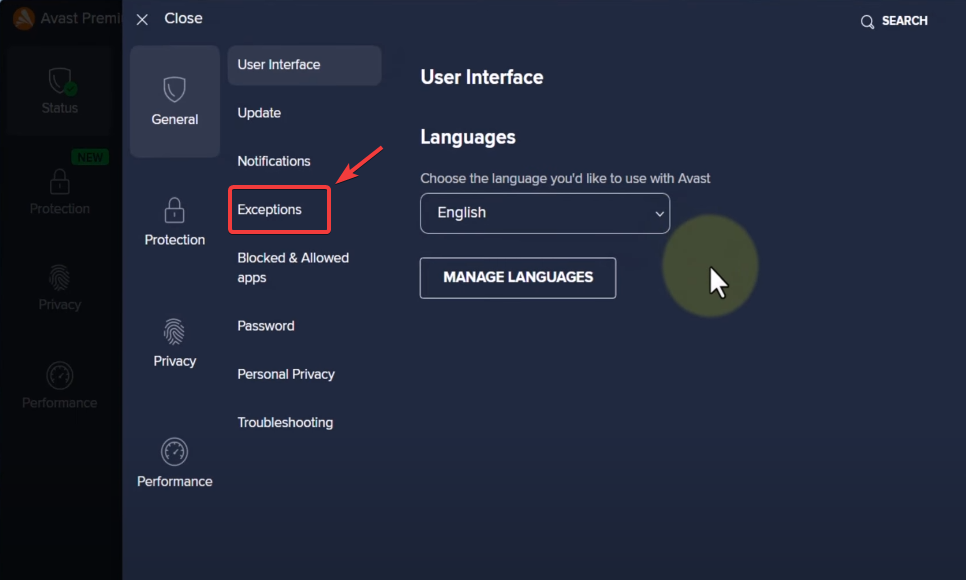
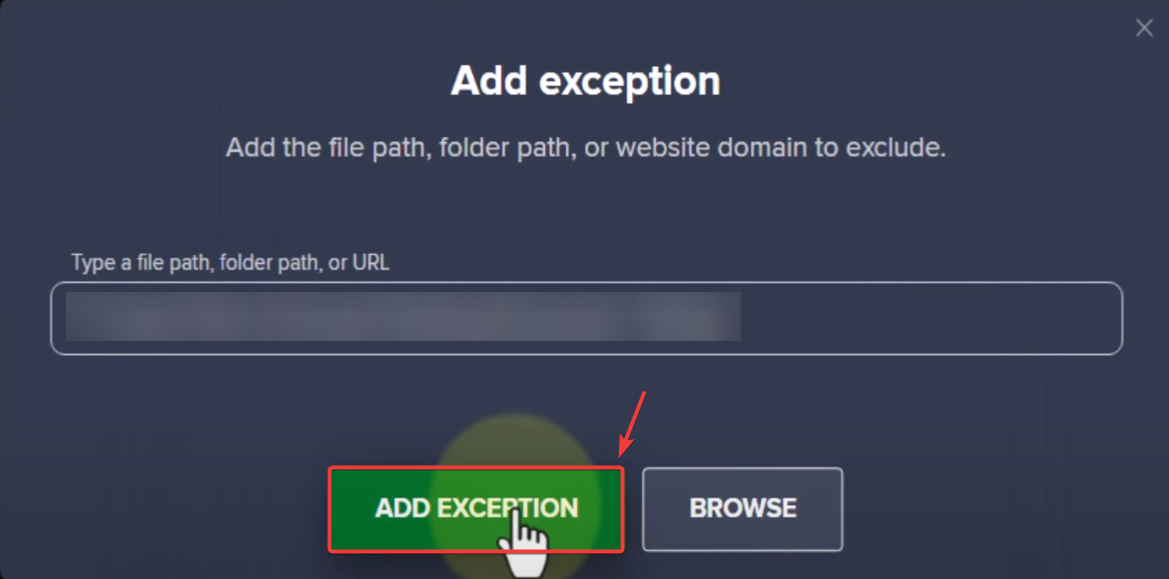
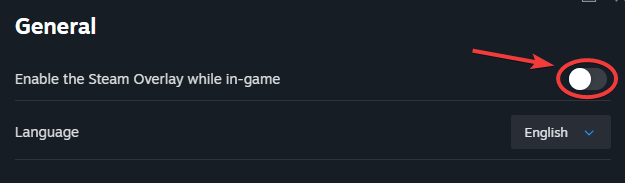
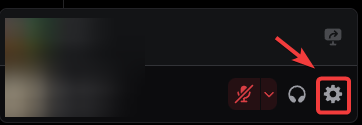
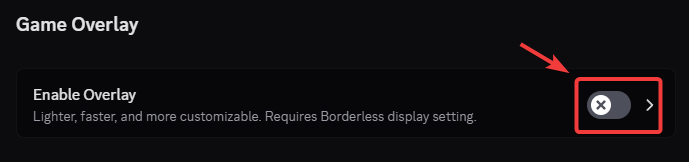
Assicurati inoltre di disattivare tutte le altre sovrapposizioni che stai utilizzando. (GeForce Experience/ShadowPlay, Xbox Game Bar, MSI Afterburner/RTSS, Overwolf, ecc.). Guida: Come disattivare le sovrapposizioni di gioco per risolvere i problemi di lag e FPS bassi?
2. Utilizzare la modalità finestra (Alt + Invio)
Se l'output a schermo intero non riesce (risoluzione/ridimensionamento/HDR/monitor multipli), la modalità finestra spesso aggira il problema di visualizzazione finché non è possibile accedere al menu delle impostazioni.
- ل Selezionare PEAK e attendere circa 10-20 secondi (la configurazione iniziale/ombreggiatura della superficie potrebbe richiedere del tempo).
- Clicca su Alt + Invio Per passare da una modalità all'altra a schermo intero / la finestra.

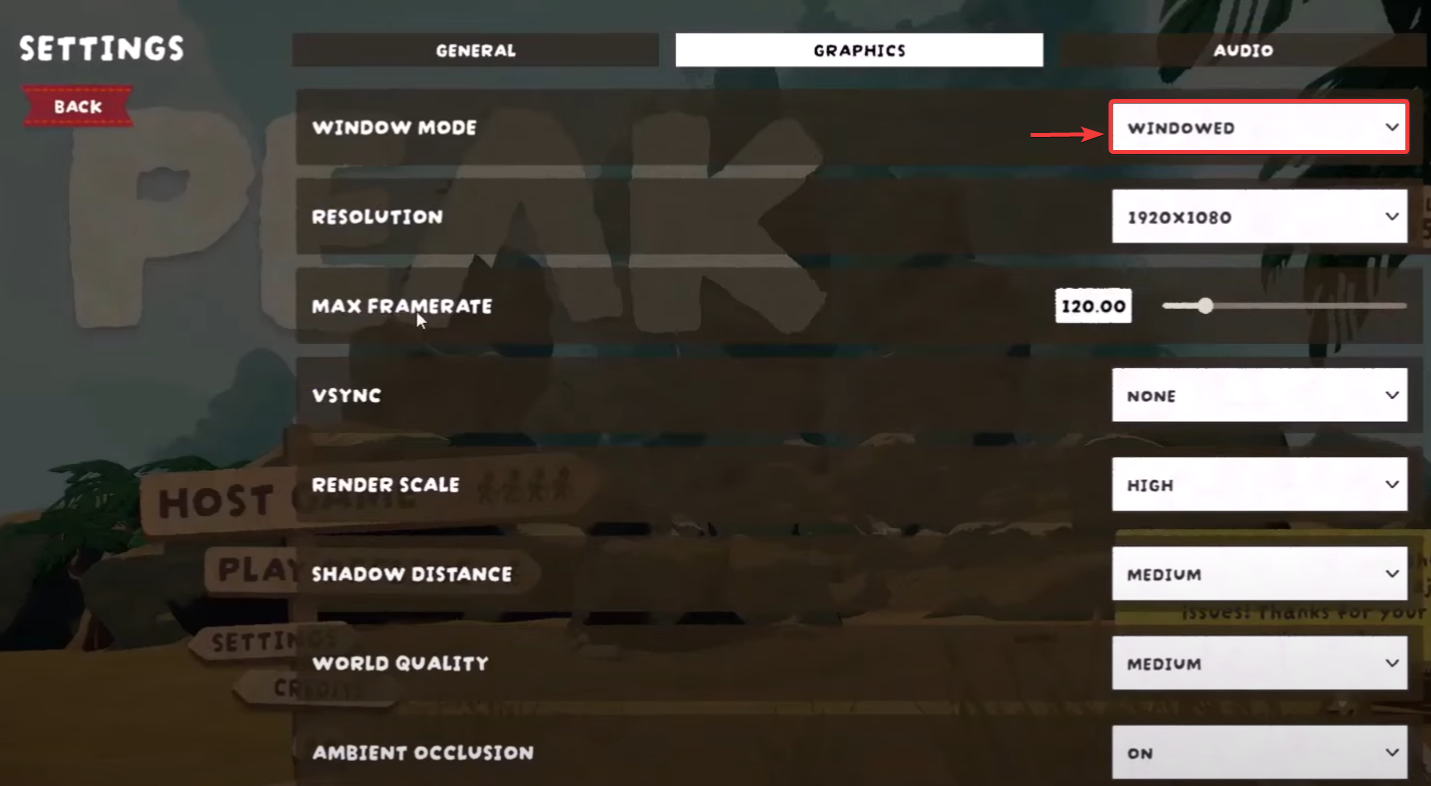
- Se ottieni un'immagine, vai a impostazioni / Grafica e impostare finestra O Finestra senza bordi.
- Salva e Ricomincia il gioco.
3. Disattivare i miglioramenti a schermo intero
Queste opzioni risolvono numerose schermate nere causate dalla visualizzazione a schermo intero di Windows, dall'HDR e dalle discrepanze tra più monitor, senza toccare i file di gioco.
- Aprire la cartella PEAK (Steam: Libreria > PEAK > (icona ingranaggio) Gestisci > Sfoglia file localiFare clic con il tasto destro del mouse su PEAK.exe > ا.

- Vai a Compatibilità e abilitare Disabilita le ottimizzazioni a schermo intero > Applicazione.

- Se si utilizzano più monitor, mettere in pausa la riproduzione utilizzando Schermo singolo (Scollegare i monitor aggiuntivi o impostare solo un monitor come attivo), quindi riaccenderlo.
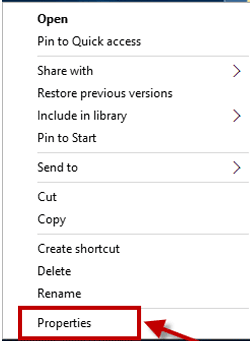
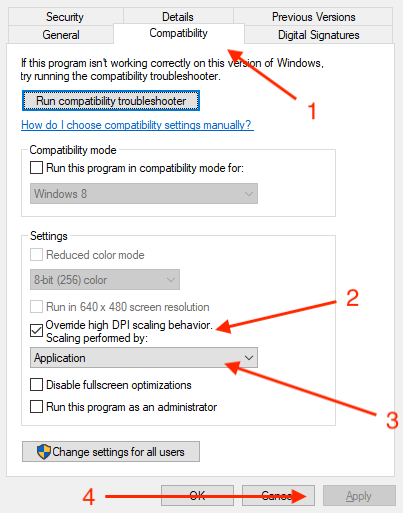
4. Utilizzare le opzioni di riproduzione di Steam per applicare una modalità di visualizzazione/API alternativa più sicura
Le opzioni operative possono forzare una modalità di output sicura o cambiare l'API di visualizzazione, spesso bypassando le schermate nere associate alla modalità a schermo intero o a un modulo di visualizzazione guasto.
- Apri Steam > la Biblioteca > Fare clic con il tasto destro su PEAK > ا.
- In Anno, utilizzo Opzioni di gioco.
- tentativo Un'opzione Ogni volta (rimuovere l'opzione precedente prima di testare la successiva):
-windowed -w 1280 -h 720 -dx11 -dx12 -vulkan

- Esegui PEAK e verifica se il problema della schermata nera è stato risolto.
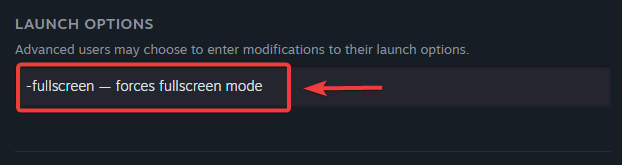
Nota: Non tutti i giochi supportano tutti i tag. Se un tag non ti aiuta, rimuovilo e prova il successivo.
5. Aggiornare o reinstallare i driver grafici
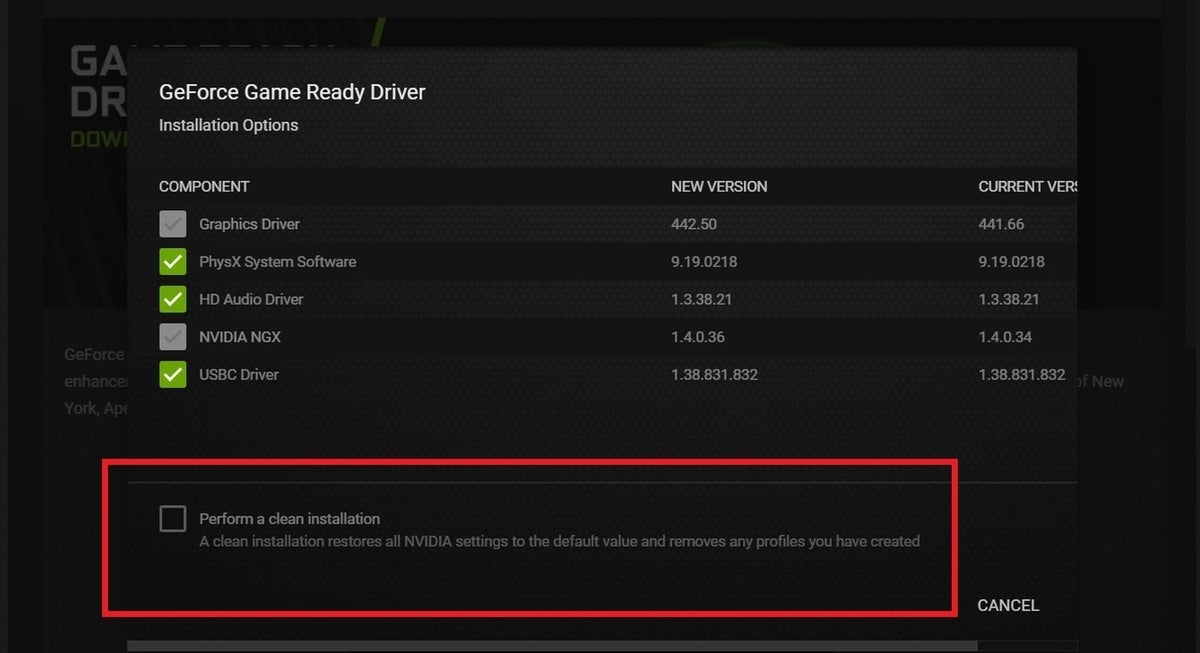
Un driver corrotto/obsoleto (o un profilo driver corrotto) può compromettere la configurazione del display e causare una schermata nera. Una reinstallazione pulita rimuove i file rimanenti e reimposta i profili grafici.
- Clicca su Windows + X > Gestore dispositivi.
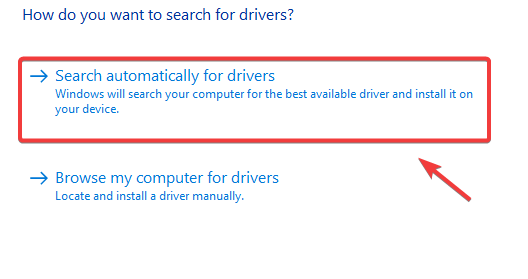
- Espandere Adattatori per display > Fai clic con il pulsante destro del mouse sull'unità di elaborazione grafica > Aggiornamento driver.

- Individuare Cerca automaticamente i driver.

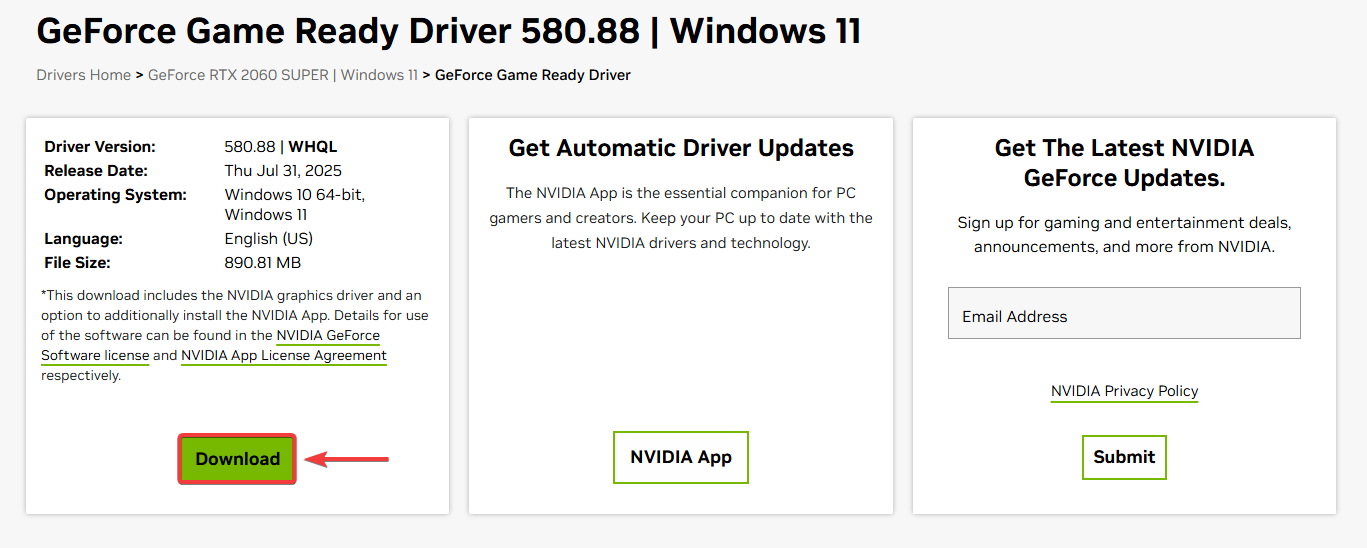
- Se il problema persiste (o non viene trovato alcun aggiornamento), installare il driver più recente direttamente dal produttore, utilizzando l'opzione Pulire Se disponibile.
- Pagine ufficiali dei conducenti:Driver NVIDIA
Driver AMD
Driver Intel
- Durante l'installazione, seleziona un'opzione installazione pulita (Se disponibile).

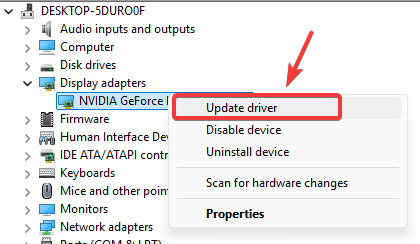
Nota per i computer portatili: Se hai un processore grafico integrato + dedicato, forza PEAK a utilizzare il processore grafico dedicato: Impostazioni > Sistema > Schermo > Grafica (Aggiungi PEAK.exe) > Imposta su Alte prestazioni.
6. Controlla i file di gioco
File mancanti o danneggiati potrebbero impedire il corretto caricamento di PEAK e causare schermate nere. La funzione di verifica di Steam sostituisce i file danneggiati confrontando la tua installazione con la versione del server.
- Vapore > Biblioteca > Fare clic con il tasto destro su PEAK > Proprietà a Confronto.
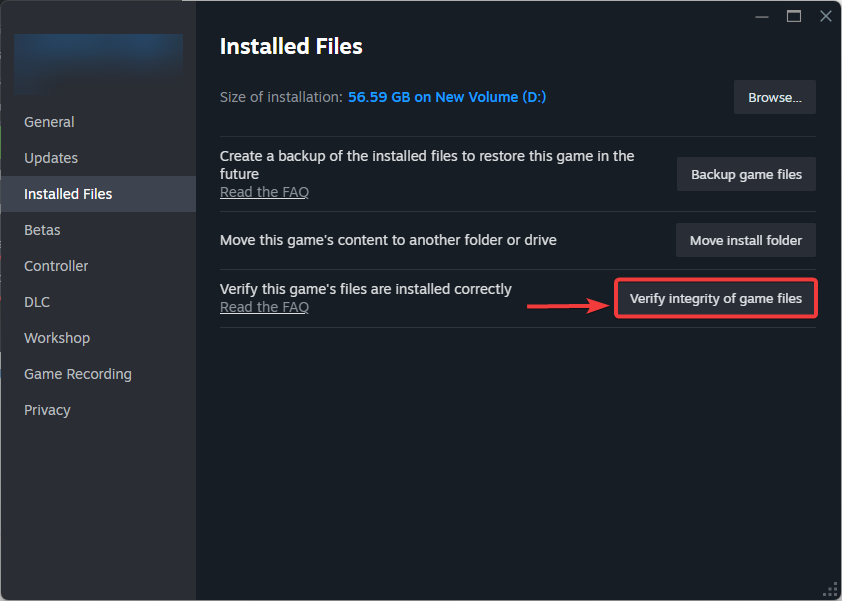
- Vai a File installati >Clic Verifica l'integrità dei file di gioco.

- Al termine, Ricomincia Accendi il computer ed esegui nuovamente PEAK.
7. Reimpostare la cache dello schermo di Windows nel registro (a livello di sistema)
Questa procedura A livello di sistema (Non specifico di PEAK). Questo può essere utile se i dati di visualizzazione/dimensionamento di Windows sono danneggiati o incompatibili con le impostazioni correnti del monitor. Se non si ha familiarità con la modifica del registro, saltare questo passaggio.
sicurezza: Creare punto di ripristino del sistema Innanzitutto, per una maggiore sicurezza, fai clic con il pulsante destro del mouse su ogni tasto e Esportandolo Prima dell'eliminazione.
Dopo il riavvio: Windows potrebbe rilevare nuovamente i monitor per un breve periodo e reimpostarne il layout/le dimensioni.
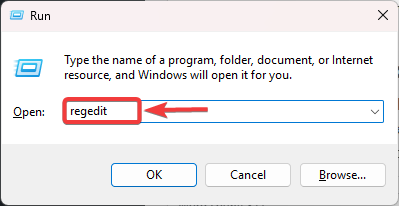
- Clicca su Windows + Re digita regedit, E premere entra.

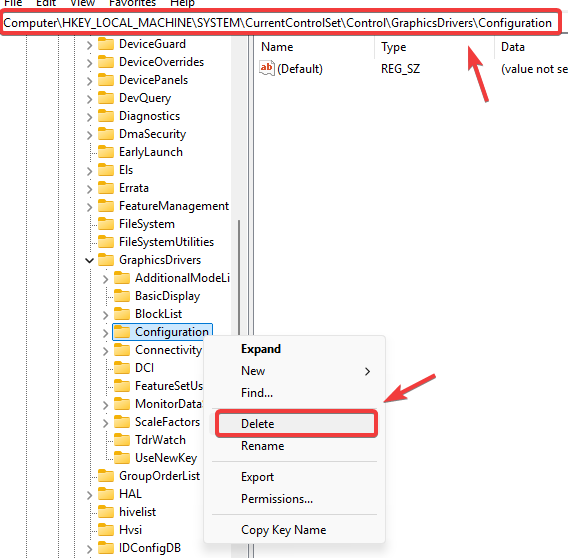
- Vai a:
HKEY_LOCAL_MACHINESYSTEMCurrentControlSetControlGraphicsDriversConfiguration
- Fare clic con il tasto destro del mouse su Configurazione > Elimina.

- Vai a:
HKEY_LOCAL_MACHINESYSTEMCurrentControlSetControlGraphicsDriversConnectivity
- Fare clic con il tasto destro del mouse su Connettività > Elimina.
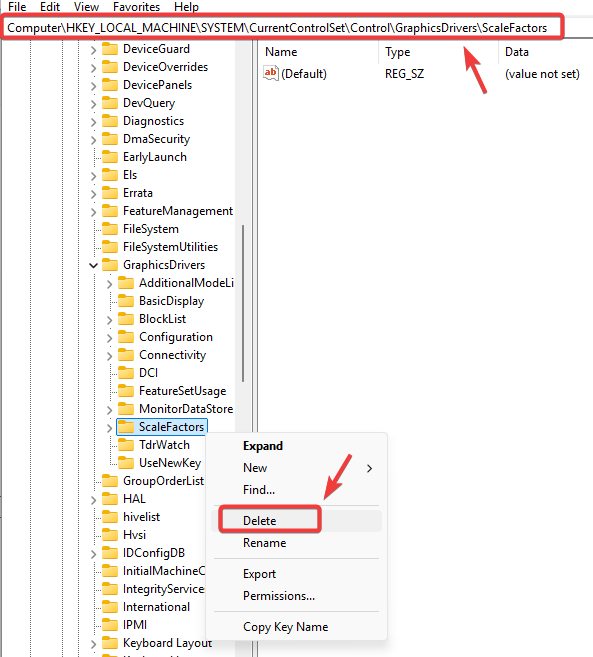
- Vai a:
HKEY_LOCAL_MACHINESYSTEMCurrentControlSetControlGraphicsDriversScaleFactors
- Fare clic con il tasto destro del mouse su ScaleFactors > Elimina.

- Chiudere l'editor del Registro di sistema e Ricomincia il tuo computer.

I commenti sono chiusi.