


L'errore si verifica solitamente "Opzioni di corrispondenza non supportate fornite" (Sono disponibili opzioni di corrispondenza non supportate) quando non è possibile Fortnite Scarica la configurazione appropriata o non riesci a stabilire una connessione con i server Server di matchmaking di Epic Games (Server di matchmaking dei giocatori). Questo può essere dovuto a diversi motivi: Impostazioni di rete obsolete o errate، File di gioco danneggiati، Malfunzionamento temporaneo nella hall, o anche Incompatibilità regionale Tra il client e il server.

prima che inizi
Esegui questi test rapidi Prima Impegnarsi in riforme avanzate:
- Riavvia il computer e il router. Per aggiornare tutte le connessioni di rete.
- Controlla lo stato del server Fortnite nella pagina di stato Epic Games ufficiale Per escludere qualsiasi interruzione.
- Assicurati di avere una connessione Internet stabile. utilizzando strumenti come Test di velocitàPrestare attenzione alla latenza elevata o alle interruzioni frequenti.
- Aggiorna Fortnite e Epic Games Launcher Alle ultime versioni.
Se il problema persiste dopo aver eseguito questi passaggi, procedere con le soluzioni riportate di seguito.
1. Reimpostare la configurazione di rete e cancellare il DNS
Il ripristino delle impostazioni di rete funziona su Cerca voci DNS vecchie o danneggiate Questo potrebbe impedire a Fortnite di connettersi ai server di matchmaking. Questo processo ripristina la configurazione di rete allo stato predefinito, fornendo un percorso di connessione nuovo e stabile.
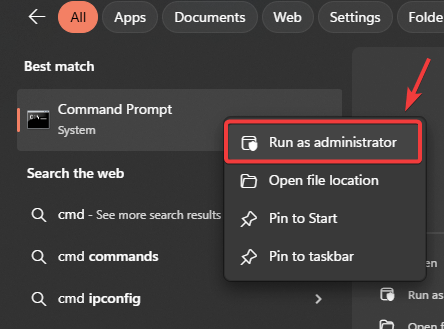
- Clicca su Windows + Se digita "Cmd"Fai clic destro su di esso e seleziona Esegui come amministratore.

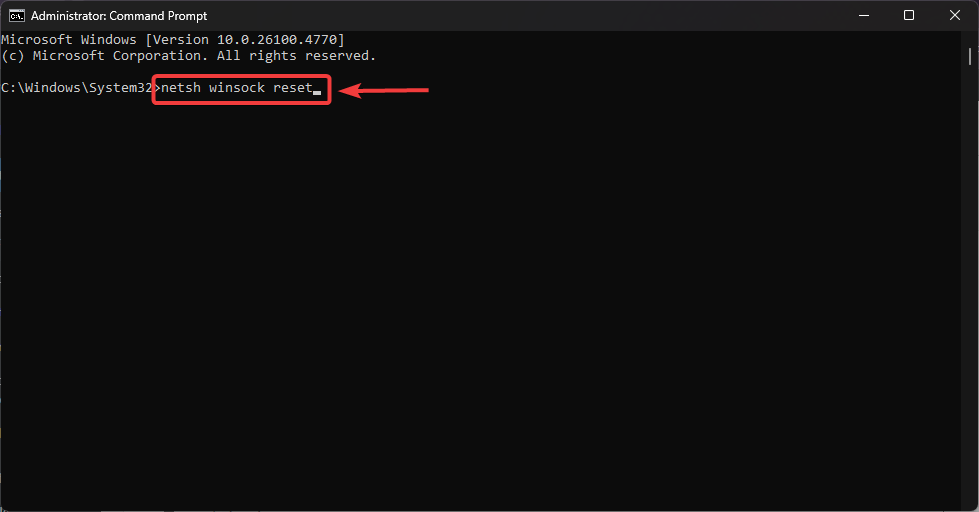
- Nel prompt dei comandi, digitare:
reset di winsock di netsh

- Clicca su entra Attendi la conferma.
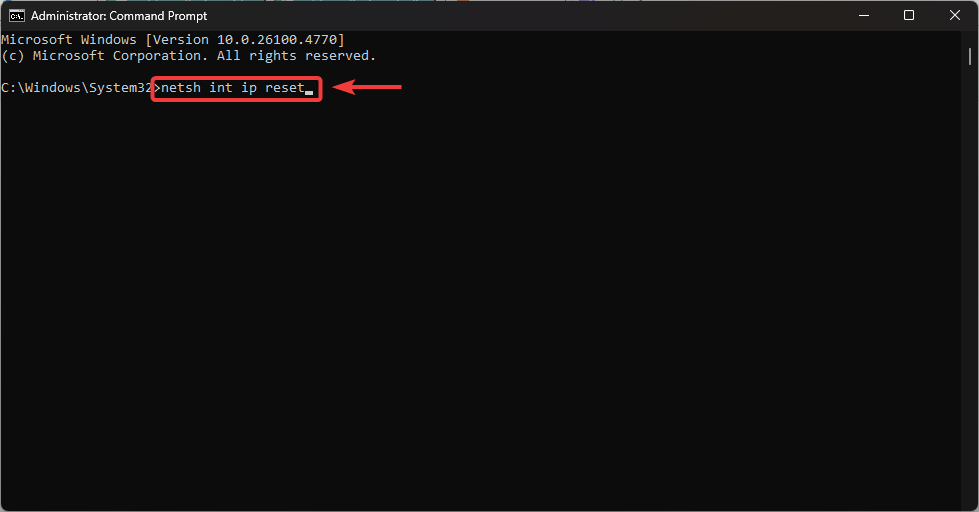
- Allora scrivi:
netsh int ip reset
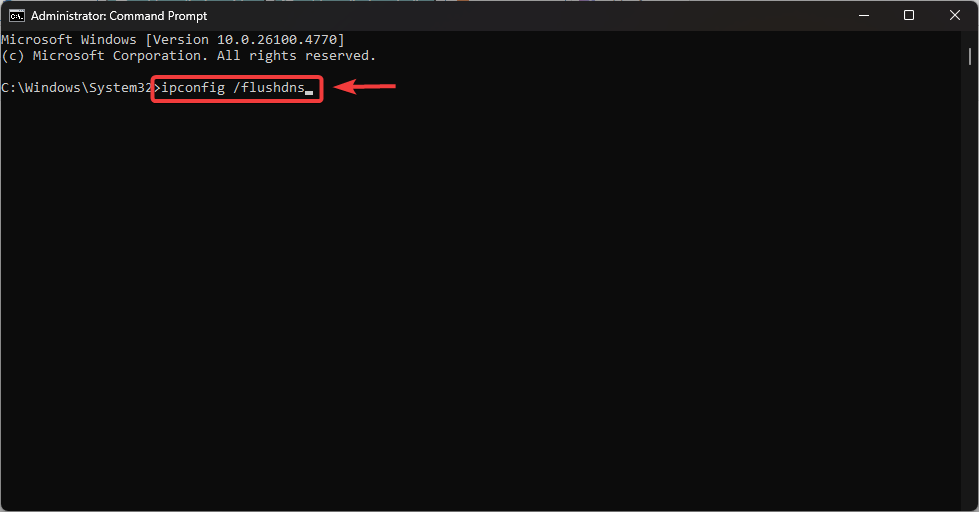
- Poi scrivi:
ipconfig / flushdns
- Clicca su entra Per cancellare la cache del Domain Name System (DNS).
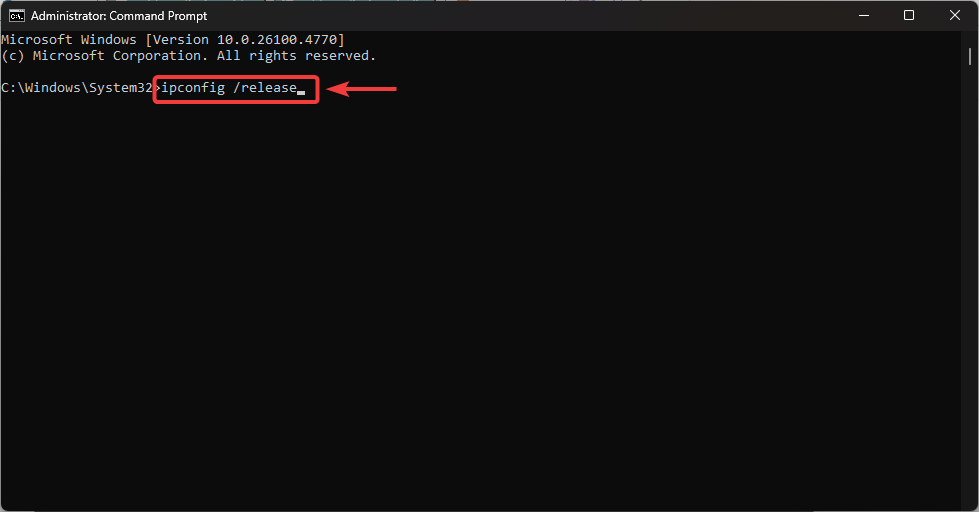
- Scrivi questi comandi uno per uno:
ipconfig /release ipconfig /renew
- Riavvia il tuo computer per applicare tutte le modifiche.
2. Utilizza Google DNS per migliorare la tua connessione.
può portare all'uso Google DNS Per migliorare l'analisi del server e ridurre i timeout o le discrepanze di connessione.
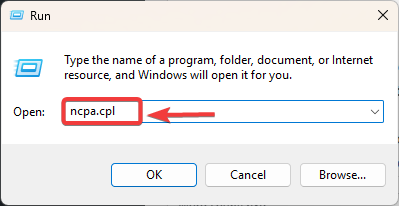
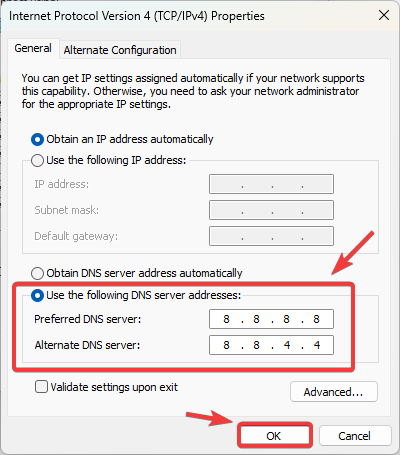
- Clicca su Windows + Re digita “ncpa.cpl”, E premere entra.

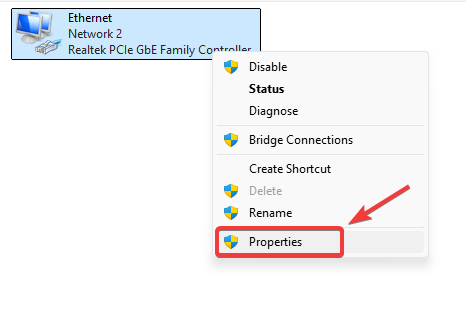
- Fare clic con il tasto destro Connessione di rete attiva e seleziona Proprietà.

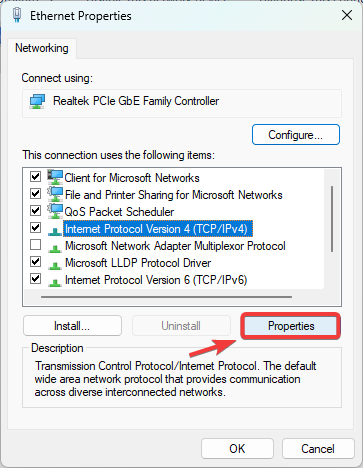
- Individuare 4 Internet Protocol Version (TCP / IPv4) e clicca Proprietà.

- Abilitare Utilizza i seguenti indirizzi server DNS E impostare:
DNS preferito: 8.8.8.8 DNS alternativo: 8.8.4.4
- Clicca su ok Riavvia Fortnite.

3. Impostazione dell'area di matchmaking in Fortnite
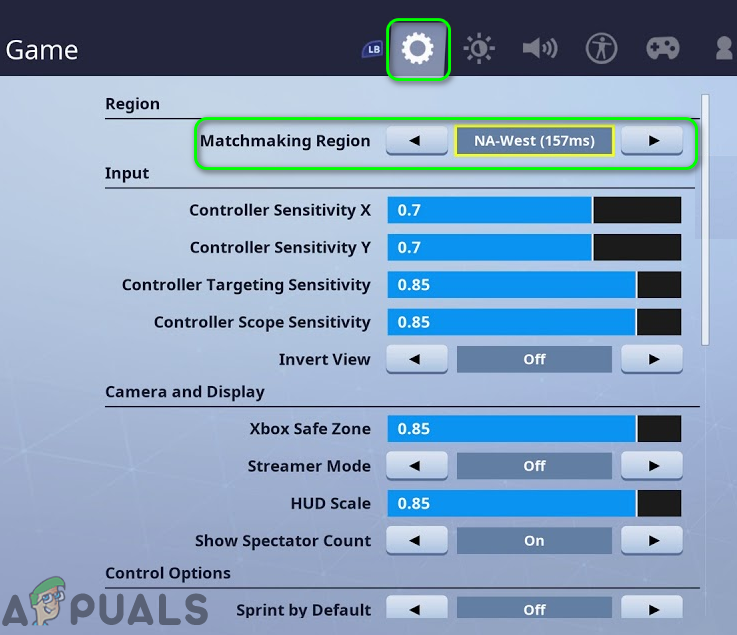
Anche una discrepanza tra la regione del tuo client e quella del server di Epic Games può causare questo errore. Per risolvere il problema, seleziona la regione più vicina a te.
- Aperto Fortnite ← impostazioni.
- Vai alla scheda il gioco.
- set Area di Al Tawfiq Sul server più vicino alla tua posizione.

- Clicca su Applicazione E riavvia il gioco.
4. Controllo dei file di gioco di Fortnite
File danneggiati o mancanti possono compromettere il matchmaking. La verifica garantisce che l'installazione corrisponda all'ultima versione di Epic.
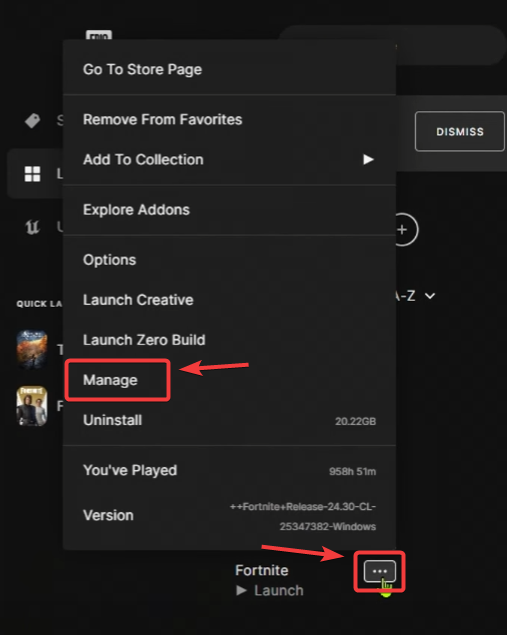
- Aperto Epic Games Launcher ← la Biblioteca.
- Cercare Fortnitee tocca I tre puntie selezionare Amministrazione.

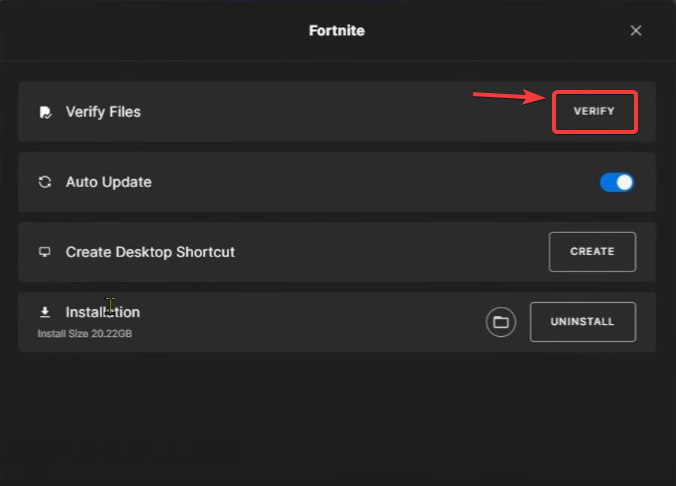
- Clic ا entro Verifica del file.

- Attendi il completamento della scansione, quindi riavvia Fortnite.
5. Controlla le impostazioni del firewall e dell'antivirus.
Il tuo firewall o antivirus potrebbe bloccare Fortnite o l'Epic Games Launcher. Assicurati che sia nell'elenco dei programmi consentiti:
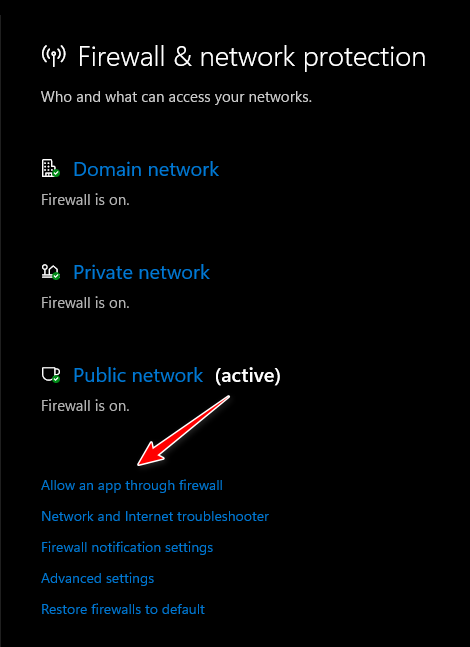
- Aperto Windows Security ← Firewall e protezione di rete ← Consenti un'applicazione attraverso il firewall.

- Assicurati di consentire a ciascuno Fortnite e Epic Games Launcher per le reti Particolarmente وGenerale.
Se tutto il resto fallisce, Reinstallare Fortnite Per sostituire i file gravemente danneggiati con un'installazione pulita.
Se il problema persiste anche dopo aver seguito questi passaggi, potrebbe essere correlato all'account o a problemi in corso con il server. In questo caso, contatta [nome del sito web/servizio]. Supporto Epic Games Per ulteriore aiuto.

I commenti sono chiusi.