


Quando si attiva la modalità multigiocatore in COD: Black Ops 6, è possibile che si verifichi un ciclo continuo di Recupera i dati dell'accountQuesto ti impedisce di partecipare alle partite e spesso ti costringe a chiudere il gioco. Questo problema si verifica spesso dopo importanti aggiornamenti del gioco ed è solitamente correlato a dati del profilo corrotti o impostazioni personalizzate disabilitate.
Sebbene questo errore sia stato segnalato su più piattaforme, spesso può essere risolto seguendo alcuni passaggi guidati per la risoluzione dei problemi. Prima di provare le soluzioni seguenti, si consiglia vivamente di controllare lo stato del server sulla pagina. Supporto Activision Per garantire che il problema non sia causato da un'interruzione del server o da una manutenzione in corso.
1. Eliminare le impostazioni salvate in modalità zombie
Gli aggiornamenti di gioco possono apportare piccole ma significative modifiche alle armi, che a volte possono compromettere le impostazioni personalizzate. Queste impostazioni corrotte possono causare conflitti durante la sincronizzazione dell'account, generando un loop durante il recupero dei dati dell'account. Ripristinare le impostazioni predefinite spesso risolve questo problema.
Poiché la modalità multigiocatore non è accessibile durante il loop, sarà necessario eseguire il ripristino in modalità Zombi. Per alcuni giocatori, il ripristino in modalità multigiocatore ha funzionato, ma la modalità Zombi è generalmente considerata più affidabile quando si verifica l'errore.
- Dal menu COD, attiva la modalità Zombie.
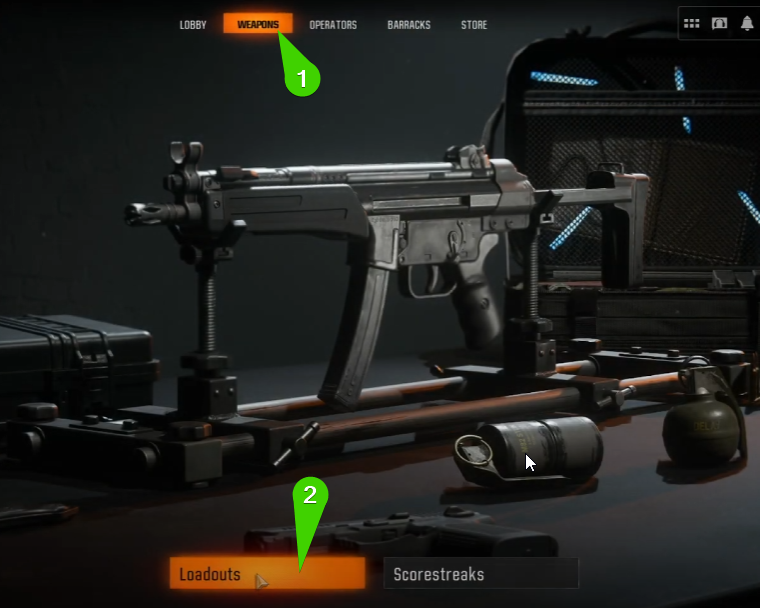
- Seleziona scheda Armi, quindi vai a Preparazione delle attrezzature.

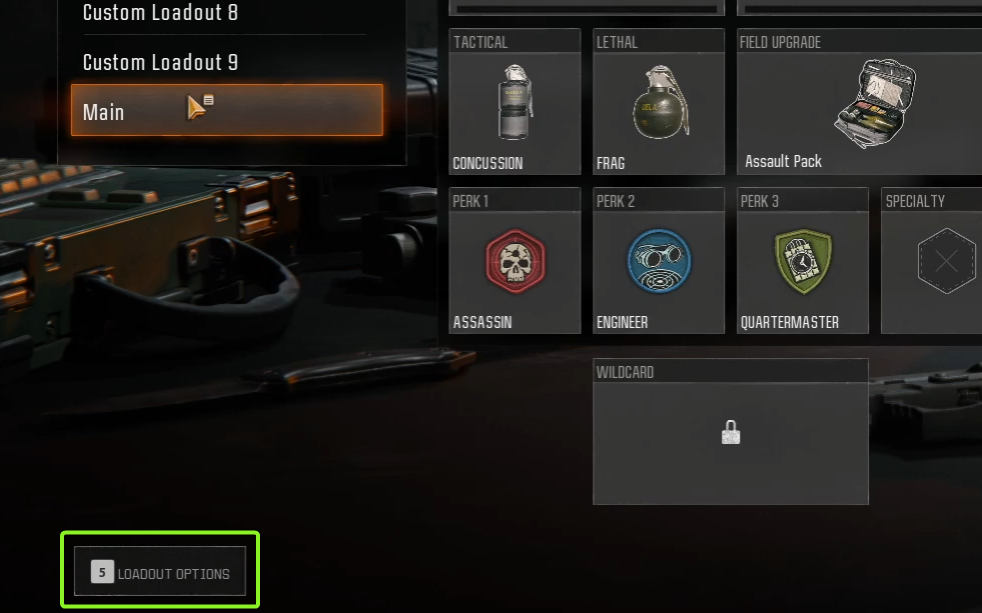
- Quando appare l'elenco delle attrezzature, aprire il menu. Opzioni di equipaggiamento Situato nell'angolo in basso a sinistra.

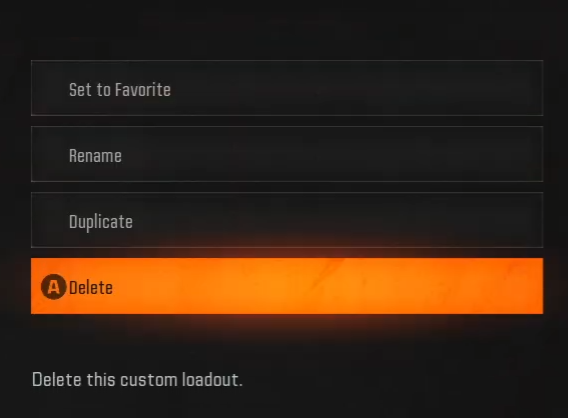
- Individuare Elimina Per rimuovere tutti gli equipaggiamenti personalizzati dall'elenco.

- Elimina tutto l'equipaggiamento personalizzato, lasciando solo quello predefinito. Una volta terminato, prova a giocare in modalità multigiocatore per vedere se l'errore è stato risolto.
2. Cancella i dati della cache (solo controller)
Nel tempo, le console di gioco accumulano dati nella cache che possono entrare in conflitto con i file di gioco aggiornati o addirittura occupare spazio di archiviazione non necessario, causando problemi imprevisti come questo loop. Svuotare la cache aiuta a rimuovere i file temporanei danneggiati e a ricostruire il database di sistema, ripristinando il funzionamento del gioco.
Di seguito sono riportati i passaggi per PlayStation 5. Se utilizzi una console diversa (ad esempio Xbox Series X|S), cerca istruzioni simili per cancellare la cache o consulta il sito Web di supporto del produttore.
- Spegni completamente la tua PS5.
- Tenere premuto il pulsante di accensione finché non si sente un doppio segnale acustico. Questo accenderà il sistema. ال.
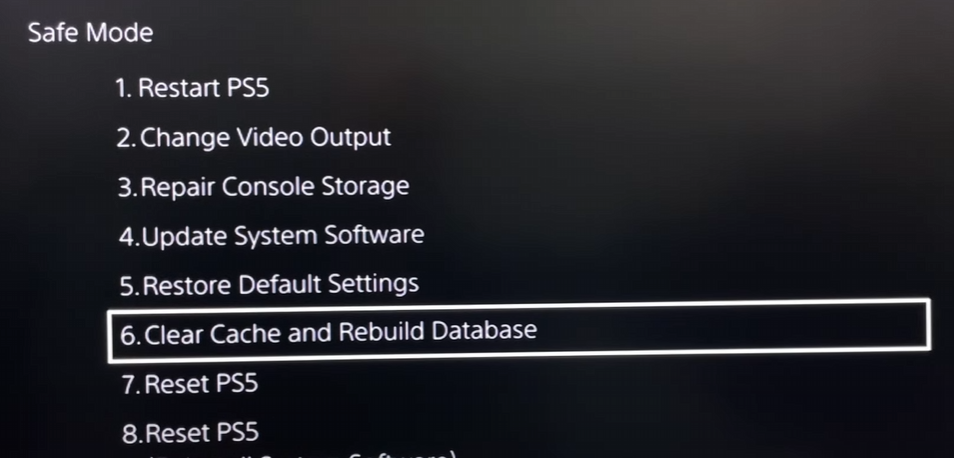
- Collega il controller tramite un cavo USB. Apparirà il menu Modalità provvisoria.
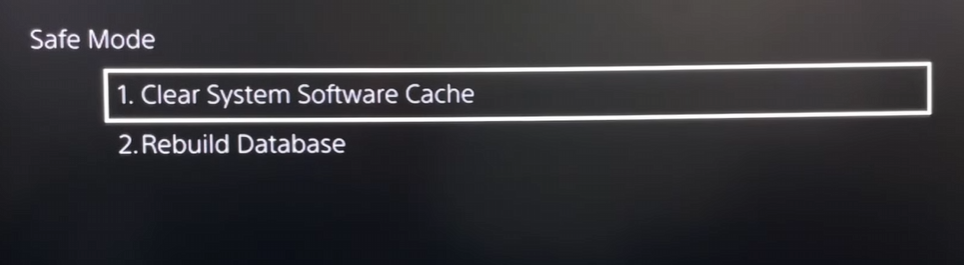
- Seleziona l'opzione sei: Cancella la cache e ricostruisci il database > Cancella la cache del programma di sistema.


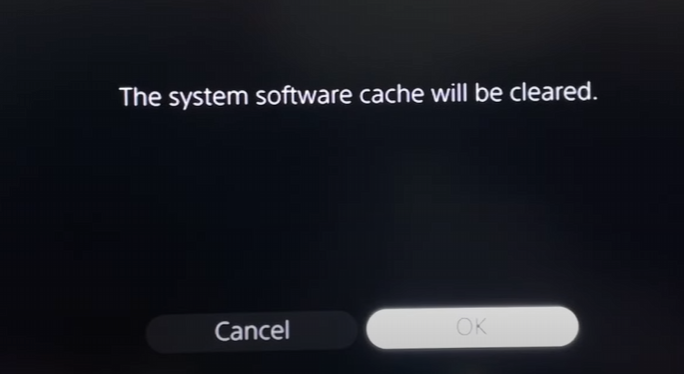
- Conferma l'azione e attendi il completamento del processo. Una volta terminato, avvia il gioco e verifica che la modalità multigiocatore si carichi correttamente.

3. Attiva la modalità Prestigio (se disponibile)
Alcuni giocatori hanno segnalato di aver risolto il problema attivando la modalità Prestigio. Questa procedura ripristina l'account al livello 1 con armi virtuali, ma garantisce nuove ricompense in base ai progressi. Questo aggiorna di fatto il profilo giocatore e può eliminare il danno al livello account che innesca il loop.
Importante: La modalità Prestigio è disponibile solo se hai già raggiunto il livello 55. Abilitando la modalità Prestigio, il tuo livello e le tue impostazioni verranno ripristinati in modo permanente, quindi procedi solo se sei d'accordo con questa modifica.
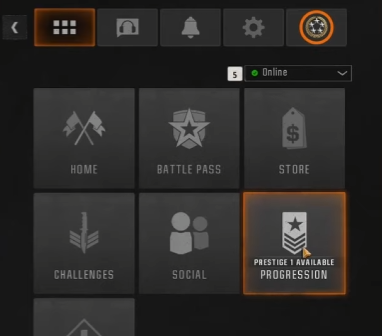
- Fare clic sull'icona del menu in alto a destra per aprire il pannello di controllo.
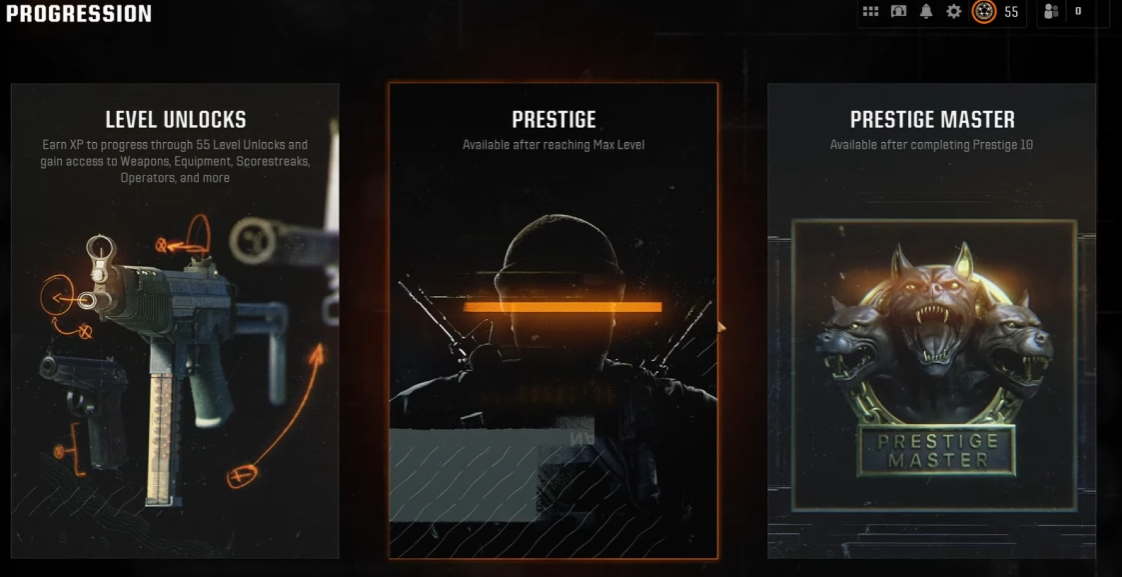
- Vai alla scheda progressione.

- Clicca sulla carta Prestige al centro per visualizzare i premi disponibili.

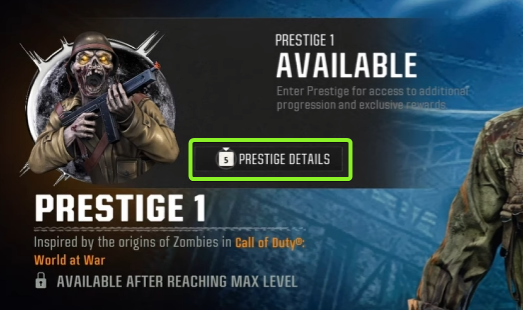
- Vai al tuo attuale livello di Prestigio e tieni premuto il pulsante indicato accanto. Dettagli di prestigio.

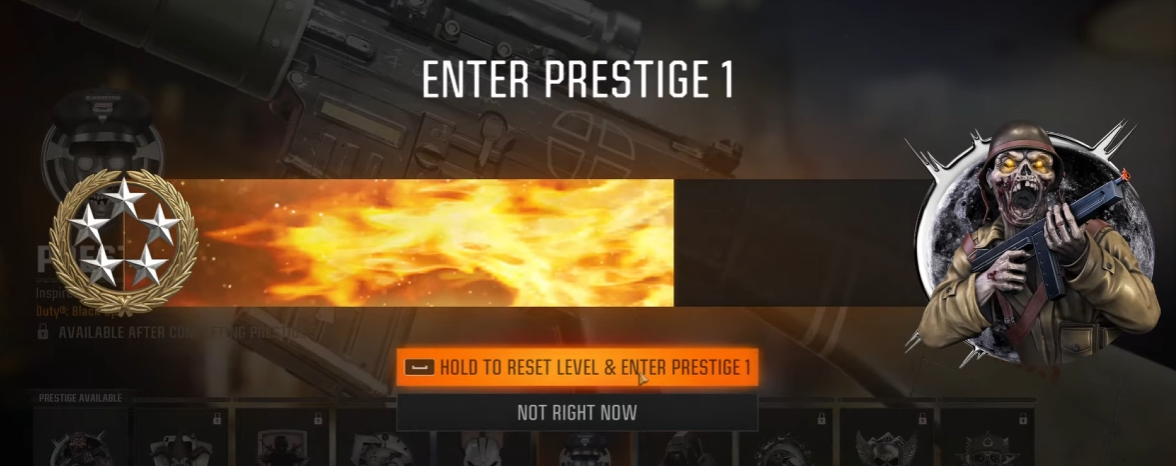
- Seguire le istruzioni sullo schermo per confermare e abilitare la modalità Prestige.

E se niente funzionasse?
Se nessuna di queste soluzioni risolve il problema, il problema potrebbe essere lato server o correlato a un danneggiamento più profondo a livello di account. In questo caso, è consigliabile contattare [l'autorità/organizzazione/ecc. competente]. Supporto Activision Per ricevere assistenza da un esperto, fornisci i dettagli del tuo account, le informazioni sulla piattaforma e gli screenshot dell'errore per accelerare la soluzione.

I commenti sono chiusi.