


Quando giochi e inizi a notare problemi di prestazioni come ritardo (ritardo), O Cadute di frame, O Balbettio di inputUn motivo comune ma spesso trascurato è Sovrapposizioni di giocoQueste sovrapposizioni sono state progettate Per migliorare la tua esperienza di gioco fornendo un accesso rapido Per funzionalità quali:
- Registrazione dello schermo
- Contatori di fotogrammi al secondo (FPS)
- Elenchi di amici e chat
- أدوات مراقبة الأداء
Tuttavia, nonostante la loro utilità, le sovrapposizioni Funziona in background Consuma una quantità significativa di risorse di sistema (in particolare cicli di CPU e GPU). Titoli che richiedono alte prestazioniQuesta attività di base può portare a:
- Interferenza con la visualizzazione in tempo reale
- Tempo di transizione in ingresso
- Potrebbe causare malfunzionamenti o instabilità grafica, soprattutto su dispositivi di fascia media o più vecchi.
ل Eliminare l'utilizzo non necessario delle risorse e migliorare le prestazioni, Noi raccomandiamo Disattivando tutte le sovrapposizioni non necessarie all'interno del gioco.
Ecco i passaggi per disattivare le sovrapposizioni dalle applicazioni più comuni, come NVIDIA GeForce Experience, AMD Radeon Software, Steam, Discord e altre.
Disabilitazione della sovrapposizione della barra di gioco di Windows
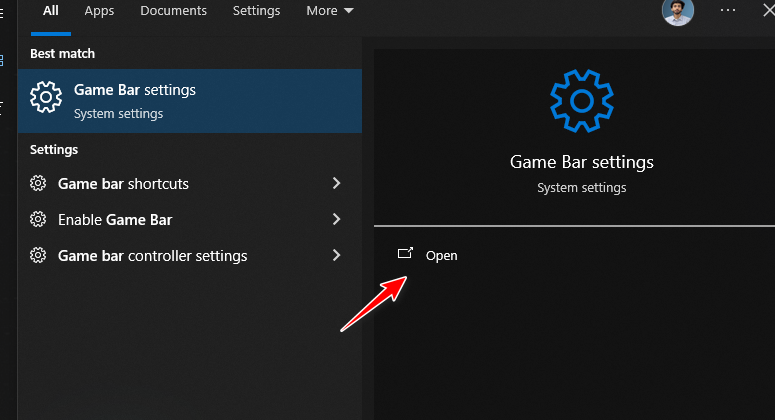
- Clicca su Windows + S Per aprire la ricerca, digita "Impostazioni della barra di gioco"E determina il risultato corrispondente."

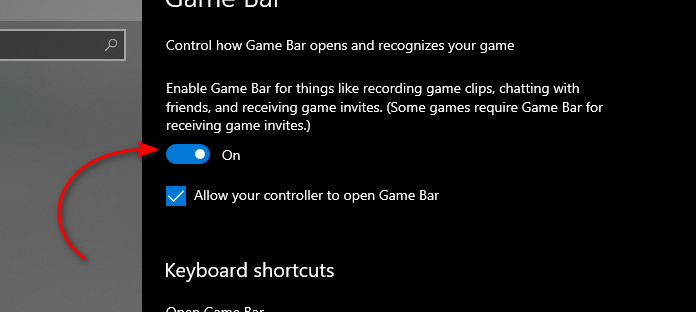
- Spegnere l'interruttore per "Registra clip di gioco, schermate e trasmetti tramite Game Bar"Per disattivarlo completamente."

Disabilitazione dell'overlay AMD Radeon
- Esegui il programma AMD Adrenalina جهاز الكمبيوتر الخاص بك.
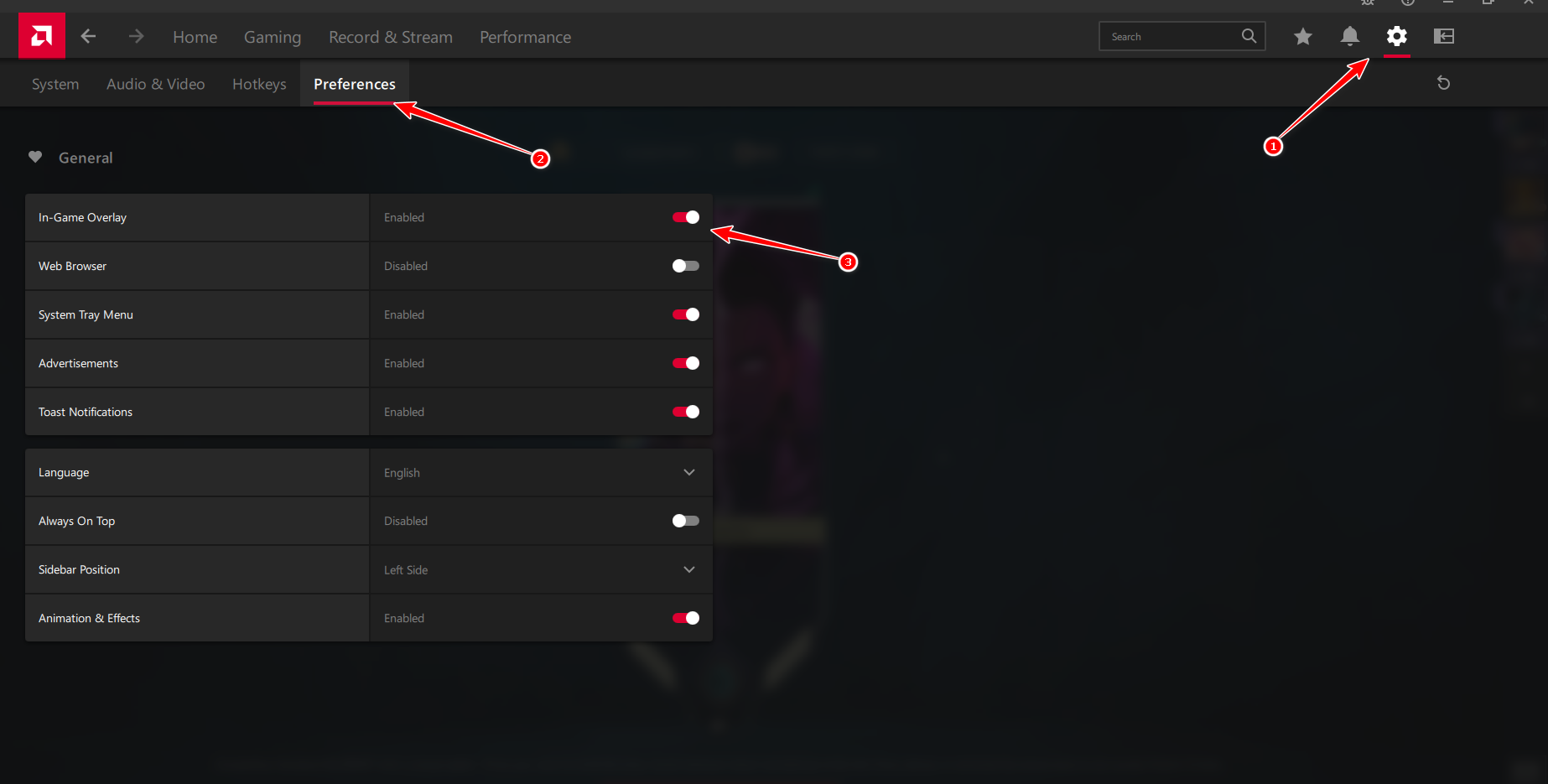
- Clicca su icona dell'ingranaggio (Impostazioni) nell'angolo in alto a destra della finestra dell'applicazione.
- Scegliere Preferenze dal menu a sinistra.
- Trova l'interruttore “Sovrapposizione di gioco” E disabilitalo.

- Chiudere l'applicazione AMD: le modifiche verranno salvate automaticamente.
Disabilita l'overlay NVIDIA GeForce
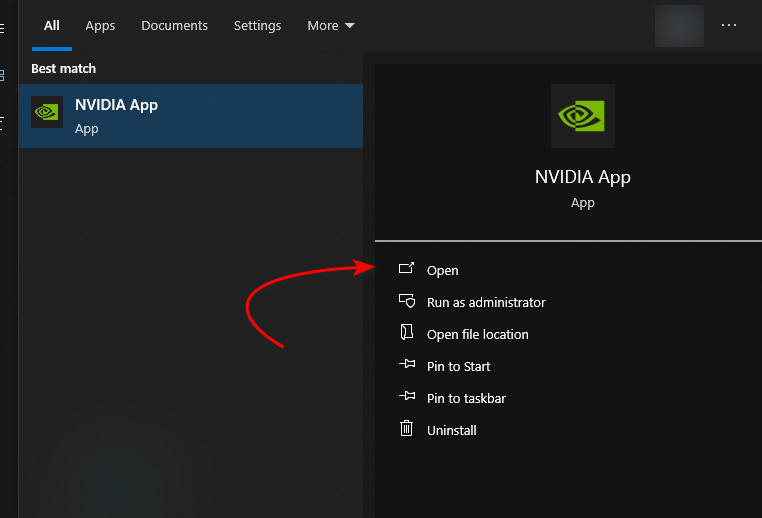
- Aperto Ricerca di Windows (tasto Windows + S) e digitare "App NVIDIA"E avvia l'applicazione."

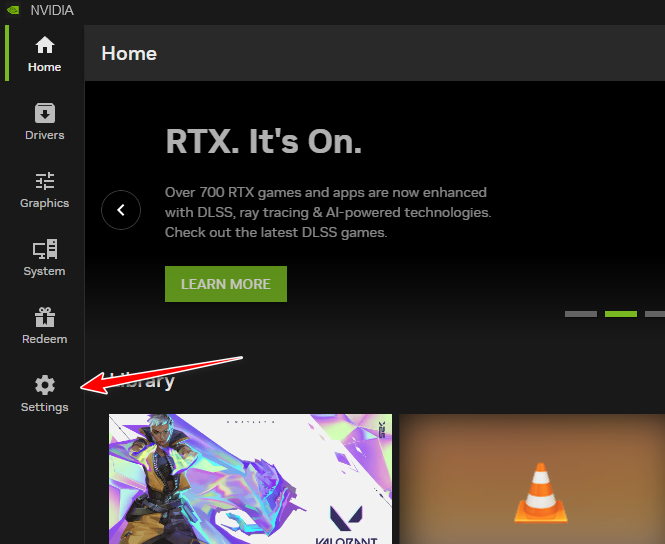
- Nell'app NVIDIA, individua Impostazioni profilo (Icona dell'ingranaggio) Cliccaci sopra nella barra laterale sinistra.

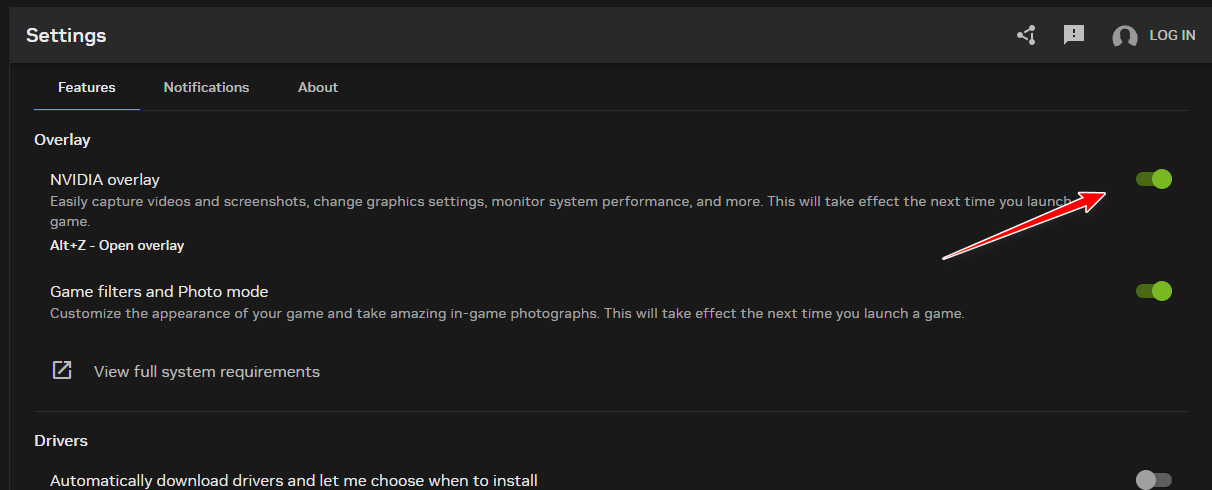
- Sotto la scheda Generale, cerca un'opzioneSovrapposizione di giocoImpostalo sull'impostazione appropriata. sconto.

Disabilita l'overlay dell'app EA
- Esegui l'applicazione EA gioco جهاز الكمبيوتر الخاص بك.
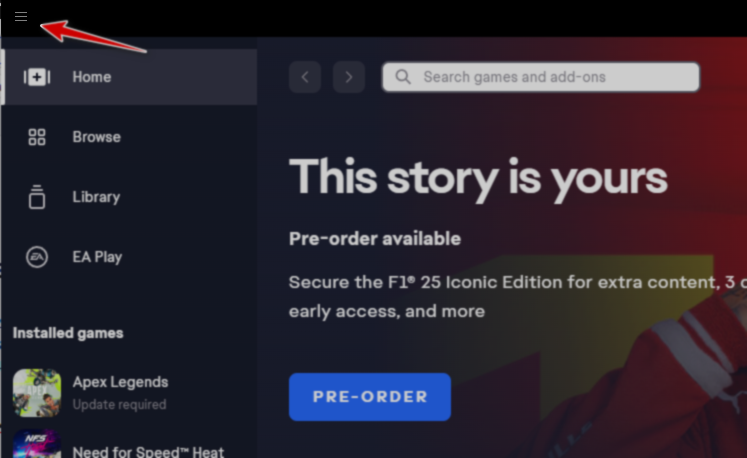
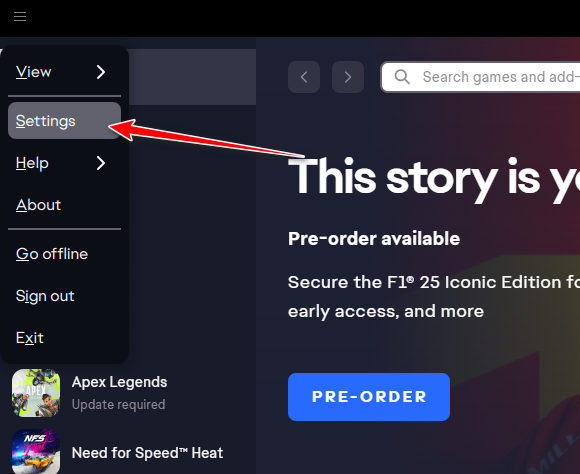
- Clicca su icona del menu dell'hamburger (☰) Nell'angolo in alto a sinistra per aprire il menu principale.

- Dalle opzioni del menu, seleziona Impostazioni profilo (Impostazioni).

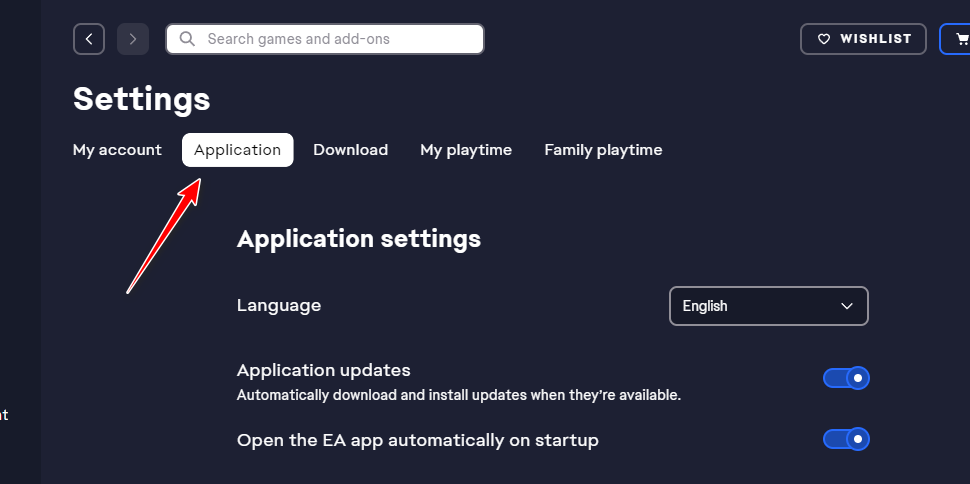
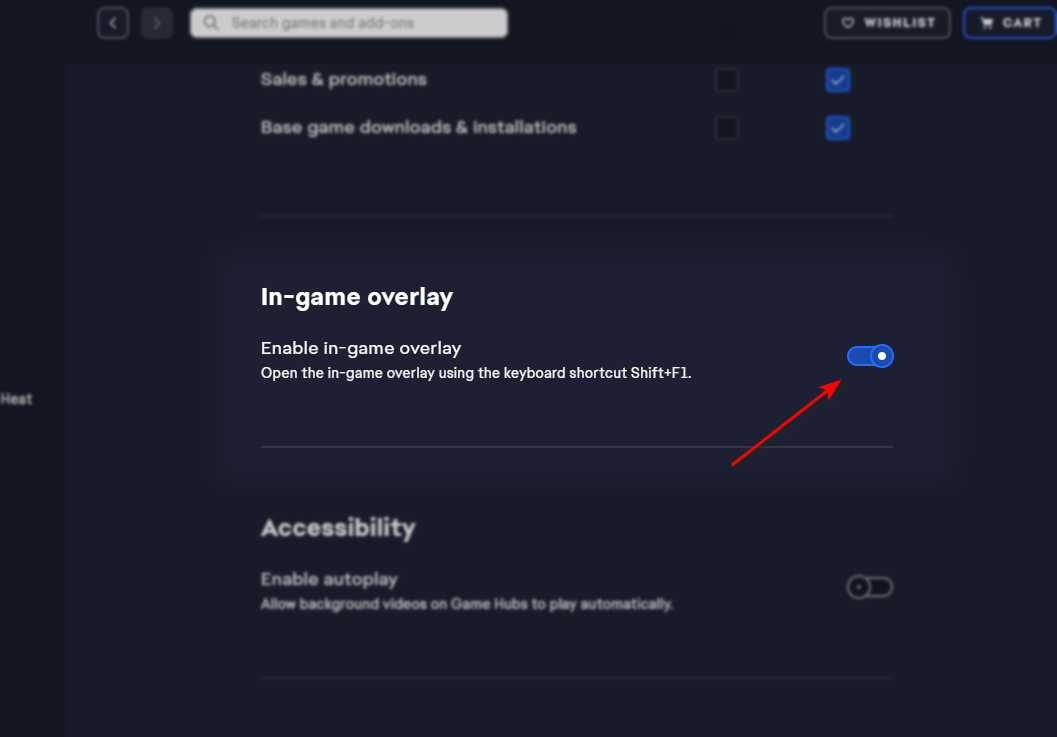
- Vai alla scheda Applicazione (Applicazione) Scorri verso il basso per trovare la sezione Sovrapposizione di gioco (Sovrapposizioni di gioco).

- Cambia chiave Sovrapposizione di gioco (Sovrapposizione di gioco) alla modalità sconto (Spegnere).

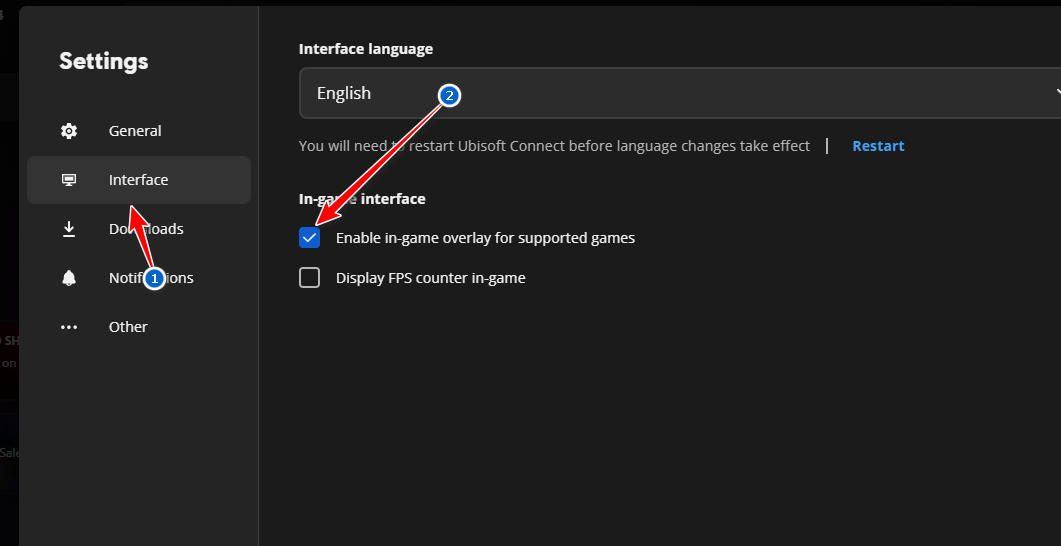
Disattiva l'overlay di Ubisoft Connect
- Riempire Ubisoft Connect جهاز الكمبيوتر الخاص بك.
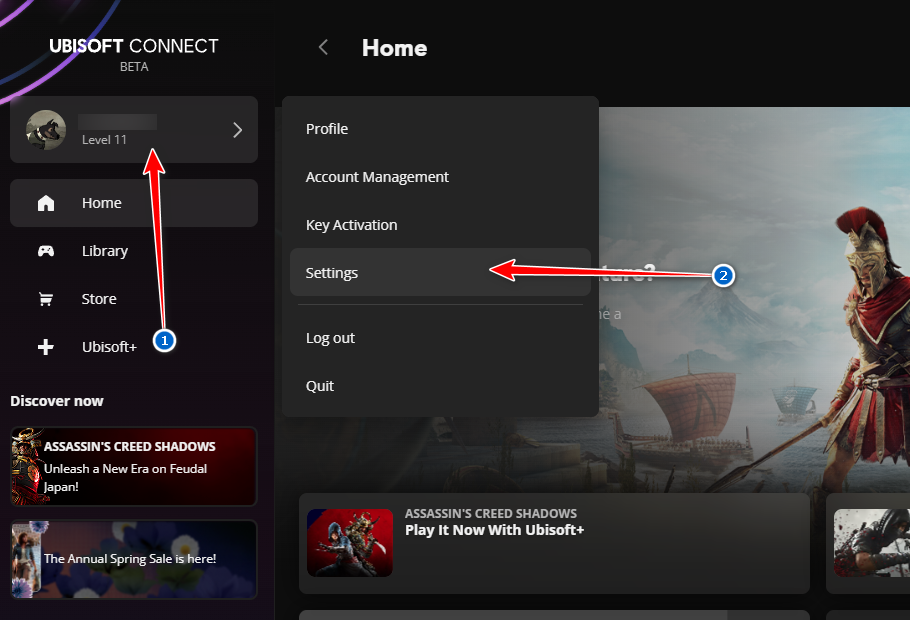
- Clicca su L'icona del tuo profilo Nell'angolo in alto a sinistra del lettore, quindi seleziona Impostazioni profilo dalla lista.

- Vai alla scheda Interfaccia Disabilitare l'opzione denominata “Abilita l'overlay in-game per i giochi supportati"Spegnendolo."

- Chiudere e riavviare Ubisoft Connect affinché le modifiche abbiano effetto.
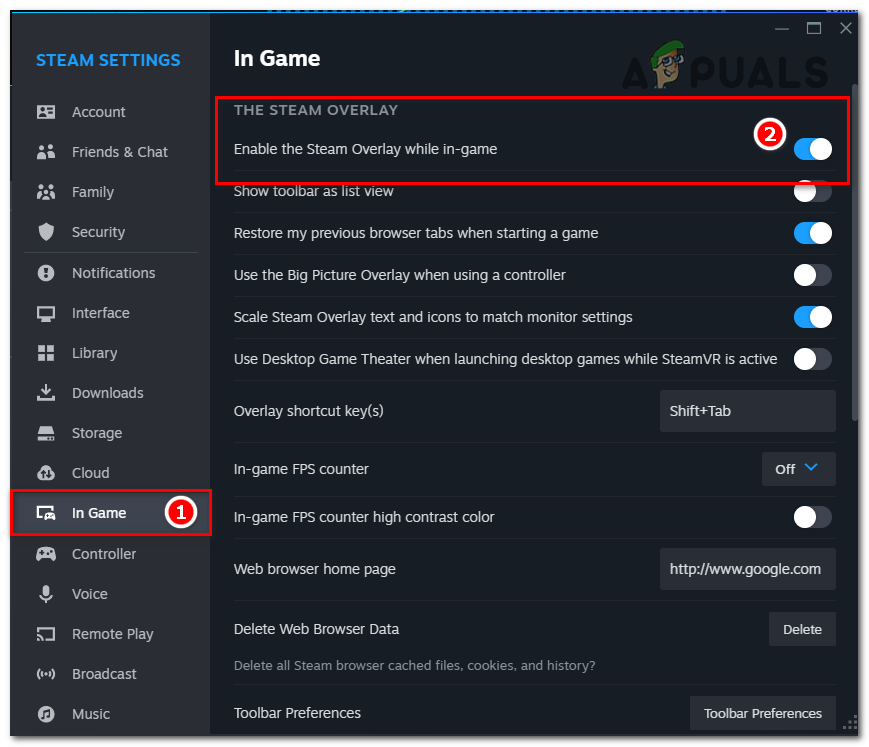
Disattiva Steam Overlay
- Riempire Steam e tocca Elenco Steam Nell'angolo in alto a sinistra (accanto a "Visualizza" e "Amici").
- Individuare Impostazioni profilo Dal menu a discesa, quindi fare clic su In gioco nella barra laterale sinistra.
- Deseleziona la casella accanto a "Abilita l'Overlay di Steam durante il gioco" per disabilitarlo.

- Clic OK Per salvare le modifiche, la sovrapposizione verrà disattivata per tutti i giochi.
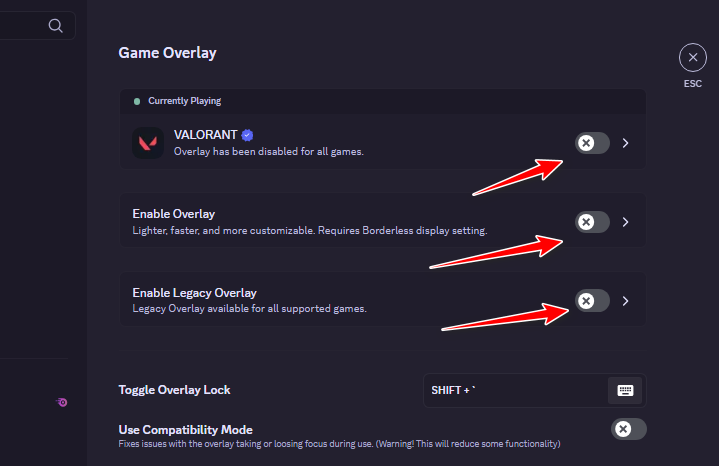
Disabilita sovrapposizione discordia
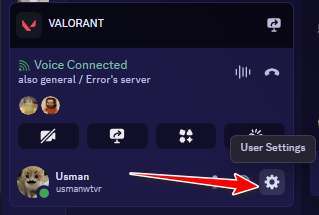
- Avvia l'applicazione Discord sul tuo computer.
- Clicca su icona dell'ingranaggio (⚙️) situato vicino alla tua immagine del profilo nell'angolo in basso a sinistra per aprire Impostazioni utente.

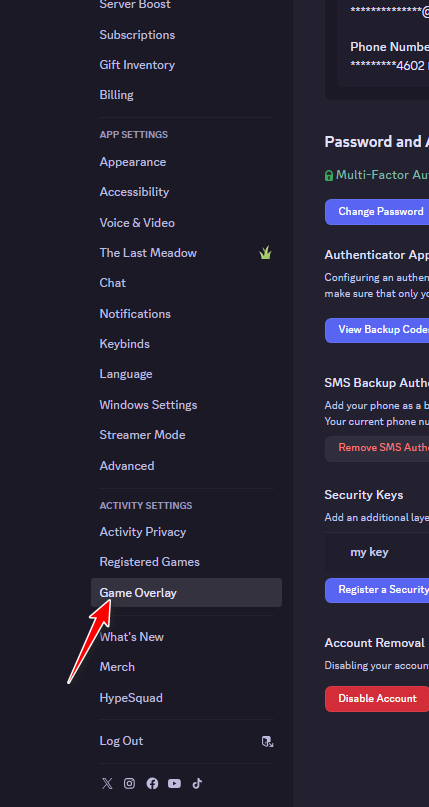
- Nella barra laterale di sinistra, seleziona Sovrapposizione di gioco Nella sezione Impostazioni attività.

- Disattivare il pulsante per Abilita l'overlay di gioco Per disattivare tutte le funzionalità di sovrapposizione.


I commenti sono chiusi.