


Appare spesso Codice di errore 10 in Marvel Rivals Per via di Problemi relativi alla rete O Disaccordo con l'accordo utenteNella maggior parte dei casi, l'errore è causato da una connessione Internet instabile o da impostazioni di rete errate. Meno comunemente, potrebbe essere correlato a... Problemi del server O File di gioco danneggiati.
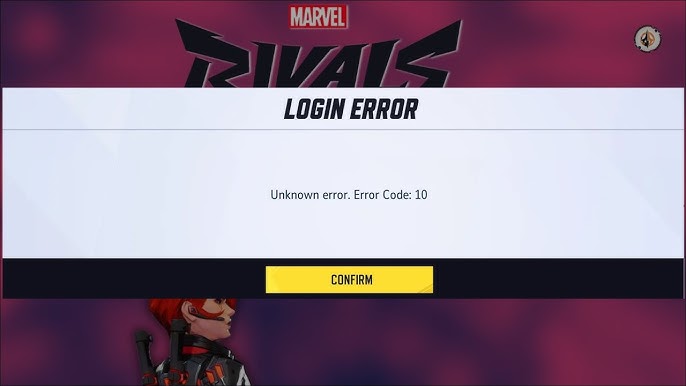
La soluzione più comune e semplice è Basta accettare l'Accordo per l'utente (EULA) nella schermata del titolo del gioco.Se ciò non funziona, controlla che la tua connessione Internet sia stabile e I server di Marvel Rivals funzionanoPuoi farlo visitando Server Discord ufficiale Il loro o controlla gli ultimi aggiornamenti sul loro account su X (simbolo della pace)Una volta esclusi i problemi lato server, procedere con le soluzioni riportate di seguito.
1. Accettazione del Contratto d'uso (EULA)
L'opzione di solito appare in angolo in alto a destra Se all'avvio del gioco l'accordo non viene accettato, il gioco potrebbe bloccare l'accesso e visualizzare il codice di errore 10. Questo passaggio ha risolto il problema per molti utenti, soprattutto durante i periodi di closed beta e di accesso anticipato.
- Marvel Rivals è pronto.
- Cercare Contratto con l'utente / EULA nell'angolo in alto a destra.
- Fare clic per accettare o riconoscere l'accordo.
- Riavvia il gioco e controlla se l'errore è stato risolto.
2. Riavvia il dispositivo (controller)
Se sulla console viene visualizzato il codice di errore 10, provare a eseguire un riavvio completo.
- Spegni il controller completamente.
- Scollegare il cavo di alimentazione dal retro del controller.
- Attendi circa 30 secondiQuindi ricollegalo e accendilo.
- Una volta accesa la console, avvia Marvel Rivals e verifica se l'errore è stato risolto.
Questo metodo aiuta a svuotare la cache temporanea del sistema memorizzata nella RAM, che potrebbe contenere errori a livello di sessione o risposte di rete memorizzate nella cache che a volte possono causare problemi di connettività o conflitti, soprattutto nei giochi online. Ecco perché consigliamo di eseguire questo passaggio per primo, in quanto garantisce che nessun dato residuo o errore minore interferisca con il gioco.
3. Cancella i dati salvati (Xbox)
Negozio di giochi Xbox Dati di gioco salvati Nel cloud. Cancellandolo, Xbox potrà risincronizzarsi con i dati di gioco. Inoltre, se i dati salvati si corrompono, il gioco potrebbe non caricarsi correttamente, causando codici di errore come il codice di errore 10.
Nota: La cancellazione dei dati salvati localmente non elimina definitivamente i tuoi progressi: i tuoi dati verranno risincronizzati dal cloud quando eseguirai nuovamente il gioco.
- Clicca su Pulsante Xbox (Il logo Xbox illuminato) sul controller apre il menu guida.
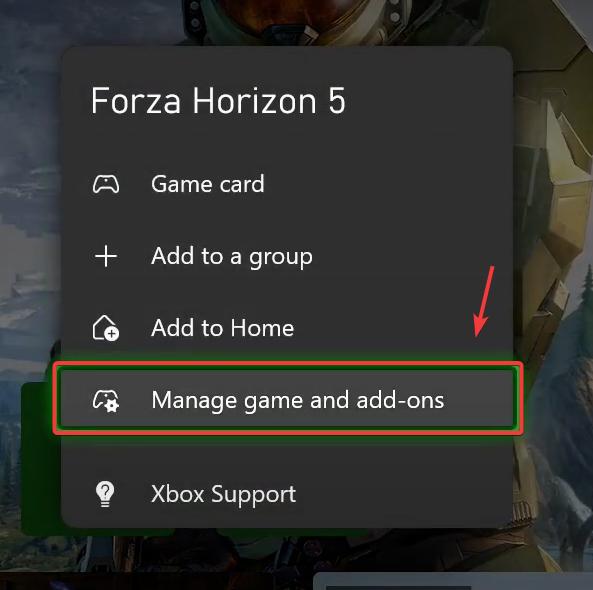
- Vai a Marvel Rivals Nei tuoi ultimi giochi o in I miei giochi e app, quindi tocca X Sul pannello di controllo per aprire il menu delle opzioni.
- Individuare Gestione del gioco e componenti aggiuntivi dalle opzioni del menu a discesa.

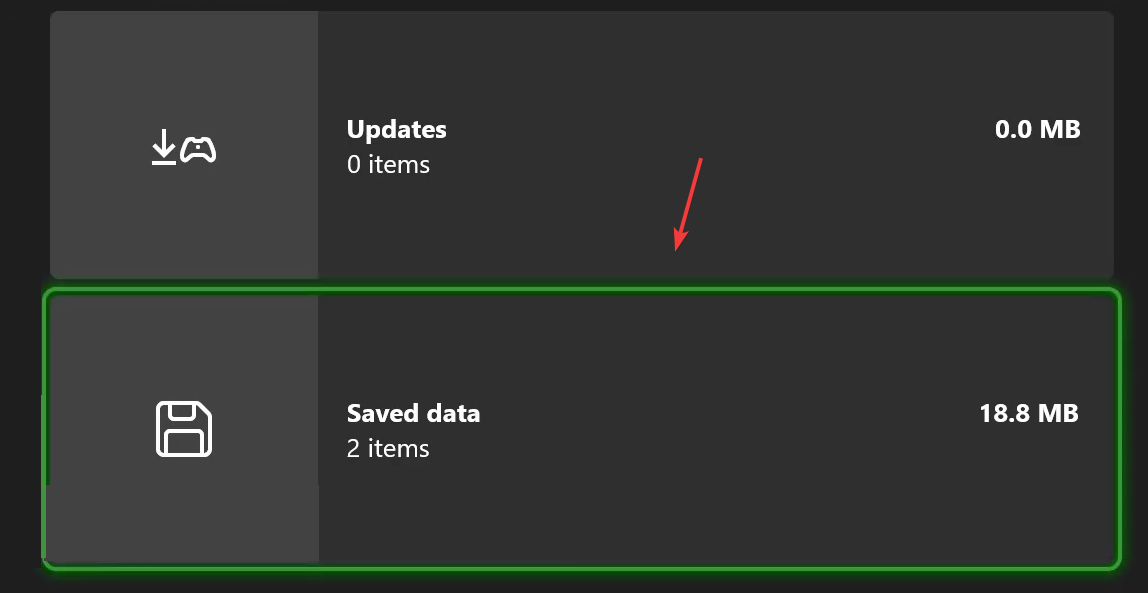
- Scegli scheda Dati salvati (Secondo da sinistra).

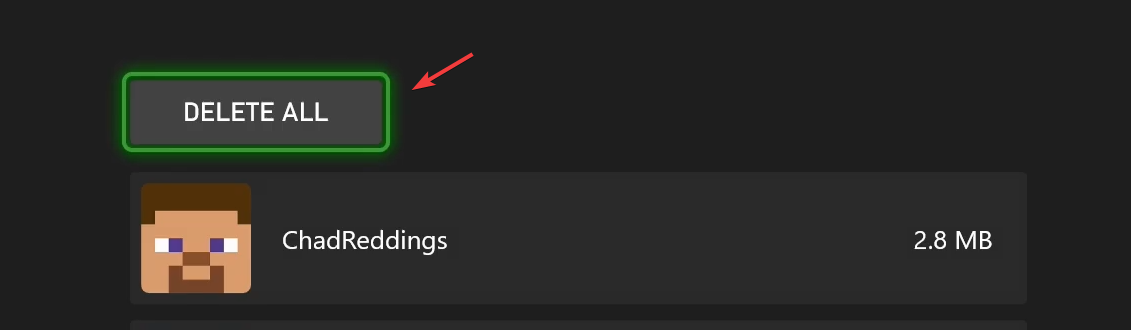
- Individuare Cancella tutto (Due volte per conferma) Per cancellare tutti i dati salvati localmente per il gioco Marvel Rivals.

- tieni premuto Pulsante Xbox Tenere premuto il dispositivo per 10 secondi per eseguire un riavvio completo, quindi verificare se l'errore è ancora presente.
4. Verifica i file di gioco
Controllare l'integrità dei file di gioco aiuta Questo processo rileva e sostituisce eventuali file corrotti o mancanti nella directory di installazione del gioco. Esegue la scansione dei file locali e li confronta con le versioni ufficiali sul server, scaricando automaticamente nuove copie di eventuali file corrotti o incompleti.
- aprire neanche Steam O Epic Games Launcher جهاز الكمبيوتر الخاص بك.
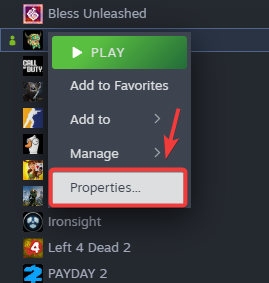
- Su Steam: Fare clic con il pulsante destro del mouse Marvel Rivals nella tua libreria e seleziona Proprietà a Confronto.

- Presso Epic GamesClicca sui tre punti accanto al gioco e seleziona gestire.
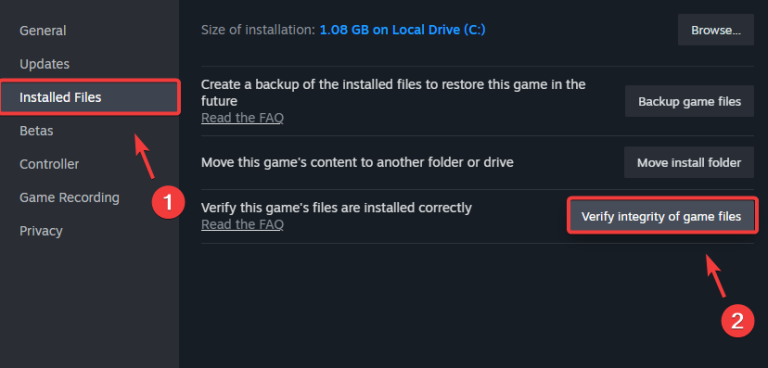
- Scegliere Verifica i file di gioco (Vapore) o Verifica (Epic) per verificare e riparare eventuali file danneggiati.

- Attendi il completamento del processo (solitamente da 5 a 15 minuti, a seconda del dispositivo).
5. Utilizzo di un server DNS di Google
Il DNS di Google è noto per essere uno dei server DNS più affidabili e stabili, particolarmente utile per migliorare la connettività nei giochi online. Il Domain Name System (DNS) aiuta il tuo dispositivo a connettersi ai server di gioco traducendo i nomi di dominio leggibili in indirizzi IP. L'utilizzo di un DNS veloce e affidabile come quello di Google può ridurre i ritardi di connessione ed evitare problemi relativi al DNS che possono portare a errori come il Codice di Errore 10.
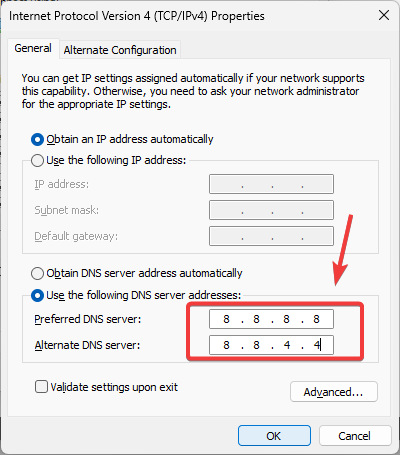
5.1 Configurazione del DNS di Windows
- Aperto Pannello di controllo > Rete e Internet > Rete e condivisione.
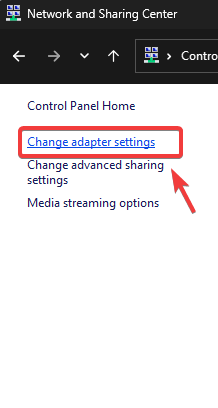
- Clic Modifica impostazioni scheda nella barra laterale sinistra.

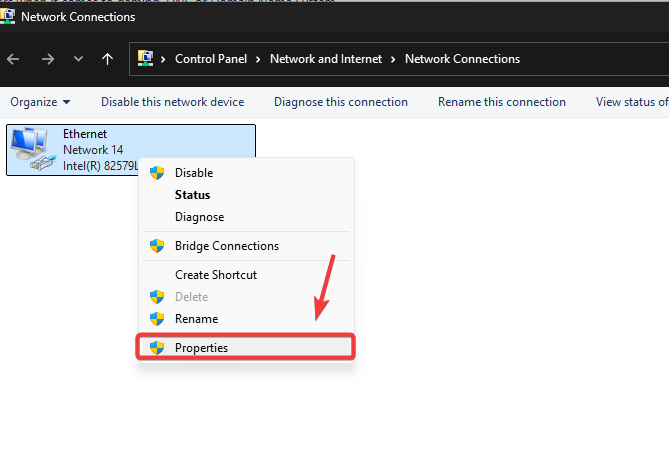
- Fare clic con il tasto destro del mouse sulla connessione attiva (Wi-Fi/Ethernet) e selezionare Proprietà a Confronto.

- Individuare 4 Internet Protocol Version (TCP / IPv4) e clicca Proprietà a Confronto.
- Abilitare Utilizza i seguenti indirizzi server DNS E inserisci:
Server DNS preferito: 8.8.8.8 (Google DNS) Server DNS alternativo: 8.8.4.4 (Google DNS Backup)
- Clicca su ok Per applicare le modifiche (non è necessario riavviare).

- Verifica la connessione del tuo gioco per verificare se il problema è risolto.
5.2 Configurazione del DNS su Xbox
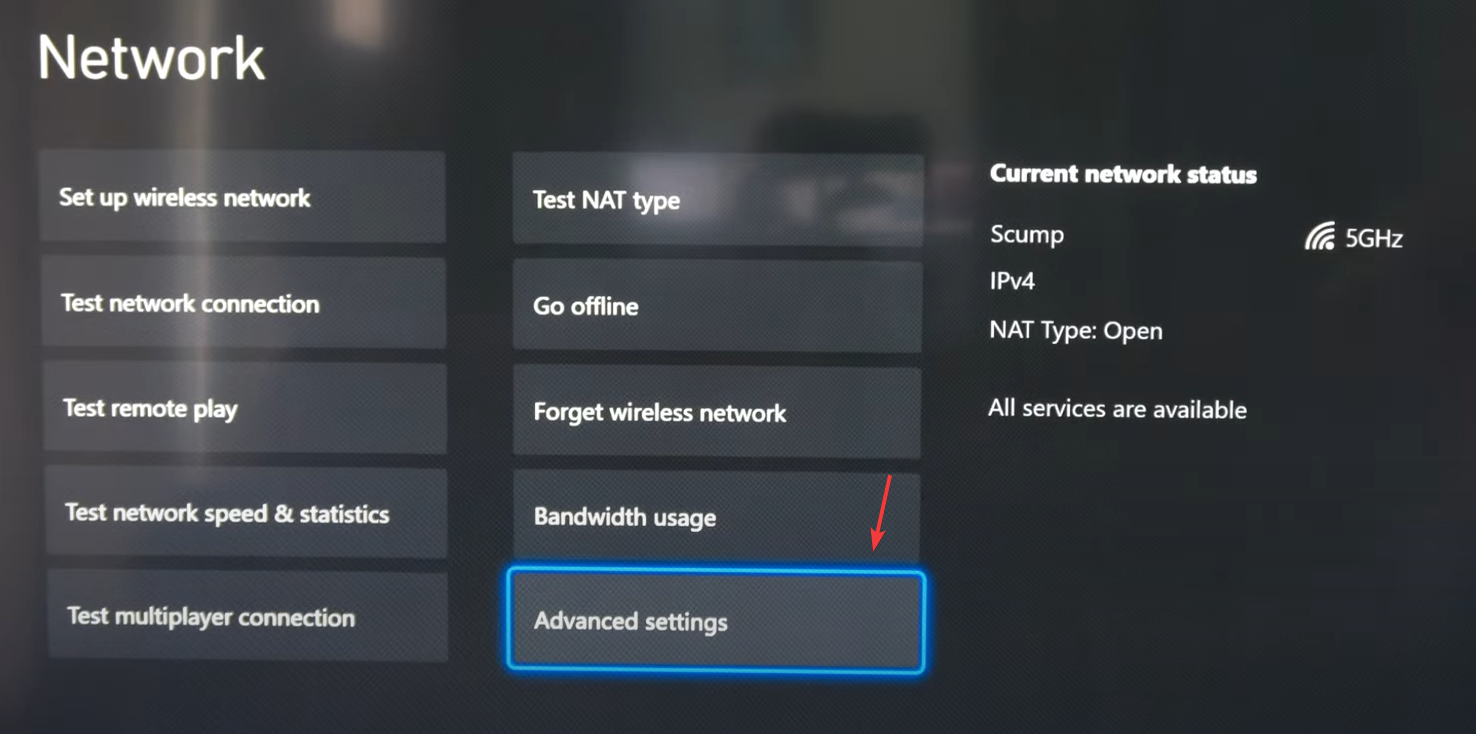
- vai al Impostazioni profilo > Generale > Impostazioni di rete.

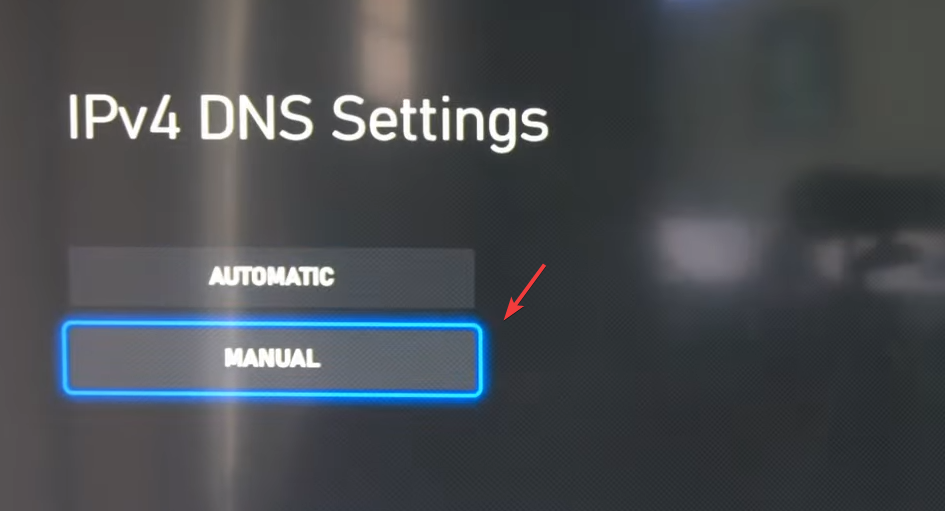
- Individuare impostazioni avanzate > Impostazioni DNS > Manuale.

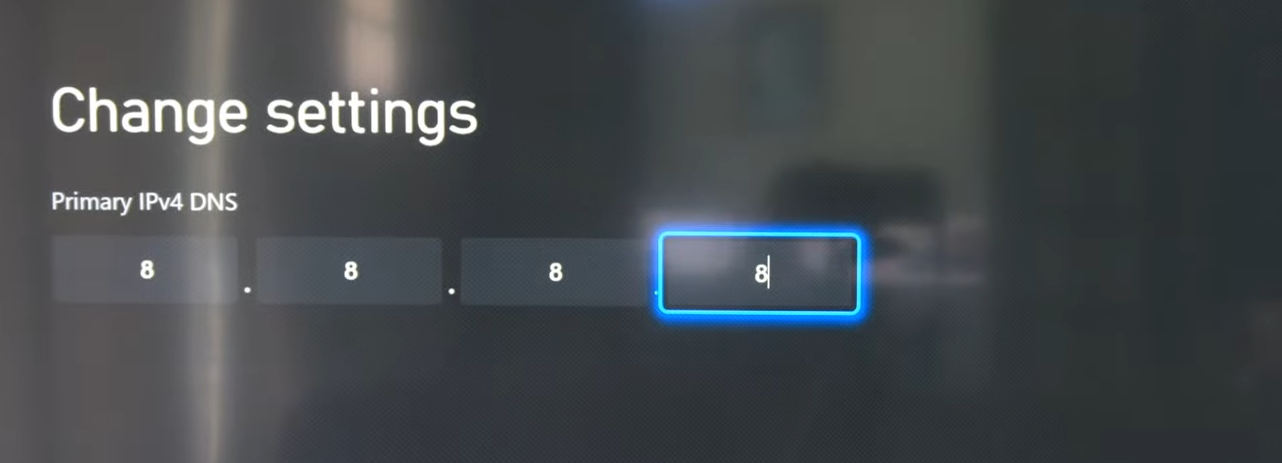
- Inserisci i valori DNS:
DNS primario: 8.8.8.8 DNS secondario: 8.8.4.4

- Clicca su B Per salvare e riavviare la Xbox per applicare le modifiche.
6. Ripristina impostazioni di rete
Come ultima risorsa, puoi provare Reimposta le impostazioni di reteQuesto è particolarmente importante se hai subito recenti modifiche o aggiornamenti del sistema. Questa procedura rimuoverà tutte le configurazioni personalizzate, come le impostazioni DNS o le regole proxy, e ripristinerà tutto allo stato predefinito. Questa operazione spesso risolve i problemi di rete che potrebbero causare l'errore.
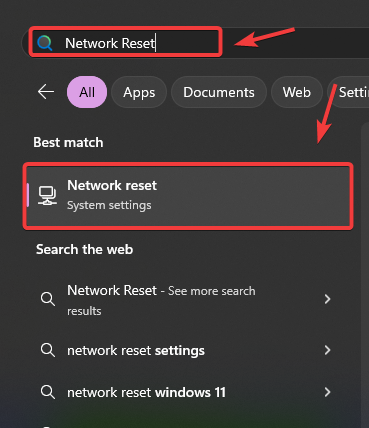
- Clicca su Tasto Windows (⊞) sulla tastiera per aprire la ricerca di Windows.

- Scrivi "Ripristino della rete(Senza virgolette) e premere entra Per accedere alle impostazioni di ripristino della rete.

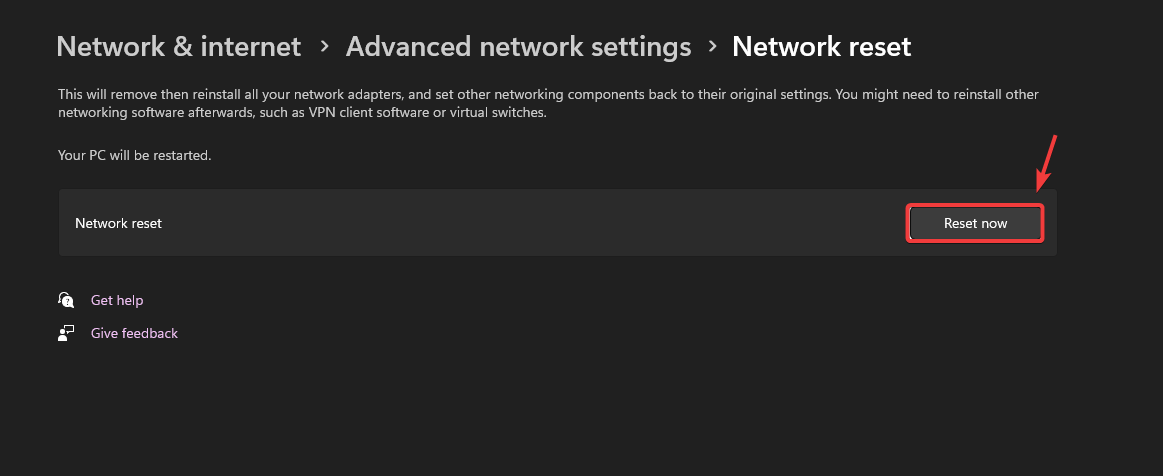
- Fare clic sul pulsante blu Ripristina ora Per iniziare il processo (questo ti disconnetterà temporaneamente da Internet).

I commenti sono chiusi.