

Correzione: si prega di chiudere l'obiezione prima di iniziare il gioco.
L'errore " Chiudi Interception prima di avviare il gioco " è un messaggio di blocco che può apparire in giochi come Fortnite , Rust e Apex Legends quando il software anti-cheat del gioco rileva che il driver Interception (o qualsiasi altro binding di input di basso livello con funzionalità simili ) è in esecuzione sul computer.
I sistemi anti-cheat bloccano l'intercettazione perché utilizza un driver di input in modalità kernel in grado di intercettare o modificare l'input di basso livello prima che raggiunga le applicazioni. Anche se viene utilizzato per un ripristino legittimo o per motivi di accessibilità , i sistemi anti-cheat spesso non riescono a distinguere in modo affidabile tra questo e gli strumenti che alterano l'input grezzo per ottenere vantaggi sleali , quindi bloccano l'intero livello di input.
Per prima cosa, fai questo ( percorso rapido ):
- Chiudi tutti gli strumenti di ripristino/macro (icone della barra delle applicazioni) e disattivarle avviare (Gestione attività > Avvio).
- rendere test rapidi Per verificare se è presente Interception (o un driver con un nome simile).
- Se è presente un'intercettazione, procedere direttamente a Il primo modo (La riparazione più affidabile).
- Se l'intercettazione non è chiara, iniziare il secondo modo e Il terzo metodo Per escludere programmi anti-cheat e altri programmi di associazione di input.
Controlli rapidi (verificare se è presente l'intercettazione)
Prima di apportare qualsiasi modifica, verifica se Interception (o un driver con un nome simile) è già installato sul tuo sistema. Queste verifiche sono rapide , ma tieni presente che alcuni strumenti installano driver simili con nomi diversi.
- Controllare il file del driver: Apri questa cartella e cerca intercettazione.sys:
C:\Windows\System32\driver
- Controllo dei dispositivi nascosti: Aperto Gestione periferiche > Fare clic su Visualizzare > Mostra dispositivi nascostiCerca nelle sezioni relative all'input qualsiasi cosa chiaramente correlata a rimappatori O filtri O input virtuale.
- La mia scelta (Avanzate): Elenca i driver installati (potrebbero mancare i driver che utilizzano un nome diverso):
driverquery /v | findstr /i intercettazione
Se visualizzi una voce corrispondente, è probabile che sia installato Interception (o qualcosa con un nome simile).
Metodo 1: disinstallare il driver Interception
Se è installato un driver di intercettazione, questo può caricarsi all'avvio e rimanere rilevabile anche quando non viene utilizzato alcuno strumento di ripristino. La rimozione del driver impedisce al software anti-cheat di rilevare il livello di intercettazione attivo.
Nota: la versione di Interception disponibile su GitHub include il file install-interception.exe , che consente di disinstallare correttamente il driver.
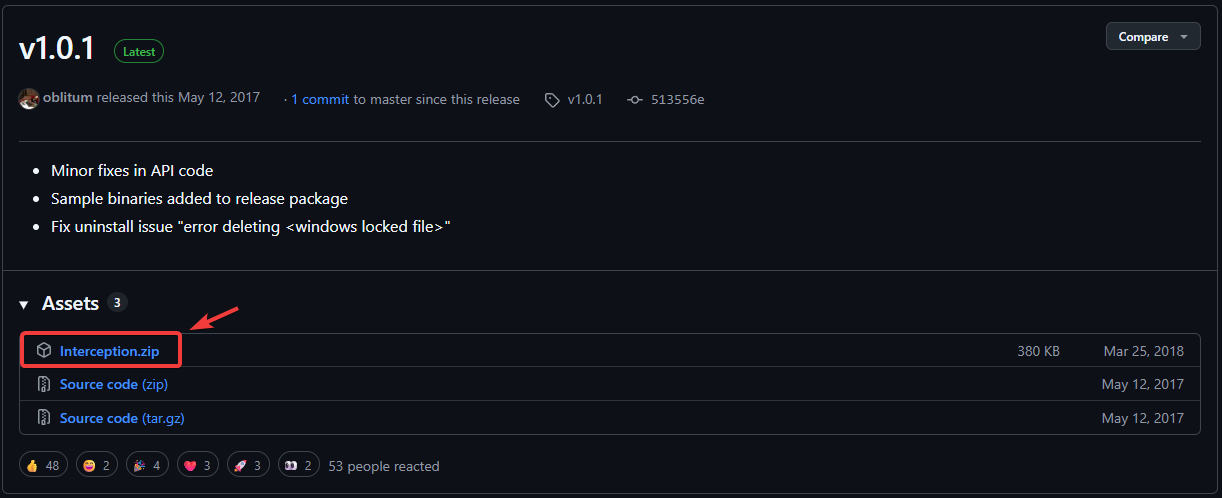
- Vai alla pagina delle versioni di Interception su GitHub e scarica il file ZIP:
Pagina delle versioni di Interception su GitHub

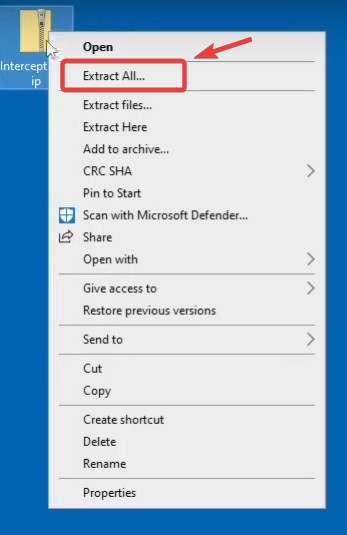
- Fare clic con il tasto destro del mouse sul file ZIP scaricato e selezionare estrai tuttoScegli una posizione in cui estrarre il contenuto.

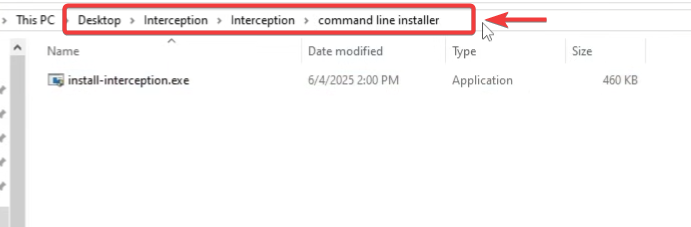
- Aprire la cartella estratta e individuare install-interception.exe.Consigli: Se non lo vedi subito, usa la ricerca di Windows all'interno della cartella estratta e cercalo. install-interception.exe.

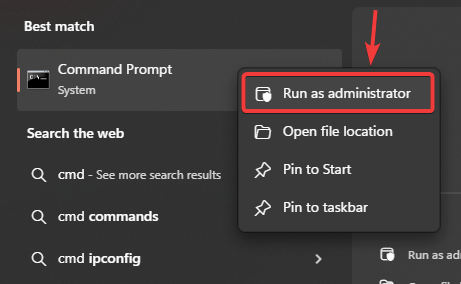
- Clicca su Windows + Se digita cmde fare clic con il pulsante destro del mouse Prompt dei comandie selezionare Eseguire come amministratore.

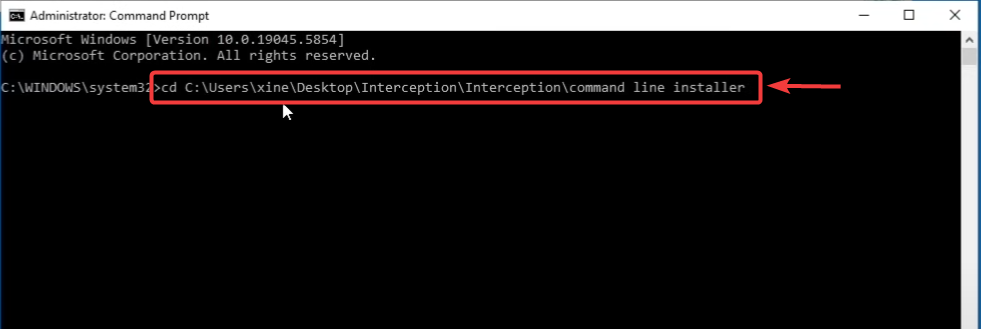
- Esegui questi comandi (imposta il percorso della cartella in modo che corrisponda a quello in cui hai estratto i file):
cd /d "C:UsersYourNameDesktopInterceptionprogramma di installazione della riga di comando"
install-interception.exe /uninstall
Consigli: Nel prompt dei comandi, digitare
cd /d(Inclusa la distanza), quindi fai trascina e rilascia La cartella nella finestra serve per incollare il percorso esatto.
- Una volta completata la disinstallazione, Ricomincia Per applicare le modifiche viene utilizzato il computer.
Dopo il riavvio: Avvia nuovamente il gioco. Se la causa era l'intercettazione, il controllo anti-cheat dovrebbe ora andare a buon fine.
Per confermare che l'intercettazione non è più presente:
- verifica:
C:\Windows\System32\driver
Se il file interception.sys non è presente, è un buon segno.
- Test facoltativo (Avanzate):
driverquery /v | findstr /i intercettazione
Se non restituisce nulla, è probabile che Interception non sia registrato come driver installato con quel nome.
Secondo metodo: disabilitare i programmi di input di terze parti.
Alcuni strumenti per tastiera, mouse, console o macro installano hook di input di basso livello per funzionalità come macro , fuoco rapido o reset avanzato . I software anti-cheat potrebbero segnalare questi strumenti come sospetti perché possono emulare il filtraggio degli input in stile Interception.
Esempi: set di macro, strumenti di ripristino, controller virtuali, strumenti di scripting, convertitori di simulazione o driver di input specializzati.
Passaggio A ( consigliato ): Chiudere completamente il programma e impedirne l'esecuzione con Windows.
- Chiudere lo strumento da سبة النظام (E non solo la finestra).
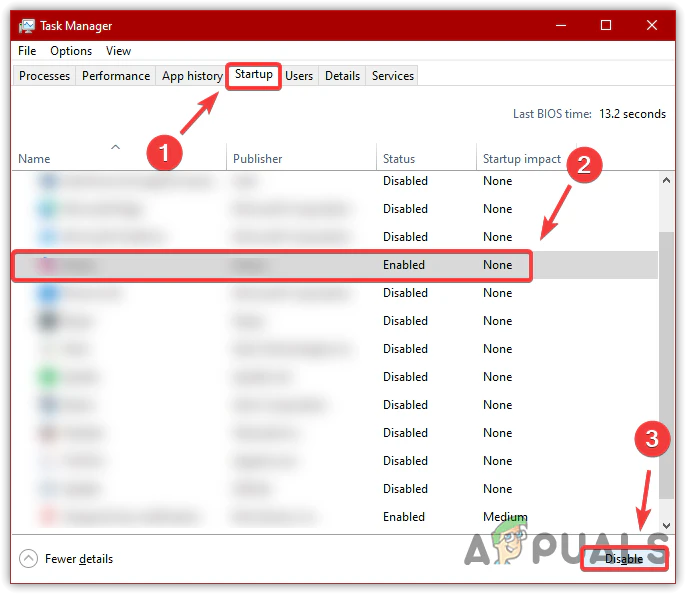
- Aperto Gestione dei compiti > Scheda avviare Disattivare gli strumenti di ripristino/macro riconosciuti.

- Ricomincia Prendi il tuo computer e prova il gioco.
Fase B (ideale per individuare la causa esatta): Eseguire un'accurata preparazione e una prova.
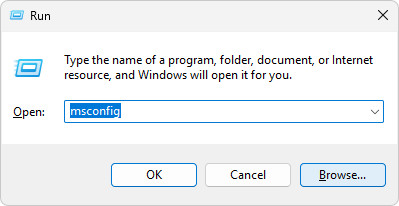
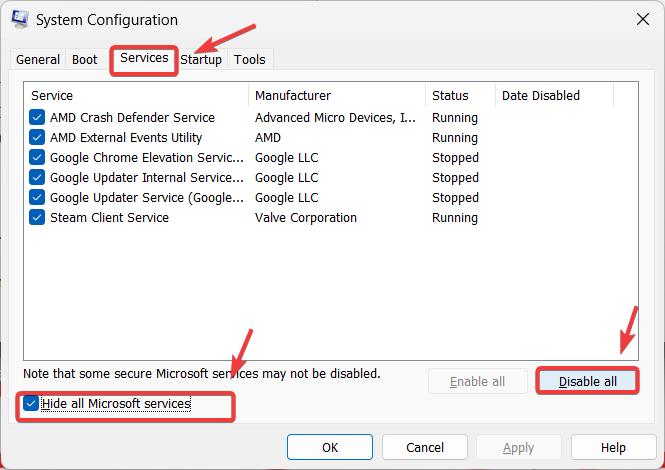
- Clicca su Windows + Re digita msconfige premere Invio.

- Vai a الخدمات > حدد Nascondi tutti i servizi Microsoft >Clic disabilitare tutto.

- Vai a avviare >Clic Apri Gestione attività Disattivare le applicazioni di avvio non necessarie.
- Riavvia il computer e prova a eseguire il gioco. Se funziona, riattiva gradualmente gli elementi per identificare il programma specifico che causa il rilevamento.
Importante: dopo il test, annulla le modifiche apportate con l'avvio pulito per ripristinare il normale funzionamento del computer (riapri msconfig e riattiva i servizi/elementi di avvio abituali).
Passaggio C (da utilizzare solo se si sa cosa si sta disabilitando): Disabilitare temporaneamente i dispositivi/driver sospetti relativi all'input in Gestione dispositivi.
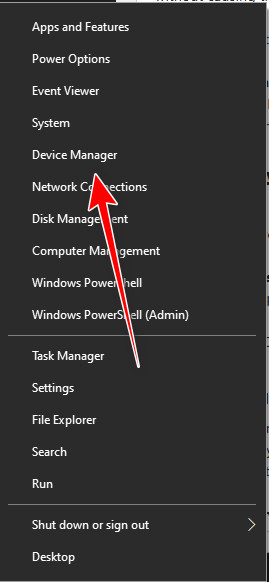
- Clicca su Windows + X E scegli Gestore dispositivi.

- Cerca voci di terze parti chiare relative a Strumenti di ripristino dei pulsanti O controllori virtuali O programmi macro O Filtri di input.
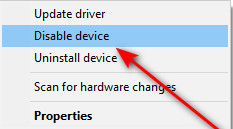
- Fare clic con il pulsante destro del mouse su un dispositivo di terze parti sospetto/inutilizzato e selezionare disabilitare il dispositivo.

- Ricomincia Prendi il tuo computer e prova il gioco.
Metodo 3. Chiudere temporaneamente i controlli/input predefiniti
Gli strumenti di mappatura dei controller virtuali e degli input possono mantenere attivo un livello di controller virtuale in background. Questo di per sé non costituisce un'intercettazione, ma può contribuire al rilevamento degli input da parte dei sistemi anti-cheat se combinato con altri strumenti di mappatura o driver di input residui. Utilizzate questo metodo solo come test rapido se utilizzate attivamente questi strumenti.
Esempio: DS4Windows
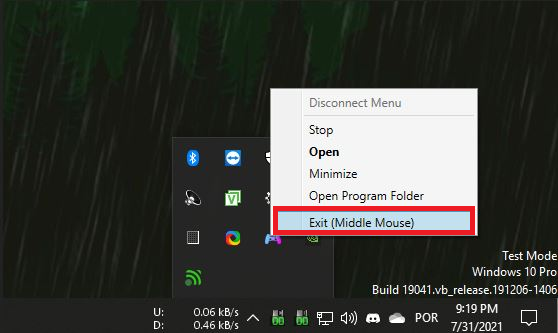
- Aprire il menu DS4Windows da Barra di sistema.
- Clic Uscita (o spegnendo/fine(A seconda della versione).

- Clicca su Ctrl + Shift + Esc Aprire Gestione dei compiti.
- Completare tutte le attività relative a DS4Windows o altri controlli/ripristini.

- Prova a riavviare il gioco.
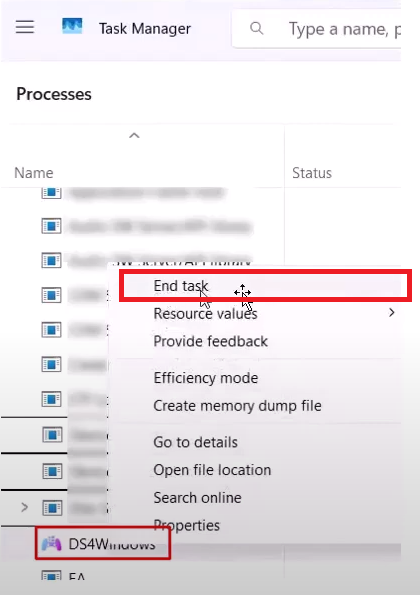
Se questa soluzione funziona: disabilita lo strumento all'avvio e avvialo solo quando devi effettivamente configurare la console.
Quarto metodo: non forzare l'esecuzione del gioco come amministratore.
In alcuni casi, l'esecuzione di un gioco con privilegi di amministratore potrebbe modificare la configurazione del sistema anti-cheat. Se hai attivato l'opzione "Esegui questo programma come amministratore", disattivala e riprova.
Questi passaggi illustrano il gioco Rust come esempio, ma lo stesso concetto si applica ad altri giochi.
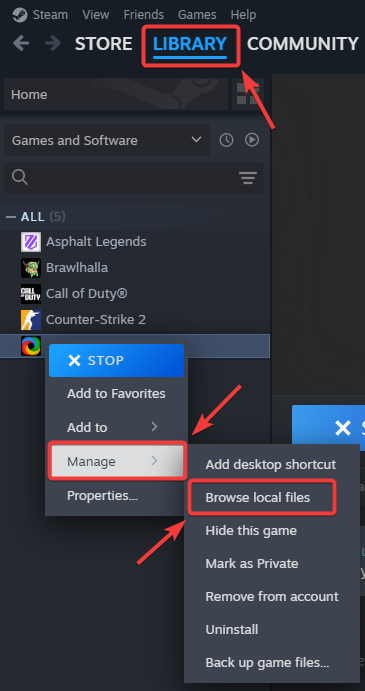
- Aperto Steam e vai a la Biblioteca il tuo.
- انقر بزر الماوس الأيمن ى Ruggine (O il gioco interessato) e scegli Gestione > Sfoglia file locali.

- Individua i file eseguibili del gioco, ad esempio:
RustClient.exe
Rust.exe
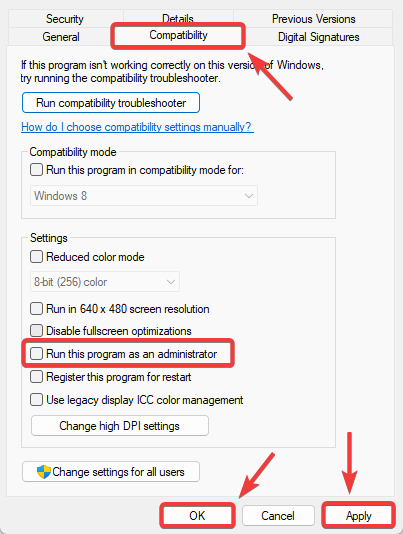
- Fare clic con il tasto destro del mouse sul file EXE e selezionare ا.
- Apri la scheda Compatibilità E annulla la selezione Esegui questo programma come amministratore.
- Clic Applicazione > ok.

- Chiudi Steam/Epic (se possibile), riaprilo e prova a riavviare il gioco.
Quinto metodo: eliminare i residui (interception.sys) se ancora presenti.
Se Interception era precedentemente installato, il file del driver potrebbe talvolta rimanere nella cartella Driver di Windows anche dopo la disinstallazione. Se interception.sys è ancora presente, il software anti-cheat potrebbe continuare a rilevarlo.
Questo metodo è una soluzione di backup. La soluzione migliore è il primo metodo (disinstallazione corretta). Seguite i passaggi seguenti solo se siete certi che il file sia ancora presente.
- Vai a:
C:\Windows\System32\driver

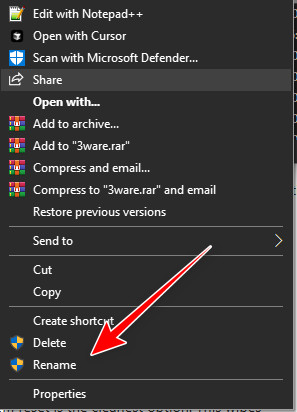
- Cercare intercettazione.sys.
- Prova a rinominarlo in un modo simile
interception.bak.

- Ricomincia Accendi il computer e avvia il gioco.

Metodo 6: Reimpostare il computer (ultima risorsa)
Se nessuno dei metodi sopra descritti riesce a rimuovere il rilevamento, soprattutto se nel tempo sono stati installati più strumenti di ripristino, un ripristino di Windows potrebbe essere il modo più efficace per rimuovere associazioni di driver persistenti e filtri di input rimanenti.
Importante: esegui prima un backup dei tuoi file importanti. Il ripristino delle impostazioni di fabbrica potrebbe rimuovere app e impostazioni a seconda dell'opzione scelta.
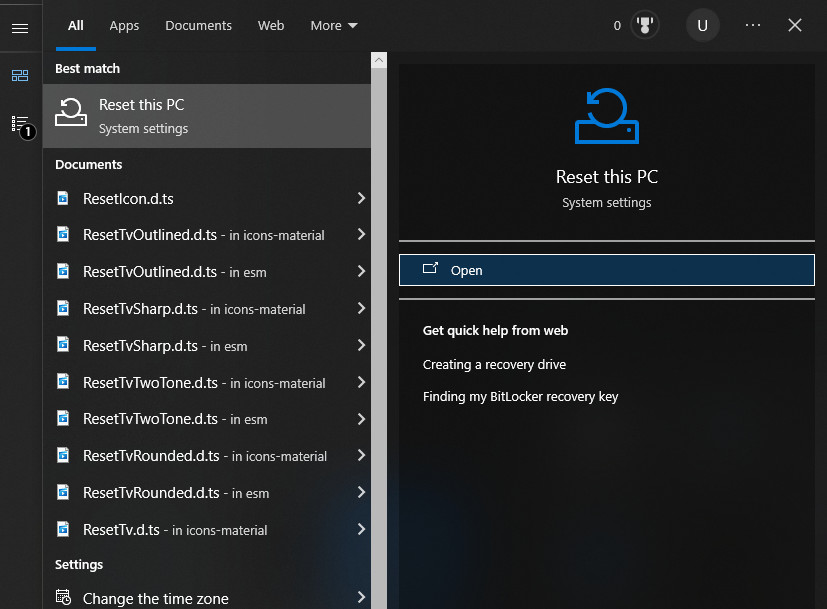
- Cercare Ripristina questo PC E aprilo.

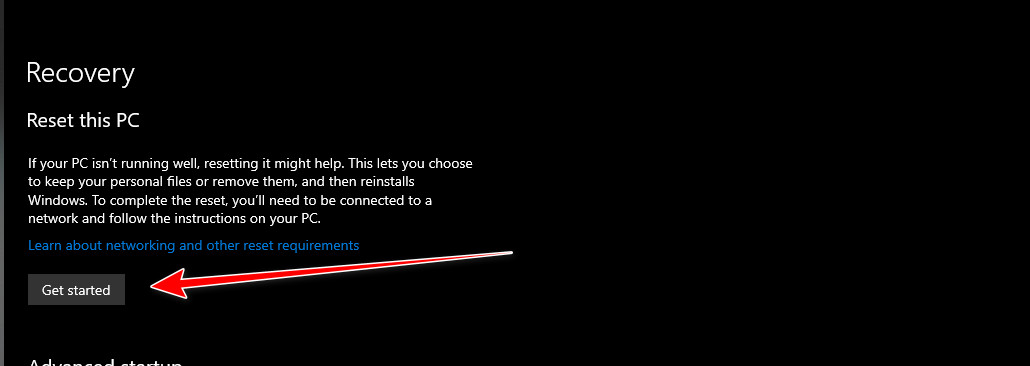
- Clic Cominciare.

- Segui i passaggi che appaiono sullo schermo e scegli l'opzione più adatta alla tua situazione.
Se il messaggio persiste anche dopo il ripristino, di solito significa che è installato un altro livello di input virtuale/strumento di ripristino (o caricato da un'estensione di una periferica). Ricontrolla i tuoi controller/tastiera/mouse ed evita di associare tasti di input a impostazioni errate prima di avviare il gioco.
I commenti sono chiusi.