


Se Battlefield 6 non si avvia e viene visualizzato un messaggio di errore di EA Javelin AntiCheat (ad esempio: "Il servizio ha riscontrato un errore" , "errore irreversibile" , "configurazione di sistema non valida" o un codice di errore come #701/#95/#119 ), ciò significa solitamente che il driver/servizio anti-cheat non è riuscito ad avviarsi correttamente su Windows.
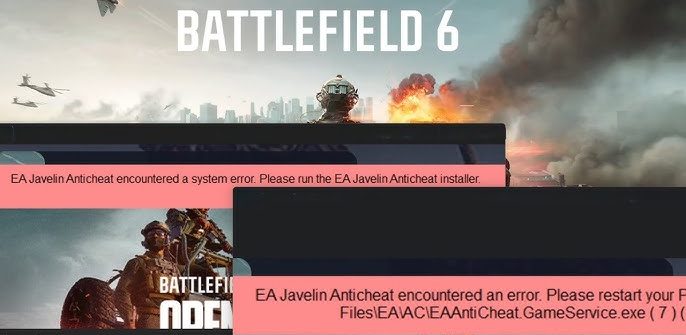
In parole semplici, Javelin (il software anti-cheat di Battlefield) deve essere caricato prima del gioco e potrebbe non funzionare se l'installazione è danneggiata, se i file di sistema di Windows sono danneggiati, se i requisiti di Secure Boot/UEFI non vengono soddisfatti o se qualcosa sul computer viene bloccato (identificato come incompatibile), come ad esempio un driver in conflitto, un overlay, uno strumento per macro, uno strumento di monitoraggio, ecc.
Prima che inizi:
- Ricomincia Avvia il computer una volta (ciò elimina i servizi bloccati e i problemi di caricamento dei driver).
- Disabilita VPN/Proxy Temporaneamente (le app VPN/proxy possono interferire con i servizi delle app EA e attivare la funzione anti-cheat in alcune impostazioni).
- Evita di eseguire il gioco da Esplora file. Preferisco operare da Applicazione dell'EA (Steam/Epic continua a passare attraverso l'app EA.) Questo aiuta a garantire che il giocatore soddisfi tutti i requisiti preliminari e i controlli anti-cheat prima dell'inizio del gioco.
1. Cancella la cache dell'app EA, quindi ripara/reinstalla Javelin AntiCheat.
Se i file di Javelin o la cache dell'applicazione EA sono corrotti, il software anti-cheat potrebbe non riuscire a registrare correttamente i suoi componenti. Cancellando la cache dell'applicazione EA si rimuovono i dati temporanei corrotti, mentre riparando/reinstallando il software anti-cheat si forza una nuova registrazione pulita.
- chiudere Apri Battlefield 6 e chiudi completamente l'applicazione EA (chiudila anche dalla barra delle applicazioni).
- Ora apri il programma di installazione di Javelin:
- Clicca su Windows + E Revisione per accedere: C:\Programmi\EAAC
- Se questa cartella non esiste: Controlla anche C:\Programmi (x86) EAAC (Alcuni processi di installazione posizionano i componenti lì).
- Cercare EAAntiCheat.Installer.exe e accenderlo
- Se non lo vedi lì, apri l'app EA > Il tuo gioco > gestire > Visualizza proprietà > Scopri la nostra gamma di prodotti (Si apre la cartella in cui si trovano i file di gioco/anti-cheat per questa installazione).
- Se ancora non riesci a trovarlo: Utilizzare la ricerca di Windows in Esplora file e cercare l'unità di installazione EA/gioco per EAAntiCheat.Installer.exeSe manca completamente, vai a soluzione 3 Controlla/ripara prima i file del gioco, quindi controlla nuovamente questa cartella.
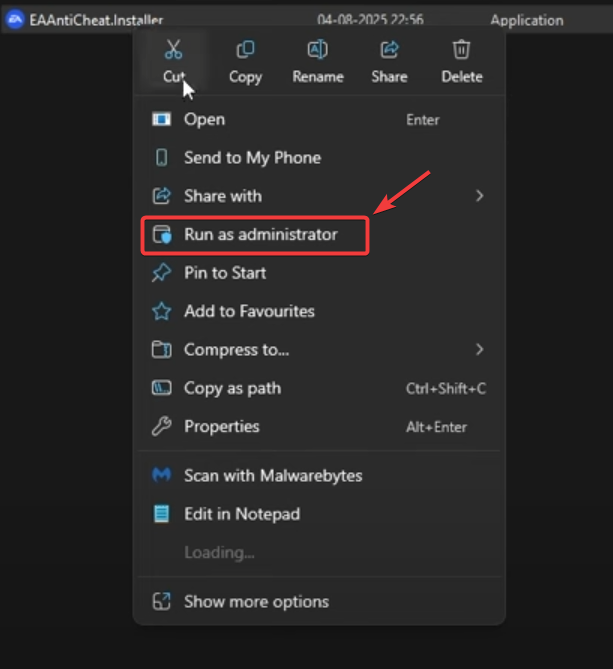
- انقر بزر الماوس الأيمن ى EAAntiCheat.Installer.exe E scegli Eseguire come amministratore.
![Eseguire il programma di installazione di EAAntiCheat come amministratore.]()
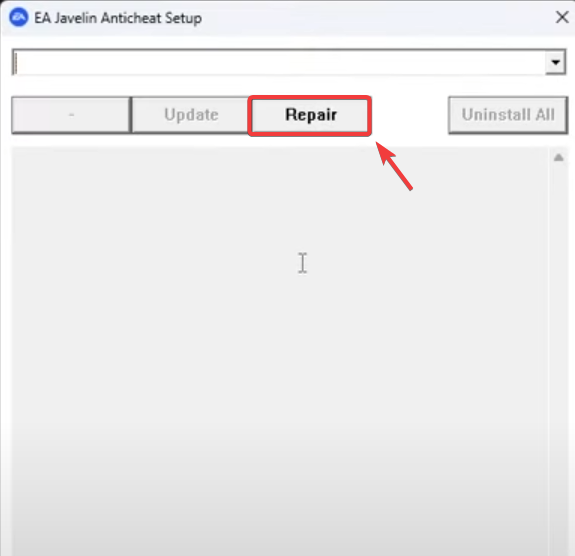
- Scegliere Battlefield 6 وانقر mp لا.
![Correzione AntiCheat di EA Javelin per Battlefield 6]()
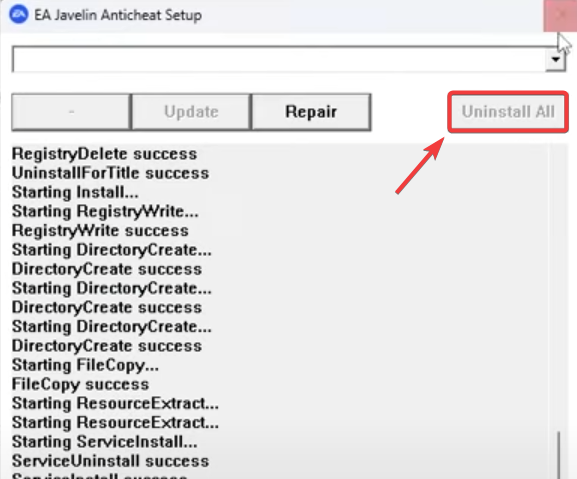
- Se l'opzione fallisce لاEseguire nuovamente il programma di installazione e selezionare disinstallare (o Disinstalla tutto Se necessario), quindi Installazioni di nuovo.
![Disinstallare e reinstallare EA Javelin AntiCheat]()
- Ricomincia Sul tuo computer, quindi avvia Battlefield 6 Dall'app EA.
2. Assicurarsi che non siano in esecuzione programmi in conflitto o driver bloccati.
EA Javelin può bloccare i giochi se rileva software o driver incompatibili . In alcuni casi, questo viene segnalato come errore n. 119 e talvolta come n. 95, a seconda del messaggio visualizzato.
Questo problema si verifica comunemente con il monitoraggio dell'hardware , gli strumenti RGB/di illuminazione , gli strumenti di overclocking , gli strumenti di ripristino degli input/macro , alcuni modificatori audio/suono o gli strumenti in background che caricano i driver a livello del kernel.
- chiudere Gli strumenti situati sullo sfondo (RGB/Illuminazione, Controllo ventola, Strumenti OC, Sovrapposizioni monitor, Regolatori audio, Strumenti macro).
- Evento Lo strumento viene aggiornato alla sua ultima versione (a volte vengono bloccate solo le versioni più vecchie).
- Se l'errore menziona un nome programma O programma operativo Nello specifico, disabilitare/disinstallare questo programma e riavviare.
- Se stai usando VPN/proxyDisattivalo durante il test del gioco.
Se l'errore è generico (non viene trovato alcun nome di driver), il modo più rapido per identificare il conflitto è eseguire un avvio pulito . In questo modo Windows viene avviato solo con i servizi Microsoft, consentendo di determinare se la causa è un'applicazione o un driver di terze parti.
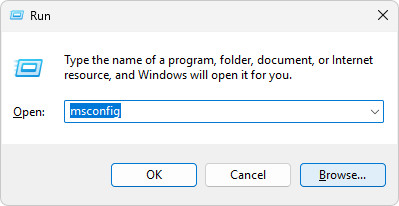
- Clicca su Windows + Re digita msconfig، ثم اضغط ج entra.
![]()
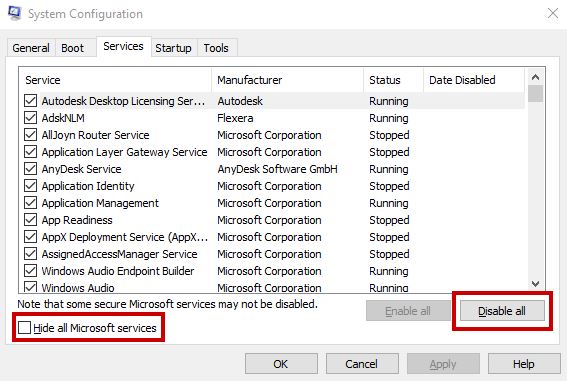
- Vai alla scheda Servizi > Segna Nascondi tutti i servizi Microsoft >Clic Disabilita tutto.
![]()
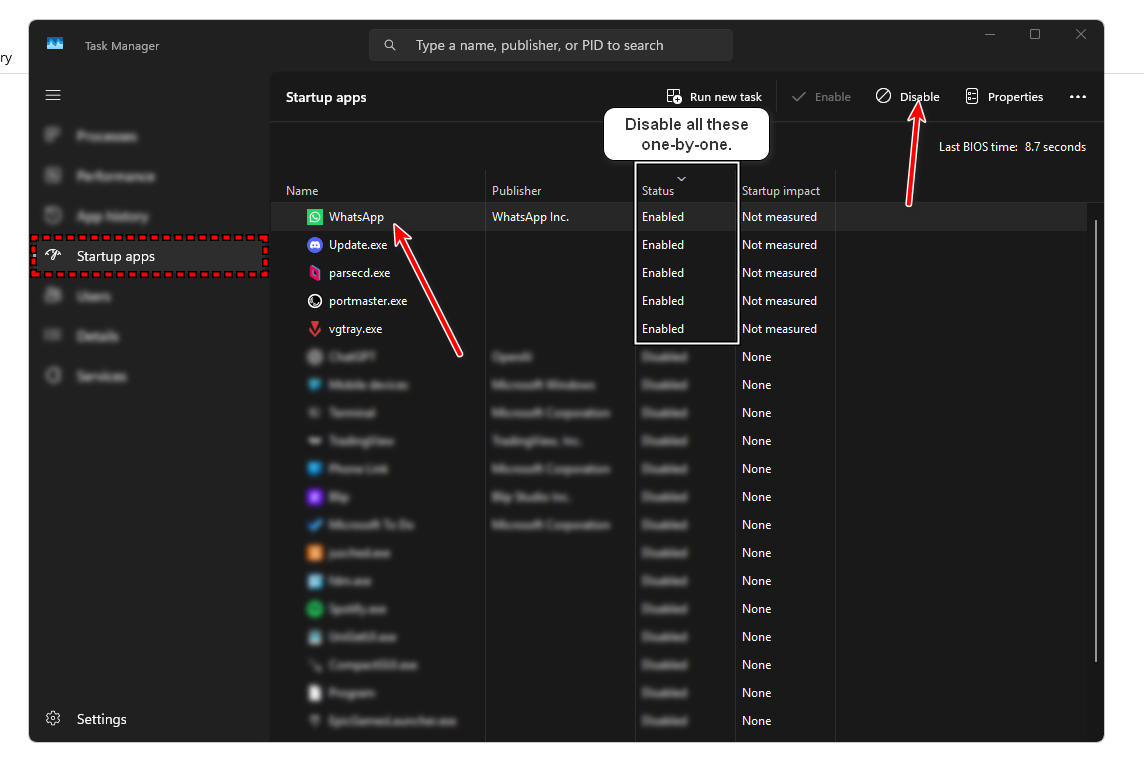
- Vai alla scheda Startup >Clic Aprire il Task Manager Disabilitare gli elementi di avvio non necessario.
![]()
- Riavvia il computer e prova a eseguire Battlefield 6 dall'app EA.
- Se funziona, riattivare gli elementi in piccoli gruppi finché il problema non si ripresenta (l'ultimo gruppo contiene lo strumento/driver in conflitto).
Dopo il test: annulla l'avvio pulito in modo che il computer torni al normale funzionamento. Apri nuovamente msconfig e riattiva i servizi/elementi di avvio (oppure seleziona Avvio normale se disponibile), quindi riavvia il computer.
3. Controlla/ripara i file di gioco di Battlefield 6 (app Steam/EA)
File di gioco danneggiati o mancanti possono impedire a Javelin di convalidare correttamente il gioco. Riparare il gioco garantisce che i file corrispondano a quanto previsto dal giocatore.
Se utilizzi Steam:
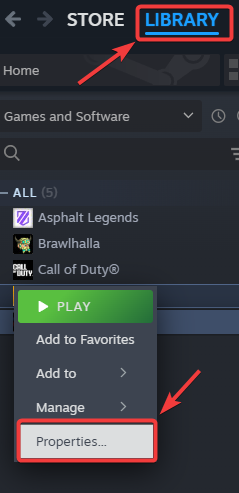
- Apri Steam e vai su la Biblioteca.
- Fai clic con il tasto destro del mouse su Battlefield 6 e seleziona ا.
![Apri le proprietà di Steam per Battlefield 6]()
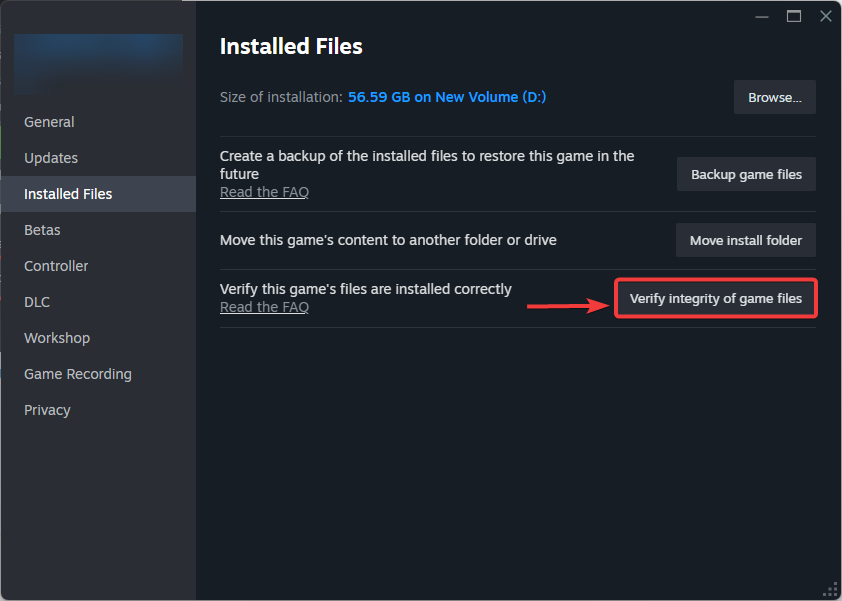
- Vai a File installati >Clic Verifica l'integrità dei file di gioco.
![Verifica l'integrità dei file di gioco di Battlefield 6 su Steam]()
- Attendi il completamento della scansione, quindi riavvia il computer e avvia il gioco.
Se stai utilizzando l'app EA:
- Apri l'app EA > Seleziona Battlefield 6 > Amministrazione > Scegli لا.
- Dopo la riparazione, avvia il gioco. Dall'app EA.
Se l'errore persiste:
Se il problema persiste, annota i dettagli in modo che l'assistenza (o tu) possa stabilire se si tratta di un requisito di avvio protetto, di un driver/strumento bloccato o di un'installazione danneggiata.
- Il messaggio preciso e Codice di errore (Per esempio #701 / #95 / #119).
- Uno screenshot Per l'errore.
- Stato di avvio protetto e Modalità BIOS (da msinfo32).
- Che tu usi VPN/proxyOppure sovrapposizioni, strumenti macro/reset o strumenti RGB/OC/monitoraggio.
- Se aggiustare In EAAntiCheat.Installer.exe Viene completato con successo o fallisce.
Se l'errore persiste: annota il messaggio esatto e il numero di errore (ad esempio, #701/#95/#119 ) e contatta l'assistenza EA fornendo questo codice, poiché alcuni errori sono direttamente correlati ai nomi di driver/software bloccati o ai requisiti di Secure Boot.

I commenti sono chiusi.