


Quando Ubisoft Connect non riesce a sincronizzare i salvataggi nel cloud, potrebbe comparire il messaggio di errore: "Impossibile sincronizzare i salvataggi nel cloud". Questo in genere comporta la perdita dei progressi di gioco , poiché la piattaforma non riesce a caricare o scaricare correttamente i dati di gioco salvati tra la memoria locale e i server Ubisoft. Si tratta di un problema comune riscontrato dagli utenti durante la risoluzione dei problemi relativi ai salvataggi nel cloud di Ubisoft Connect.
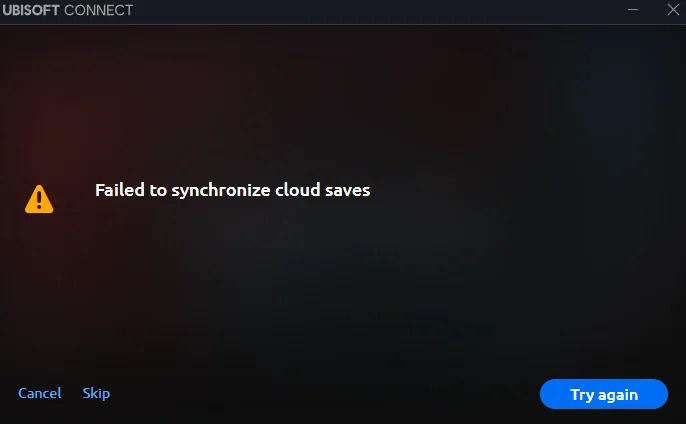
La causa più comune è una connessione internet instabile , soprattutto quando si utilizza una VPN che interferisce con la connessione al server Ubisoft o modifica il routing DNS. Altri fattori includono restrizioni del firewall , file di salvataggio locali danneggiati che il client non riesce a elaborare e problemi temporanei lato server presso Ubisoft. È possibile verificare se i servizi Ubisoft sono inattivi consultando la pagina di stato ufficiale o i forum.
In alcuni casi, Ubisoft Connect gestisce in modo errato i percorsi dei file di salvataggio dopo la migrazione, la reinstallazione o le modifiche personalizzate delle directory di gioco, causando la mancata sincronizzazione dei dati. Il client potrebbe anche non avvisare gli utenti in caso di conflitti tra salvataggi locali e su cloud , esponendo potenzialmente i dati a sovrascritture involontarie.
Le soluzioni elencate di seguito risolvono errori di autorizzazione (come la mancanza di accesso in scrittura alla directory di salvataggio), blocchi da parte del firewall e problemi a livello di sistema operativo, come interferenze antivirus o accesso limitato alle cartelle. Queste soluzioni sono particolarmente utili per risolvere i problemi di sincronizzazione cloud nei prodotti Ubisoft.
Prima di applicare qualsiasi correzione, si raccomanda vivamente di eseguire un backup manuale dei file di salvataggio locali per evitare la perdita permanente dei dati in caso di conflitto di sincronizzazione o sovrascrittura automatica.
Per fare questo, vai a
C:Program Files (x86)UbisoftUbisoft Game Launchersavegames[YourUserID] أو
C:Users[YourName]Saved GamesUbisoft Game Launcher
Copia la cartella corrispondente al tuo gioco e incollala in un posto sicuro, come il desktop o un'unità esterna.
1. Cambia modalità di connessione/disconnessione
Questa soluzione consente a Ubisoft Connect di ristabilire la connessione ai server cloud forzando un nuovo stato di accesso . Ciò risolve spesso gli errori di sincronizzazione temporanei derivanti da una connessione errata tra il client e i server Ubisoft.
⚠️ Nota: questo metodo prevede la modifica del file di configurazione. Crea una copia di backup del file prima di apportare qualsiasi modifica per evitare errori.
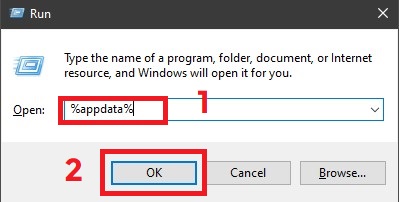
- premere il tasto Windows + R Premere la tastiera per aprire la finestra di dialogo "Esegui".
- Digitare quanto segue e fare clic su "OK":
% AppData%
![]()
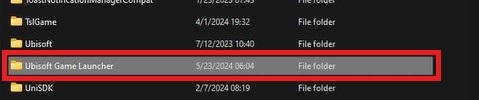
- cartella aperta Lanciatore di giochi Ubisoft.
![]()
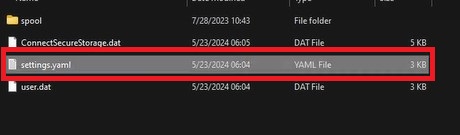
- Fare clic con il tasto destro su un file “impostazioni.yaml” Aprilo utilizzando Blocco note.
![]()
- Trova la riga che dice offline: falso e altri a offline: veroSalva il file.
![]()
- Facoltativo ma consigliato: Prima di procedere, creare una copia di backup del file (fare clic con il pulsante destro del mouse > copiare > incollare nella stessa cartella).
- Fare nuovamente clic con il pulsante destro del mouse su "settings.yaml" e aprire اe seleziona la casella sola lettura. Fare clic su Applica.
![]()
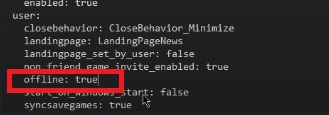
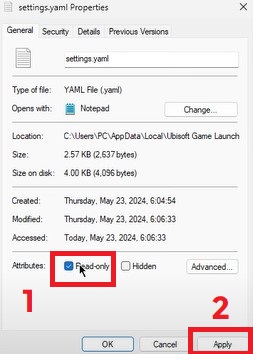
Ora avvia Ubisoft Connect. Dovrebbe avviarsi in modalità offline. Successivamente, puoi disattivare la modalità offline dalle impostazioni del programma per ristabilire una connessione pulita con i server cloud. Questo forza un ripristino del meccanismo di sincronizzazione e potrebbe aiutare a correggere errori di sincronizzazione persistenti.
2. Configurare Ubisoft Connect in modo che venga sempre eseguito come amministratore.
L'esecuzione di Ubisoft Connect con privilegi di amministratore garantisce che l'applicazione disponga delle autorizzazioni necessarie per modificare le cartelle di sistema in cui vengono salvati i file di gioco. Molti problemi di sincronizzazione si verificano quando il programma non ha accesso in scrittura alla directory di salvataggio del gioco, soprattutto su account utente con restrizioni o su sistemi con antivirus o impostazioni UAC restrittive.
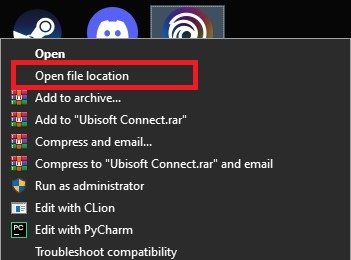
- Fare clic con il tasto destro su un collegamento Ubisoft Connect E scegli aprire il percorso del file.
![]()
- Questo ti porterà alla scorciatoia: fai clic destro di nuovo su di essa e scegli aprire il percorso del file Per accedere alla guida all'installazione.
- Ora vai alla cartella Lanciatore di giochi Ubisoft Se non è già presente.
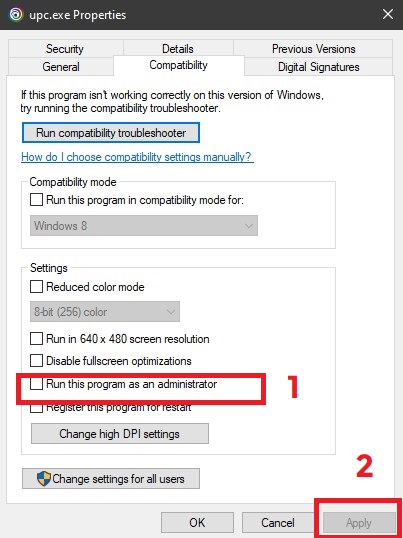
- Scorri verso il basso e cerca “upc.exe”Fai clic destro su di esso e seleziona ا.
![]()
- Vai alla scheda Compatibilità Seleziona la casella che dice "Esegui questo programma come amministratore."
![]()
- Clic Applicazione, Poi ok.
- Ripetere lo stesso procedimento per “UPlayWebCore.exe” Nello stesso volume.
![]()
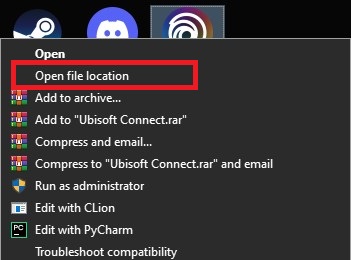
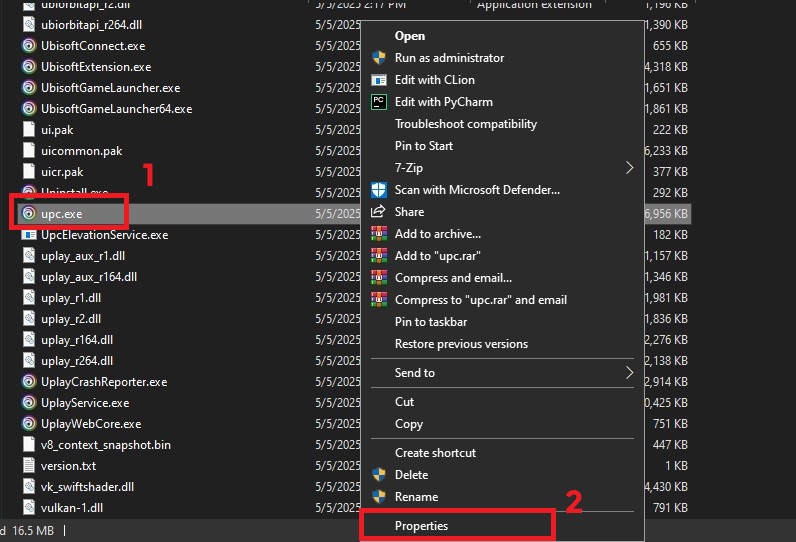
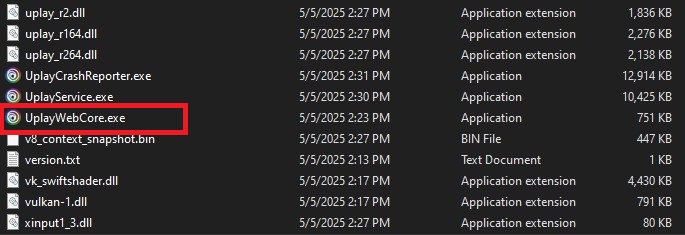
Il componente UPlayWebCore.exe è responsabile della gestione delle interazioni basate sul web all'interno di Ubisoft Connect, inclusi i servizi di autenticazione e sincronizzazione. Concedergli i permessi di amministratore aiuta a prevenire errori di autorizzazione silenziosi durante le attività di sincronizzazione in background.
3. Pulisci la cartella di salvataggio manuale
Rinominare la cartella di salvataggio induce Ubisoft Connect a recuperare copie cloud integre, bypassando i file locali potenzialmente danneggiati . Questo metodo può ripristinare l'integrità del cloud preservando i tuoi progressi di gioco più recenti, ma solo se esiste una copia cloud valida.
⚠️ Attenzione: questa procedura può causare la perdita permanente dei dati se i salvataggi nel cloud sono obsoleti o mancanti. Eseguire sempre prima un backup della cartella di salvataggio per evitare sovrascritture accidentali.
- Fare clic con il tasto destro su un collegamento Ubisoft Connect E scegli aprire il percorso del file.
![Posizione del file aperto di Ubisoft Connect]()
- Vai al seguente percorso:
UbisoftUbisoft Game Launchersavegames![Cartella di salvataggio di Ubisoft]()
- all'interno di una cartella
savegamesIndividua la cartella utente Ubisoft, solitamente un identificatore numerico (ad esempio,8565e4...Potresti avere più cartelle se hai utilizzato diversi account Ubisoft sullo stesso computer.
Consigli: Per determinare a quale cartella appartiene il tuo gioco:- Ordina per Modifica data Per trovare le cartelle utilizzate di recente.
- Apri ogni cartella per controllare i file specifici del gioco come
.saveO.sav.
- Rinomina la cartella di salvataggio del gioco (Per esempio,
1771Aggiungendo un suffisso_old(Per esempio,1771_oldCiò impedisce a Ubisoft Connect di caricarsi all'avvio. - ل Ubisoft ConnectSe è presente un salvataggio cloud valido, l'operatore lo scaricherà nuovamente in una cartella appena creata con l'ID originale.
- Dopo aver scaricato il gioco, esci e torna alla cartella.
savegamesPer confrontare i volumioldوnuovo.
Avanzate: Se necessario, è possibile copiare selettivamente i file dalla cartella._oldNella nuova cartella, ma solo se sei sicuro che non comprometterà i tuoi progressi. Alcuni giochi convalidano le versioni salvate al momento del caricamento.
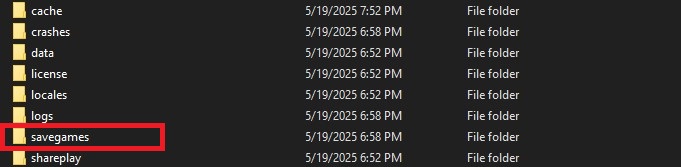
Nota: questo metodo si applica alla versione 139.0.0 di Ubisoft Connect (maggio 2025) . Se la struttura delle cartelle o il comportamento di sincronizzazione dovessero cambiare nelle versioni future, consultare il supporto Ubisoft per istruzioni aggiornate.
4. Controlla i file di gioco
La verifica dei file confronta l'installazione locale del gioco con i server ufficiali Ubisoft e sostituisce eventuali file corrotti o modificati. Mentre la sincronizzazione cloud funziona in modo indipendente, la verifica dei file garantisce il corretto funzionamento del gioco e aiuta a prevenire problemi di caricamento dei salvataggi causati da installazioni errate.
⚠️ Nota: la verifica dei file potrebbe rimuovere modifiche o configurazioni personalizzate. Se necessario, esegui un backup dei file precedentemente modificati.
- Apri il programma Ubisoft Connect dal desktop.
![L'interfaccia principale del programma Ubisoft Connect]()
- Fare clic sulla scheda Biblioteca (La biblioteca).
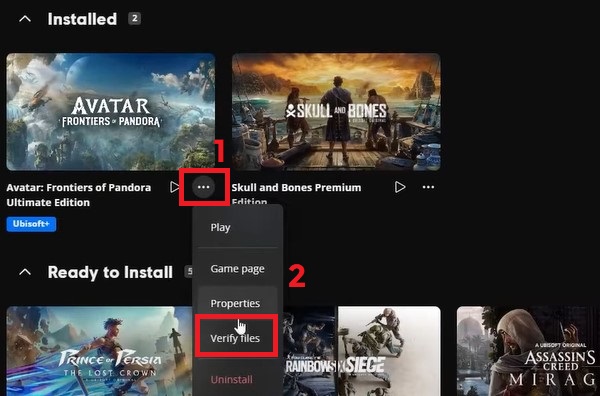
- Clic (...) Per il tuo gioco, quindi scegli Verifica i file (Verificare i file).
![Il menu delle opzioni di gioco mostra la verifica dei file in Ubisoft Connect.]()
- Se vengono rilevati file corrotti, Ubisoft Connect li scaricherà automaticamente. Al termine, riavvia il gioco per testare la sincronizzazione cloud.
5. Reimposta la sincronizzazione cloud
Questo metodo ripristina il sistema di sincronizzazione cloud di Ubisoft disattivandolo temporaneamente, rimuovendo eventuali salvataggi locali potenzialmente corrotti e creando un nuovo salvataggio pulito. Ubisoft Connect ti chiederà quindi di scegliere tra salvataggi locali e cloud, consentendoti di sovrascrivere in modo sicuro la nuova versione con il cloud.
⚠️ Importante: se selezioni il salvataggio su cloud nell'ultimo passaggio, i tuoi nuovi progressi locali verranno sovrascritti. Esegui sempre un backup della cartella di salvataggio prima di eliminarla e procedi con cautela.
- انقر بزر الماوس الأيمن ى Ubisoft Connect E scegli Eseguire come amministratore.
![Esegui Ubisoft Connect come amministratore]()
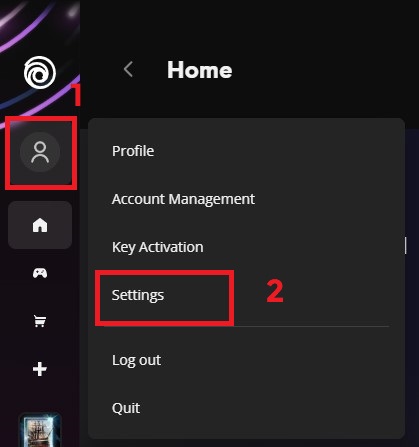
- Clicca su L'icona del tuo profilo, quindi vai a Impostazioni → Generale.
![Menu delle impostazioni di Ubisoft Connect]()
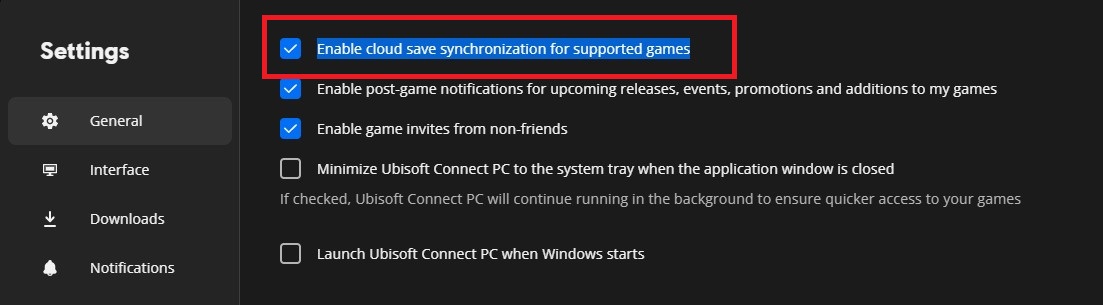
- Deseleziona l'opzione: "Abilita la sincronizzazione del salvataggio nel cloud per i giochi supportati" (Abilita la sincronizzazione del salvataggio nel cloud per i giochi supportati).
![Cambia la sincronizzazione dei salvataggi nel cloud in Ubisoft Connect]()
- Chiudere Ubisoft Connect. Fare nuovamente clic con il pulsante destro del mouse sul collegamento e selezionare aprire il percorso del file.
![Apri il percorso del file Ubisoft Connect]()
- Vai a:
UbisoftUbisoft Game Launchersavegames - Individua la cartella del gioco. Queste cartelle sono solitamente digitali (ad esempio,
1771(Per il gioco Assassin's Creed Valhalla).
Consigli: Aprire ogni cartella e controllare i nomi dei file riconoscibili per identificare la cartella corretta. - Backup: Copia la cartella di salvataggio del gioco in una posizione sicura (desktop o documenti).
- Una volta completato il backup, eliminare La cartella di salvataggio del gioco originale è all'interno
savegames. - Avvia il gioco. Inizia una nuova sessione e gioca per 5-10 minuti, quindi Salva manualmente i tuoi progressi.
- Chiudi il gioco. Riapri Ubisoft Connect e torna a Impostazioni → Generale, E Riattiva la sincronizzazione del salvataggio nel cloud.
- Ubisoft Connect ti chiederà di scegliere tra il salvataggio nel cloud e il salvataggio in locale. Scegli il nuovo salvataggio locale Per sovrascrivere i dati nel cloud e ripristinare la sincronizzazione.
Se nessuno dei metodi sopra descritti risolve il problema, la soluzione migliore è contattare direttamente l'assistenza clienti di Ubisoft per ulteriore supporto. Potranno verificare la presenza di problemi relativi all'account o al server che potresti non essere in grado di risolvere autonomamente.

I commenti sono chiusi.