


Il codice di errore "INST-14-1603" si verifica nell'applicazione EA quando un errore di installazione generico critico interrompe il processo di installazione, impedendo la corretta installazione dell'applicazione EA.
"L'app EA ha riscontrato un errore e non è riuscita a completare l'installazione (codice errore: INST-14-1603)." 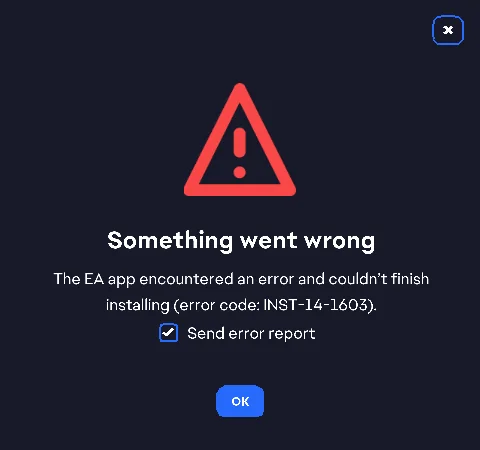
Questo problema solitamente deriva da uno o più dei seguenti fattori:
- Le librerie di runtime di Visual C++ sono obsolete o danneggiate.
- I file di sistema sono danneggiati o mancanti
- Le app in background sono in conflitto con l'installazione
- Autorizzazioni amministrative insufficienti
- Conflitti con i programmi di sicurezza
I seguenti metodi di risoluzione dei problemi vengono spiegati passo dopo passo per aiutarti a risolvere l'errore e completare l'installazione.
1. Riavvia il computer
Riavviare il computer chiude i processi nascosti, aggiorna le risorse e riavvia i servizi essenziali di Windows. Questa semplice procedura spesso risolve i conflitti temporanei che impediscono l'installazione dell'applicazione EA.
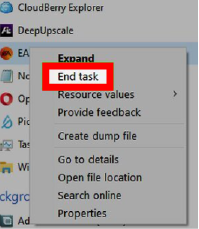
- Chiudere il programma di installazione dell'app EA e terminare tutti i processi in background relativi a EA dal Task Manager.

- Riavvia il computer e attendi che Windows si carichi completamente.
- Eseguire nuovamente il programma di installazione dell'app EA.
2. Cambia il tuo browser
A volte, il browser utilizzato per scaricare il programma di installazione può causare il danneggiamento o l'incompletezza dei file. Cambiare browser garantisce un download corretto e senza errori dell'applicazione EA.
- uso Google Chrome (O un altro browser attendibile) invece di Edge.
- Scarica l'ultima versione Installato per l'applicazione EA Direttamente dal sito ufficiale di EA.

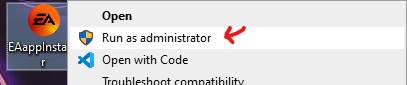
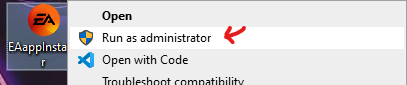
- Fare clic con il tasto destro del mouse sul file scaricato e selezionare Eseguire come amministratore.

3. Deseleziona l'opzione "Crea un collegamento sul desktop".
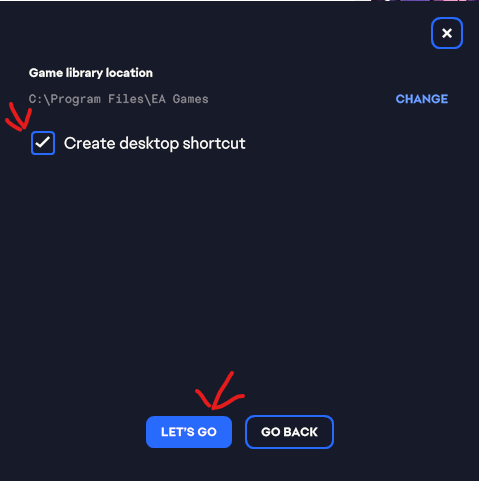
L'opzione "Crea un collegamento sul desktop" potrebbe causare conflitti di sicurezza o di autorizzazioni durante l'installazione. Disabilitandola, si potrebbe evitare la comparsa dell'errore INST-14-1603.
- Fare clic con il tasto destro del mouse sul programma di installazione ← "Eseguire come amministratore".
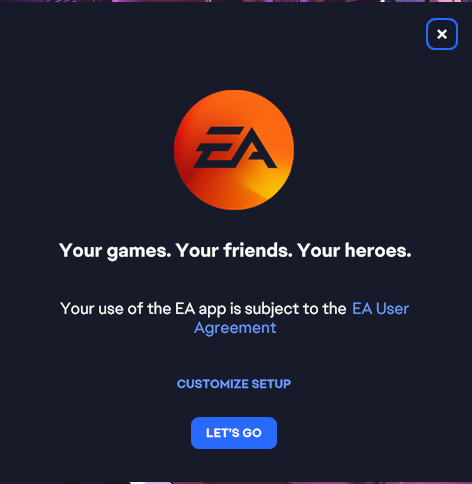
- Scegliere Personalizza l'impostazione.

- Rimuovere il segno di spunta da Crea un collegamento sul desktop ← Clicca su "Andiamo".

- Continuare il processo di installazione.
4. Abilitare .NET Framework in Windows
L'applicazione EA si basa sul .NET Framework . Se questo è disabilitato o danneggiato, l'installazione potrebbe non riuscire. Riabilitandolo, si garantisce che il programma di installazione riceva il supporto necessario.
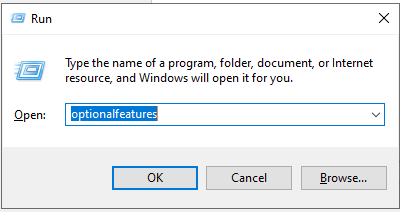
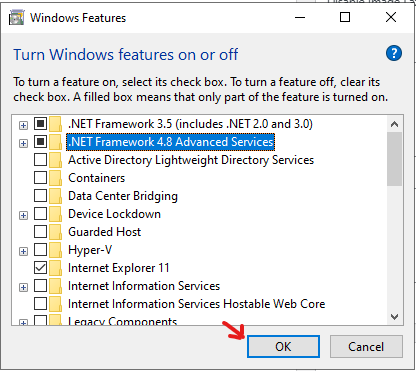
- Clicca su Win + R ← Scrivi “caratteristiche opzionali” ← Premi entra.

- Abilita queste funzionalità:
- .NET Framework 3.5 (include 2.0 e 3.0)
- .NET Framework 4.8 Servizi avanzati

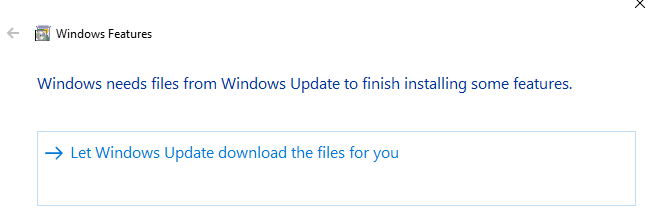
- Se richiesto, consentire a Windows di scaricare i file richiesti.

- Riavvia e reinstalla l'app EA.
5. Installare i pacchetti Visual C++ Redistributables mancanti
Anche i pacchetti Visual C++ Redistributable mancanti o danneggiati possono causare l'errore INST-14-1603 . L'installazione del pacchetto completo ripristina i file di runtime essenziali.
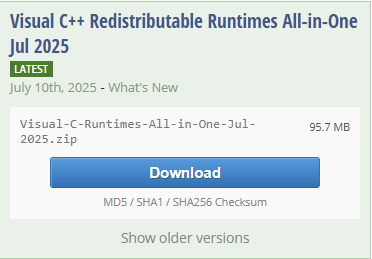
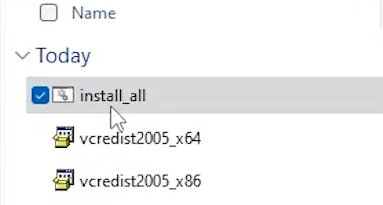
- Scarica il file Pacchetto completo ridistribuibile di Visual C++.

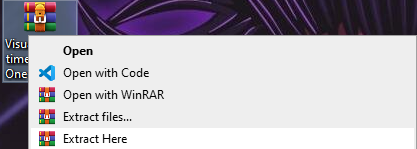
- Estrarre i file.

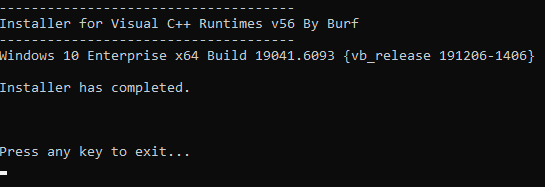
- ل installa_tutto.

- Attendi il completamento della configurazione.

- Reinstallare l'app EA.

I commenti sono chiusi.