


Quando si avvia un'app di gioco EA tramite Steam , potrebbe comparire il seguente messaggio all'interno dell'app EA: "Si è verificato un errore. Prova a reimpostare la password e a riavviare il gioco." , e il gioco non si avvierà anche se il client EA è aperto.
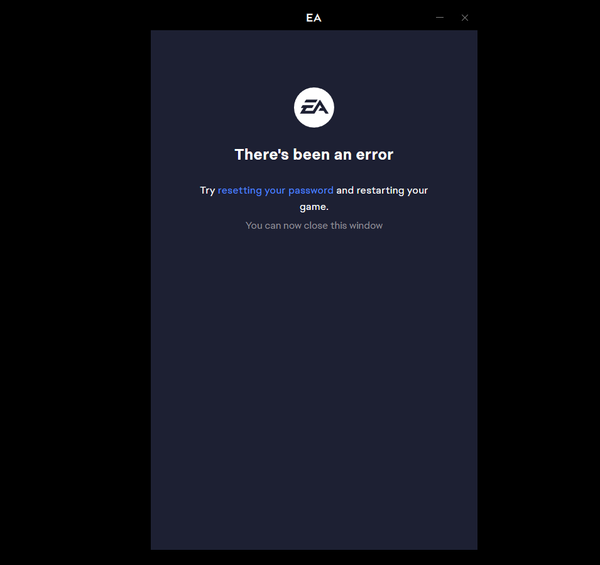
Questo problema è solitamente legato all'accesso/alla sessione : l'app EA utilizza codici di accesso obsoleti o danneggiati , la sessione è scaduta oppure Steam sta tentando di avviare il gioco con un account EA diverso da quello con cui hai effettuato l'accesso.
Cause comuni :
- Sessione scaduta/non valida (Dopo modifiche della password, inattività prolungata o un numero molto elevato di tentativi di accesso non riusciti).
- Incoerenza tra Steam ed EA (Steam è collegato a un altro account EA).
- Credenziali memorizzate nella cache danneggiate Nell'app EA.
- Account EA limitato/disabilitato (A volte noterai @disabled.ea.com (Nella schermata dell'account o di accesso).
- Problemi di verifica di rete/ora (Una VPN/proxy, un DNS, un firewall o un orario di sistema errato possono interrompere i processi di verifica del token).
Prima di iniziare :
- Non inviare ripetutamente richieste di reimpostazione della password. I ripristini ripetuti potrebbero attivare controlli di sicurezza o arresti temporanei.
- Supponiamo che l'account EA associato a Steam sia il "proprietario". Se Steam è collegato a un account EA diverso, la maggior parte delle soluzioni fallirà finché non si utilizza l'account collegato corretto.
test rapidi
Questi controlli rimuovono piccoli ostacoli (sessioni bloccate o verifiche non riuscite) prima di effettuare riparazioni più approfondite.
- Chiudere tutti gli operatori:
- esci da app EA Dalla barra delle applicazioni (fare clic con il pulsante destro del mouse sull'icona EA > Uscita).
- esci da Steam completamente.
- Riavvia il computer, quindi apri Steam e riprova.
- Disattiva VPN/proxy Riprova (un motivo comune per cui la verifica del token/regione non riesce).
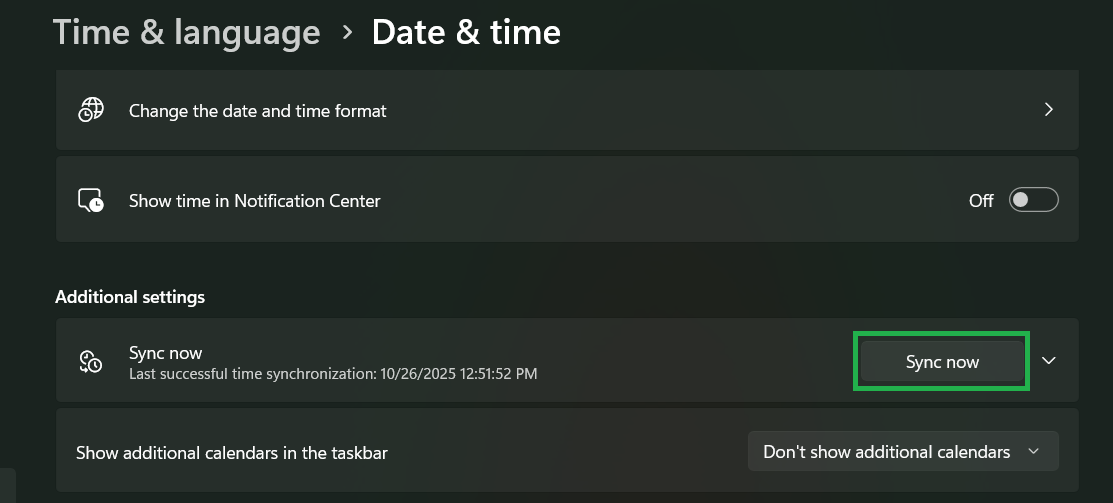
- Sincronizzazione dell'ora di sistema:
- Finestre:impostazioni >tempo e lingua >data e ora Abilitare Imposta automaticamente l'ora >Sincronizza ora.
![]()
1. Reimposta la password (solo se sei sicuro che sia l'account EA collegato)
Reimpostare la password obbliga l'EA a invalidare le vecchie sessioni e a emettere un nuovo token di autenticazione . Questo è particolarmente utile quando la sessione è scaduta o si blocca in seguito a modifiche di sicurezza.
Importante: reimposta la password per lo stesso account EA collegato al tuo account Steam . Se reimposti l'indirizzo email sbagliato, Steam si avvierà comunque con l'account collegato e l'errore persisterà.
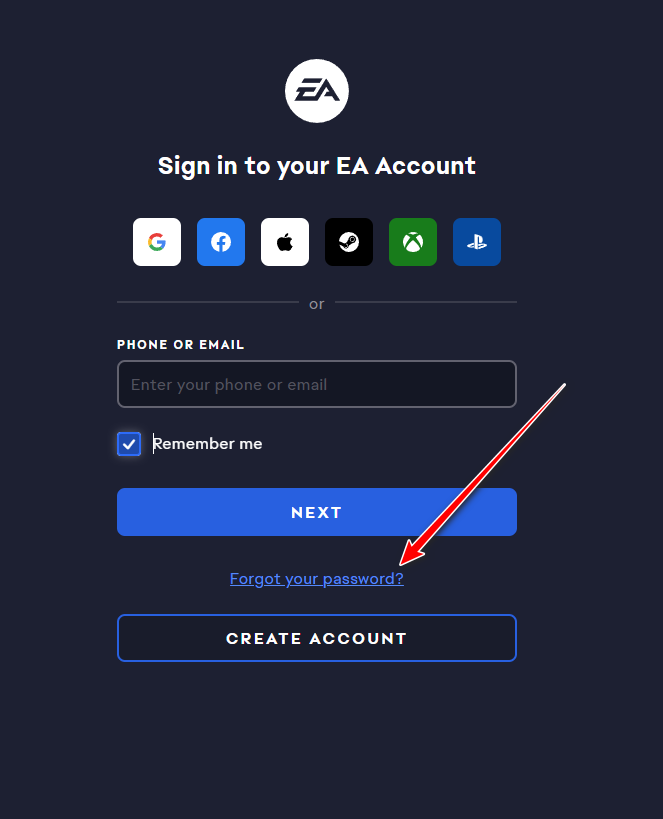
- Vai a Pagina di accesso EA.
- Scegliere Hai dimenticato la tua password? Riassegnalo utilizzando il tuo indirizzo email EA.
![Nella pagina di accesso di EA viene visualizzata l'opzione "Hai dimenticato la password?"]()
- Apri l'app EA e accedi utilizzando nuova password.
- Esegui di nuovo il gioco da Steam.
Se non si è certi dell'indirizzo email associato all'account EA , eseguire prima la Soluzione 3 per evitare di reimpostare l'account sbagliato.
2. Utilizzare "Ripristina app" nell'app EA.
Se l'applicazione EA riutilizza credenziali corrotte memorizzate nella cache, la cancellazione della cache impone un riavvio pulito e un nuovo flusso di accesso.
- Aperto Applicazione dell'EA.
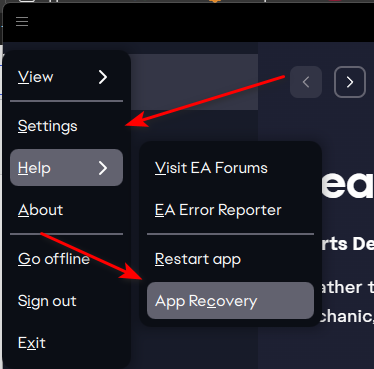
- Menu (tre righe) > Aiuto > Ripristina l'app.
![Percorso del menu dell'app EA: Aiuto > Ripristina app.]()
- Clic Cancella cache Consentire il riavvio dell'applicazione.
- Accedi di nuovo, quindi esegui da Steam.
Se il problema si risolve immediatamente , interrompi tutti i servizi in background in modo che la vecchia sessione non possa essere ricaricata:
- Esci dall'app EA dalla barra delle applicazioni.
- Aperto Gestione dei compiti E ha concluso le operazioni EA / EABackgroundService.
- Riapri l'app EA, accedi e poi eseguila di nuovo da Steam.
3. Controlla il collegamento dell'account Steam a EA
Se Steam è collegato a un account EA diverso da quello che stai utilizzando, reimpostare la password e cancellare la cache non risolverà il problema. Devi accedere all'account EA collegato; in caso contrario, il supporto potrebbe aiutarti.
- Aperto Sito web EA E accedi.
- Clicca su file personale (In alto a destra) > الحساب (Apre la pagina dell'account EA).
- Cercare Contatto / Account collegati E assicurati che Steam Collegato a questo account EA.
![]()
- Se Steam è collegato a un account EA inaspettato:
- Utilizza l'account EA già collegato (se hai ancora accesso), oppure
- Contatta l'assistenza EA se non hai più accesso al tuo account EA collegato.
- Dopo aver verificato il collegamento corretto, registrati ا Dall'app EA, esci dalla barra delle applicazioni, quindi avvia il gioco da Steam.
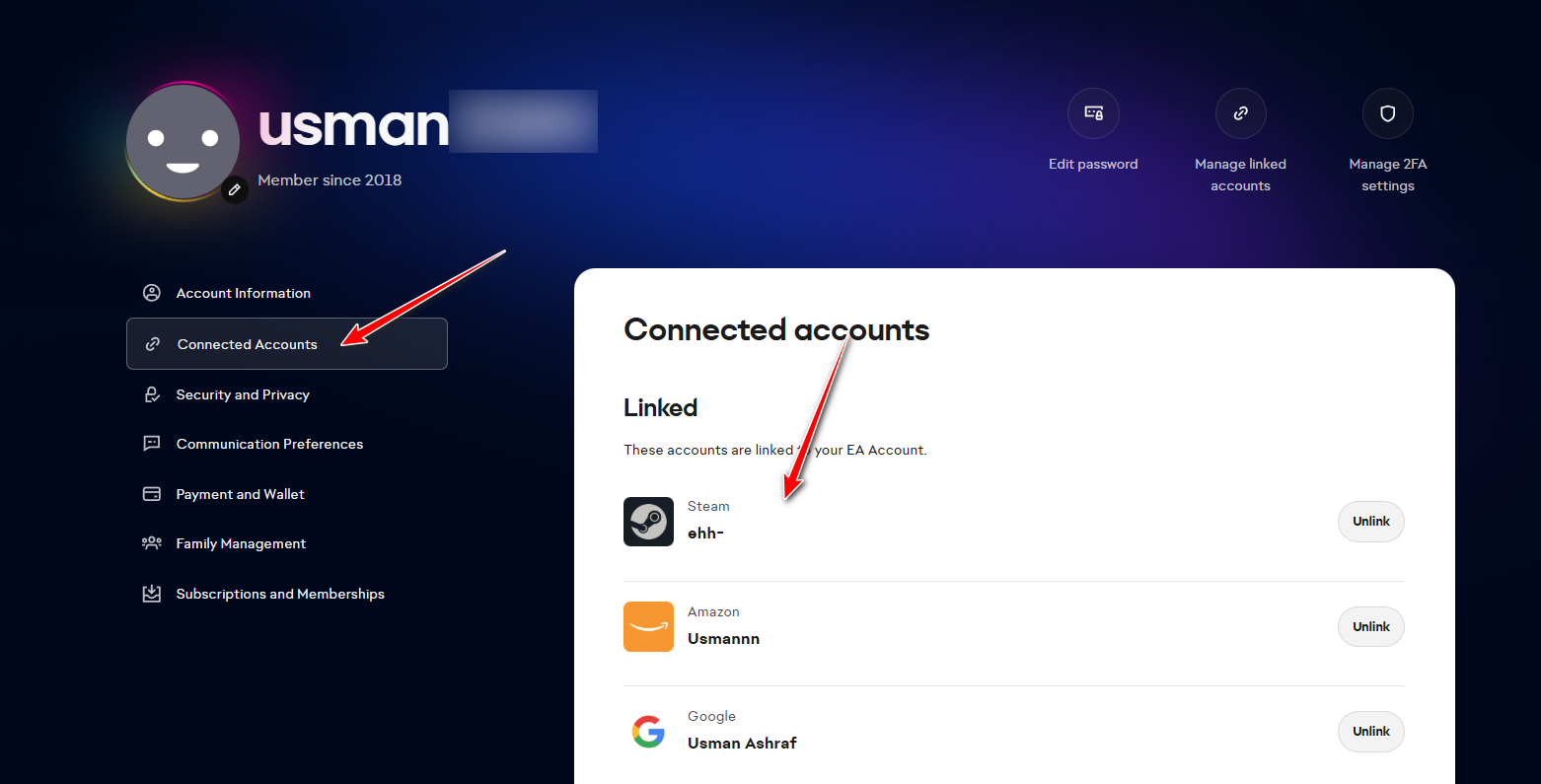
Nota: le modifiche al collegamento potrebbero essere limitate, soprattutto se l'account collegato non è accessibile. In questo caso, di solito è necessario contattare l'assistenza.
4. Esegui EA Updater (ripara/aggiorna i file dell'applicazione)
Se i componenti dell'applicazione EA sono obsoleti o danneggiati, l'accesso potrebbe non riuscire anche con le credenziali corrette. L'esecuzione dello strumento di aggiornamento riparerà o aggiornerà i file chiave.
- Chiudere l'app EA (e uscire anche dalla barra delle applicazioni).
- Aperto اللفا E vai su (il famoso sito):
C:ProgrammiElectronic ArtsEA Desktop
![Cartella di installazione di EA Desktop visualizzata in Esplora file.]()
- Fare clic con il tasto destro EAUpdater.exe > Eseguire come amministratore.
![Eseguire EAUpdater.exe come amministratore dalla cartella EA Desktop.]()
- Riavvia il computer, quindi riaccendilo da Steam.
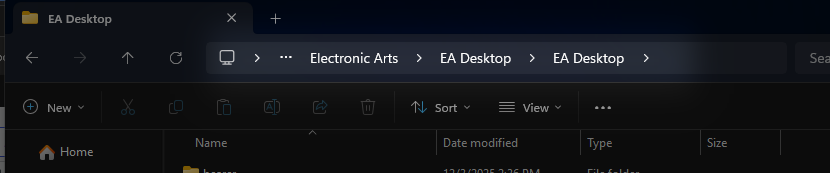
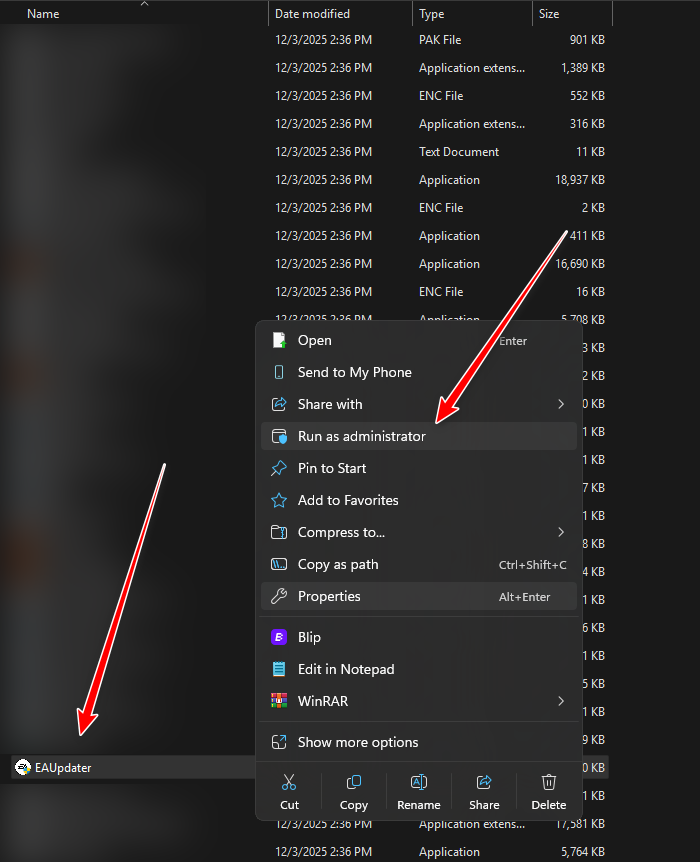
Se non visualizzi EAUpdater.exe , l'applicazione EA è installata in un'altra posizione. Cerca EAUpdater nel tuo sistema operativo Windows ed eseguilo come amministratore, oppure procedi con la reinstallazione.
5. Reinstallare l'app EA
Se la cancellazione della cache e la riparazione falliscono, la reinstallazione sostituisce i componenti di accesso/web e ripristina il danneggiamento a livello di applicazione.
- Disinstallare Applicazione dell'EA: impostazioni > Applicazioni.
![]()
- Riavvia il tuo computer.
- Scarica e installa l'ultima app EA da Pagina ufficiale EA.
- Apri l'app EA, accedi e quindi avvia il gioco da Steam.
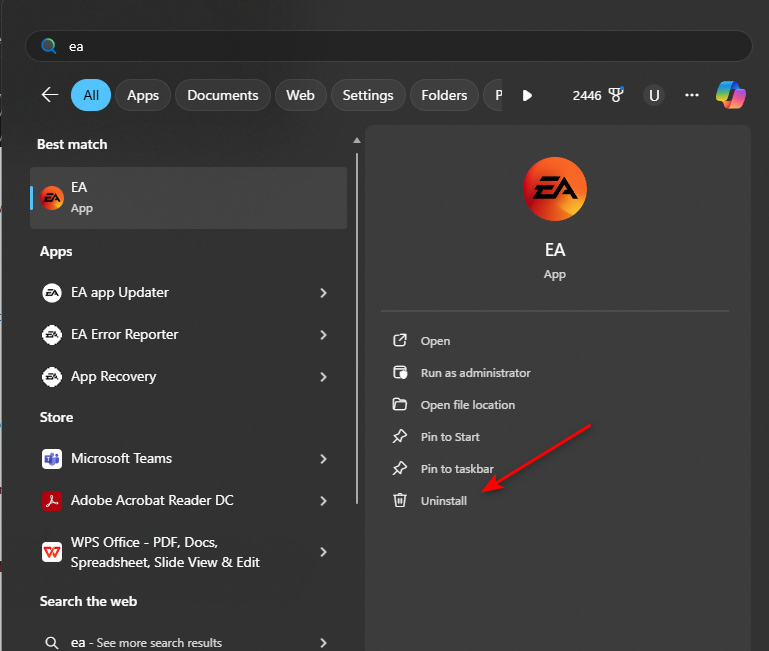
Suggerimento: dopo la reinstallazione, avvia prima Steam e lascia che EA ti chieda di inserire le credenziali di accesso/il link corretto, invece di tentare di accedere a più account.
6. Contatta il supporto EA
Se nessuna di queste soluzioni funziona, è probabile che si tratti di un problema relativo all'account (restrizione/disabilitazione dell'account, mancata corrispondenza dei diritti di accesso o collegamento Steam bloccato) o di un problema temporaneo con i servizi EA.
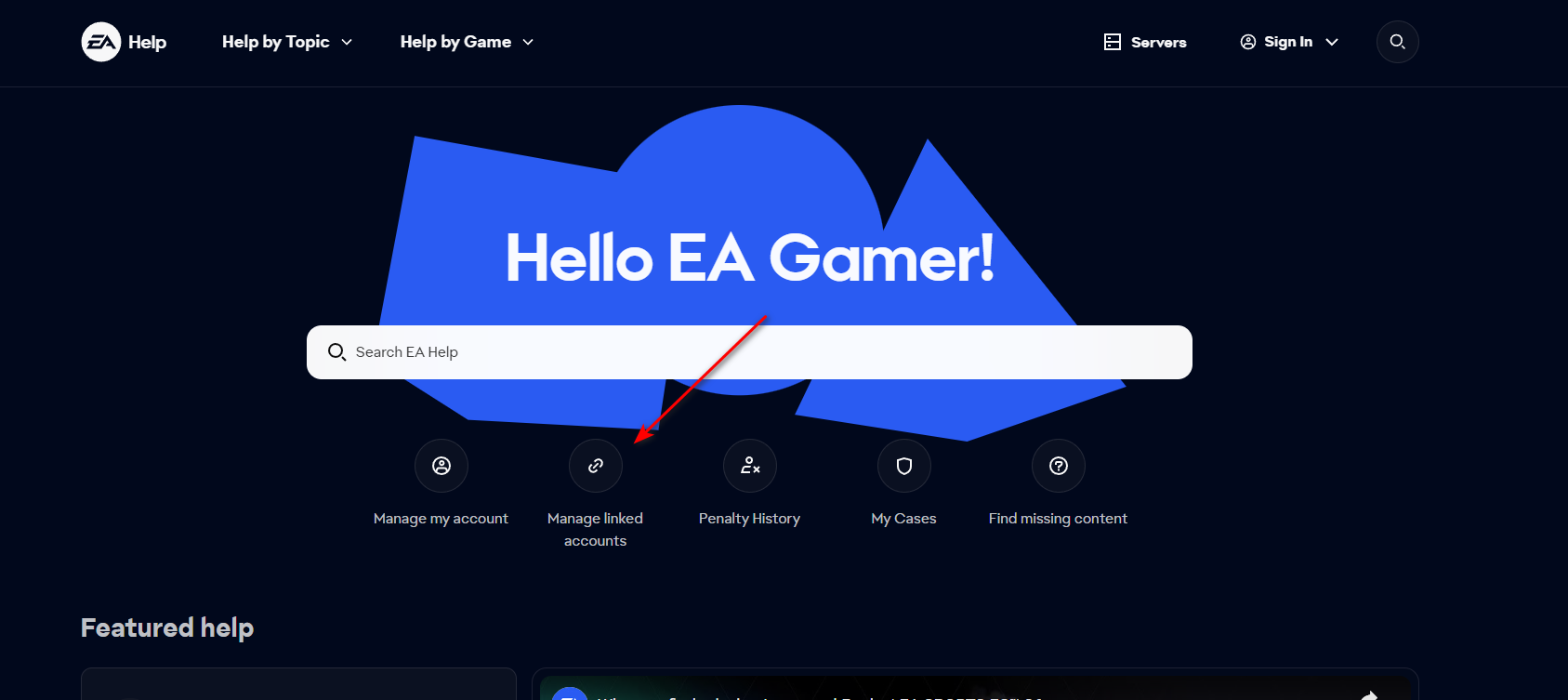
- vai al Aiuto EA.
- Accedi utilizzando il tuo account EA.
- Seleziona il tuo gioco (o Applicazione dell'EA) e selezionare Accesso / Collega account.
![]()
- Per contattare l'assistenza, utilizzare le opzioni chat/e-mail.
Chiedi loro di verificare lo stato dell'account , il collegamento a Steam , i diritti di accesso e di confermare l'account EA a cui Steam è attualmente collegato.

I commenti sono chiusi.