

Correzione: "Spiacenti, si è verificato un errore" durante l'esecuzione di giochi su Windows
Quando avvii un gioco e ricevi il messaggio "Spiacenti, si è verificato un errore. Per trovare soluzioni, visita [link ]", il gioco spesso fallisce durante la fase iniziale di verifica dell'accesso/proprietà (prima dell'inizio del gioco). In altre parole, l'operatore/il sistema DRM non riesce a confermare il tuo accesso, quindi il gioco si interrompe con un messaggio generico.
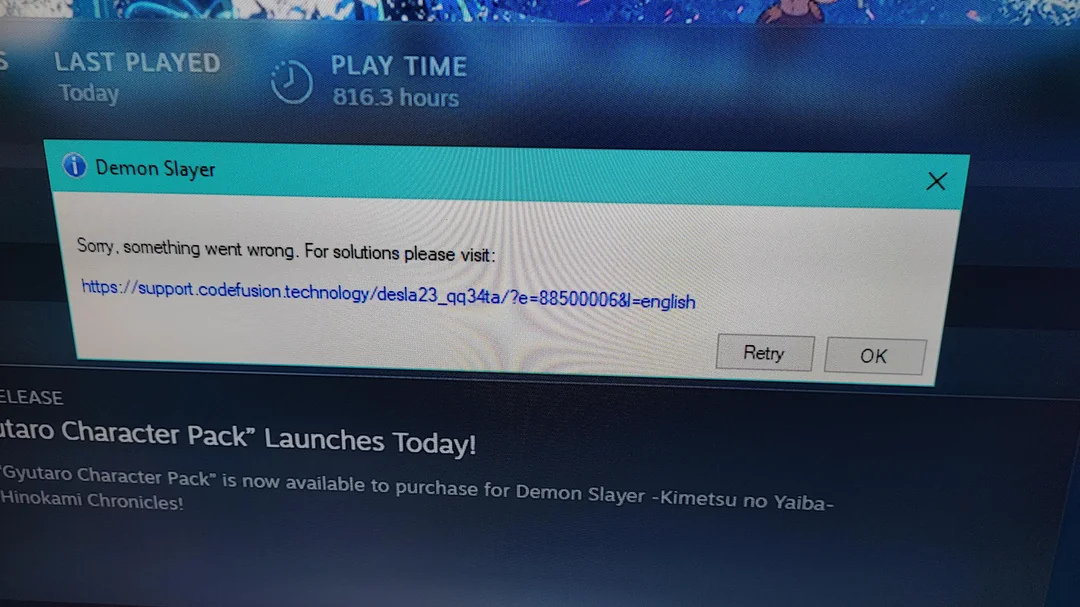
Poiché il messaggio è generico, può comparire su Steam , Epic Games , EA Apps , Ubisoft Connect o Rockstar Launcher . Nella maggior parte dei casi, il problema è legato al token/alla sessione , ma può anche essere causato da una cache del launcher danneggiata, da un accesso di rete bloccato o da una configurazione anti-cheat/anti-manomissione non corretta.
Cause comuni:
- Verifica dell'idoneità non riuscita: La proprietà non può essere verificata (verifica token/sessione/online).
- Problemi lato server: Interruzione del sistema o problemi temporanei del servizio.
- Periodo di attivazione/raffreddamento: Ripetuti processi di reinstallazione, modifiche hardware o numerosi tentativi comportano un limite temporaneo (varia in base al gioco/DRM).
- sovrapposizione: Sovrapposizioni, programmi antivirus o strumenti in background iniettati possono causare un conflitto con i sistemi anti-cheat/anti-manomissione.
- Blocco di rete: I filtri VPN/Proxy, Firewall, DNS o ISP/Router bloccano gli endpoint richiesti.
- Cache del giocatore danneggiata: L'accesso/cache locale corrotto sul Web causa errori nei token.
Prova le soluzioni seguenti in ordine (prima la più rapida e meno rischiosa). Dopo ogni soluzione, riavvia il lettore e riprova.
Test rapidi (fai prima questo)
- Riavviare il lettore e il computer: Chiudere completamente Steam/Epic/EA (se necessario, terminare le attività in Gestione attività), quindi riavviare.
- Assicurati che il calcolo sia corretto: Accedi all'account che già possiede il gioco. Account multipli/condivisioni familiari potrebbero non superare le verifiche di idoneità.
- Prova un'altra rete: Utilizza un hotspot mobile per eliminare rapidamente i filtri del router/ISP.
Verifica della proprietà/abbonamento:
- Se stai usando EA gioco O Ubisoft+ O Pass di gioco per PCAssicurati di iscriverti attivo Con lo stesso account con cui hai effettuato l'accesso.
- Se il gioco viene recuperato/rimosso (o la versione condivisa non è idonea), l'autorizzazione potrebbe non essere concessa anche se il gioco è installato.
- Apri la pagina del negozio/libreria del gioco e assicurati che venga visualizzato Posseduto (o InclusoIn quel racconto.
Prima di iniziare: possibile periodo di riflessione
Se il problema si è presentato subito dopo una nuova installazione , una modifica hardware importante (CPU/scheda madre/unità di archiviazione) o numerosi tentativi in un breve periodo, è possibile che si sia verificato un periodo di attivazione/raffreddamento temporaneo . I tentativi ripetuti potrebbero continuare a fallire finché non viene eseguito un ripristino.
- Chiudere completamente il gioco e il lettore.
- Evitare di reinstallare o spostare l'installazione tra unità.
- Attendi, quindi riapri il lettore ed effettua nuovamente l'accesso (i tempi dipendono dall'indirizzo/DRM).
Soluzione 1. Cancellare la cache del lettore
Una cache di sessione/web danneggiata può compromettere i codici di autorizzazione. Svuotare la cache forza una ricostruzione pulita e spesso risolve il problema senza dover reinstallare il gioco.
Nota: la cancellazione della cache potrebbe causare la disconnessione; assicurati di conoscere le tue credenziali.
- Steam: Steam > Impostazioni > Download > Cancella cache downloadQuindi effettua nuovamente l'accesso.

- Epic Games Launcher: Chiusura epica completamente (Termina le attività in Task Manager), quindi elimina webcache:
- Clicca su Win + RImpasto: %localappdata%EpicGamesLauncherSaved
- eliminare webcache / cache web_* (Se esiste), riapri Epic, quindi accedi di nuovo.

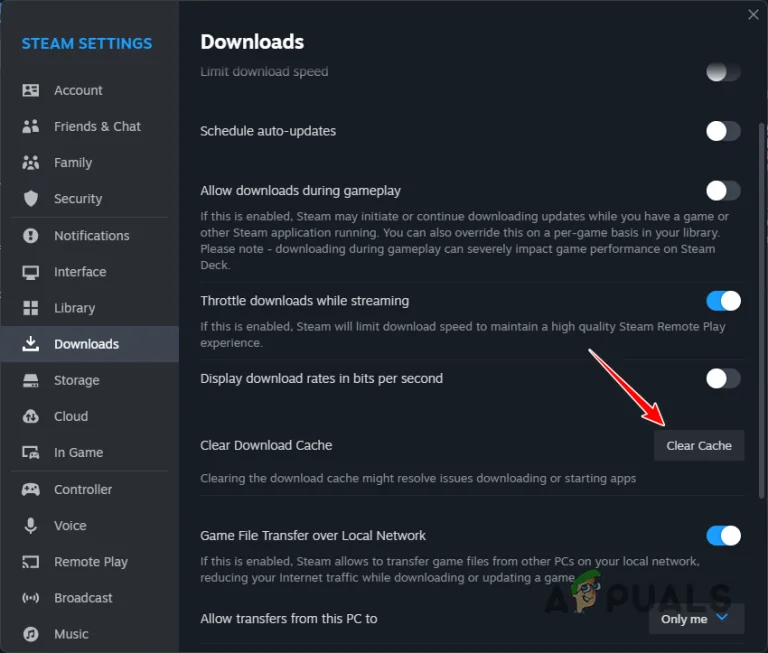
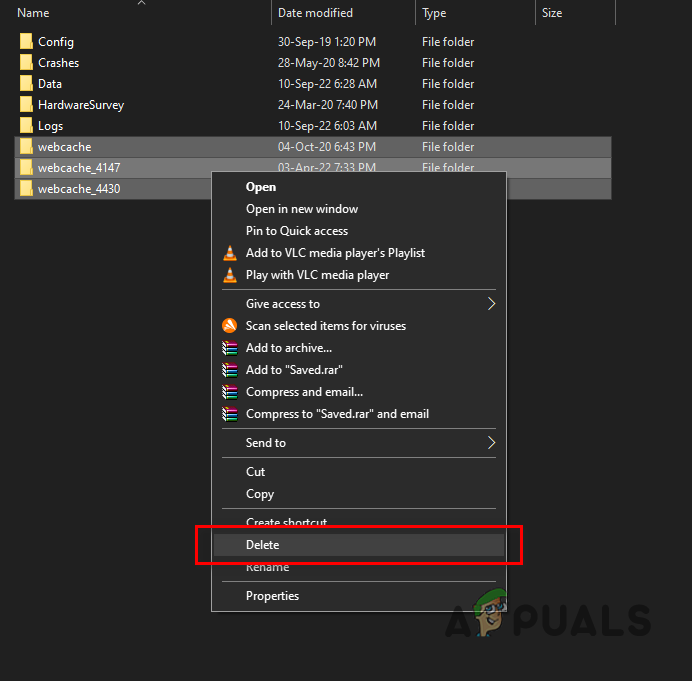
Dopo aver svuotato la cache: riapri il launcher, accedi nuovamente e avvia il gioco.
Soluzione 2. Controlla/ripara i file di gioco
File mancanti o danneggiati possono disabilitare i componenti di avvio (inclusi i software anti-cheat/anti-manomissione in bundle). La ricerca di questi file può riparare l'installazione scaricando nuovamente i componenti danneggiati o mancanti.
Steam (spiegazione dei passaggi):
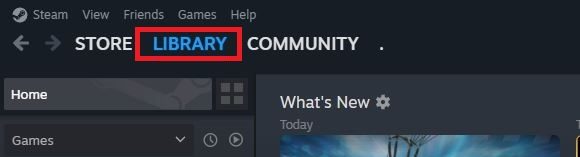
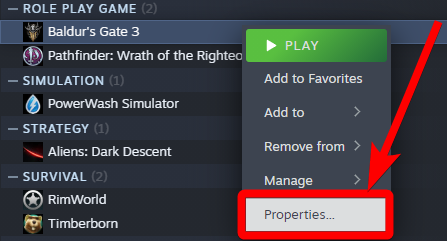
- Apri Steam e vai su Biblioteca.

- Fai clic con il tasto destro del mouse sul gioco > Proprietà a Confronto.

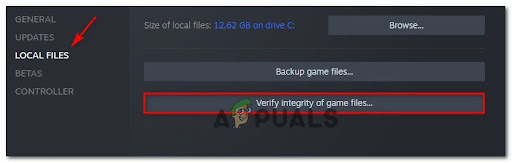
- File locali > Verifica l'integrità dei file di gioco.

- Aspettare che l'esame sia terminato.
Altri giocatori (corsie veloci):
- Epico: Biblioteca > (tre punti) > gestire > Verifica.
- Applicazione EA: Biblioteca > Gioco > gestire > Processi riparativi.
- Ubisoft Connect: Giochi > Gioco > Proprietà a Confronto > Verifica i file (La formulazione può variare).
- Rockstar Launcher: Impostazioni > I miei giochi installati > Seleziona il gioco > Verificare l'integrità (La formulazione può variare).
Se hai bisogno di una spiegazione completa e dettagliata: Come verificare l'integrità dei file di gioco su tutte le piattaforme?
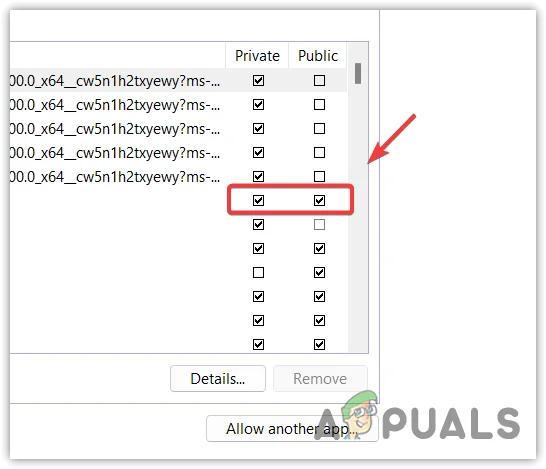
Soluzione 3. Consentire al gioco (e all'operatore) di passare attraverso il firewall
Molti giochi eseguono una rapida verifica online all'avvio. Se il gioco o il giocatore non riesce a raggiungere gli endpoint richiesti a causa delle regole del firewall/antivirus, il controllo di idoneità potrebbe non riuscire.
Importante: se si utilizza un programma antivirus/firewall di terze parti (Bitdefender, Norton, ESET, Kaspersky, ecc.), è necessario autorizzare l'esecuzione del gioco/player anche all'interno di questo prodotto, poiché le regole del Firewall di Windows da sole potrebbero non essere sufficienti.
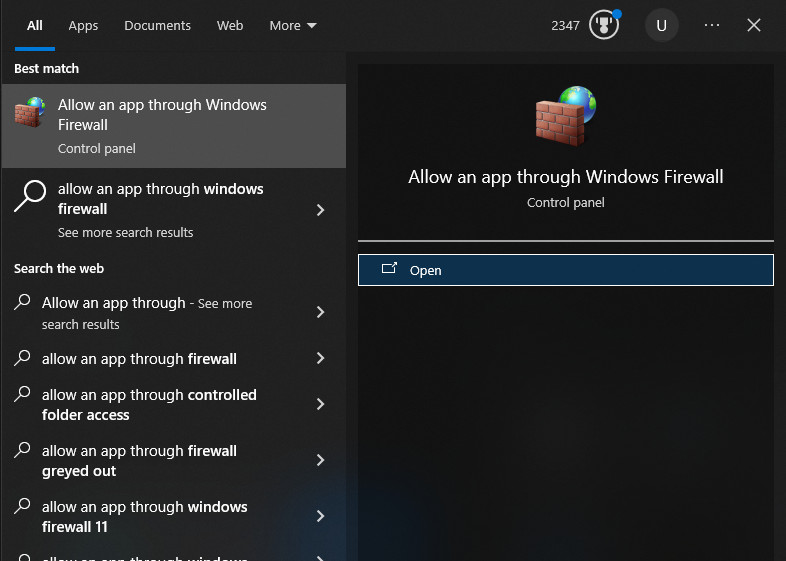
- Aperto Consenti un'app tramite Windows Firewall.

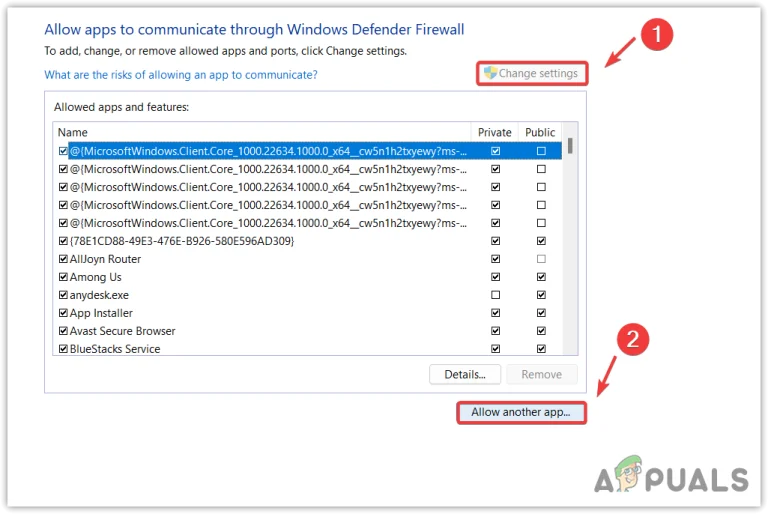
- Clic Cambia impostazioni > Consenti un'altra app.

- Clic ااAggiungi un file .exe Il gioco principale.
- Aggiungi file launcher.exe Anche (Steam/Epic/EA), perché la sessione è spesso importante.
- Se il gioco contiene eseguibili di supporto (anti-cheat/anti-manomissione/supporto per il giocatore), aggiungili.
- ضÚ عل SpecialeSegna questo Anno Solo se giochi regolarmente su reti pubbliche e ne comprendi i rischi.

- Riavvia il computer, riapri il lettore ed esegui il gioco.
Soluzione 4. Disattivare sovrapposizioni e backhook
Gli overlay funzionano iniettandoli nel processo di gioco. Alcuni sistemi anti-cheat/anti-manomissione considerano questa interferenza e bloccano la verifica all'avvio.
- Disabilitare Sovrapposizione di vapore e Sovrapposizione di discordia e Sovrapposizione esperienza GeForce e Barra di gioco Xbox Guida alle sovrapposizioni FPS/monitoraggio: Come disattivare le sovrapposizioni di gioco?
- Chiudere gli strumenti che collegano i giochi (strumenti di acquisizione, iniettori di shader e strumenti basati su overlay OC).
- Riavviare il lettore e riprovare.
Soluzione 5. Riparare/reinstallare il launcher (non il gioco)
Se il livello di login/autorizzazione del launcher è difettoso, controllare i file di gioco non sarà d'aiuto, perché l'errore si verifica prima che il gioco si avvii correttamente. Riparare/reinstallare il launcher aggiornerà questo livello, preservando nella maggior parte dei casi i giochi installati.
- Usa opzione لا Il dominio dell'operatore, se presente.
- In caso contrario, disinstalla il lettore, riavvialo e reinstalla la versione più recente.
- Accedi, lascia che rilevi i giochi installati e poi avviali.
Se nessun'altra soluzione funziona: il problema potrebbe risiedere nel tuo account (mancata corrispondenza della licenza, restrizioni o blocco lato server). Contatta l'assistenza del tuo operatore e fornisci il messaggio di errore esatto, la piattaforma in uso (Steam/Epic/EA/Ubisoft/Rockstar) e specifica se il problema si è presentato dopo la reinstallazione o il cambio di dispositivo.
I commenti sono chiusi.