

Correzione dell'errore Unity 6000.0.50f1 in Hollow Knight Silksong: una guida completa
La riga Unity 6000.0.50f1 compare in genere nella finestra di arresto anomalo o all'inizio del log degli arresti anomali di Unity . Non si tratta di un codice di errore , bensì della versione del motore Unity specifica del gioco ( Unity 6 utilizza la versione 6000.x ). La causa effettiva dell'arresto anomalo è solitamente indicata al di sotto (un problema di inizializzazione del renderer, ad esempio con D3D/Vulkan , UnityPlayer.dll , runtime mancanti, driver di dispositivo, ecc.).
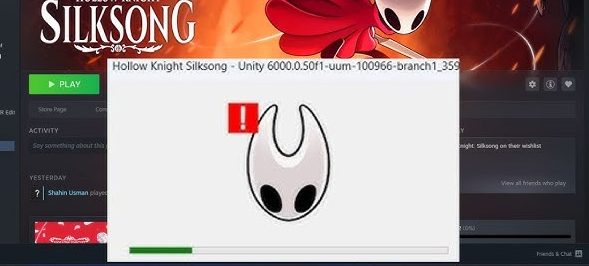
Prima di iniziare: riavvia Steam e il computer . Se il problema persiste, prova le soluzioni seguenti in ordine.
1. Passare alla scheda video principale di Microsoft (diagnosi rapida)
Questo è un test . Disabilitando la tua unità di elaborazione grafica (GPU), Windows sarà costretto a utilizzare un driver generico. Se il gioco funziona, il problema è probabilmente dovuto al driver/alle impostazioni della tua GPU o a un hook grafico . Le prestazioni saranno peggiori; riattiva la GPU dopo il test e utilizza il Metodo 3 per risolvere il problema in modo definitivo.
Nota: lo schermo potrebbe apparire a bassa risoluzione quando questa opzione è abilitata.
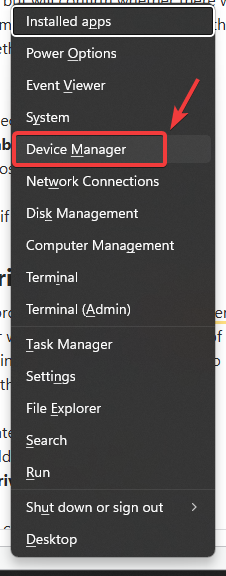
- Clicca su Windows + X > aperto Gestore dispositivi.

- Espandere Adattatori per display.
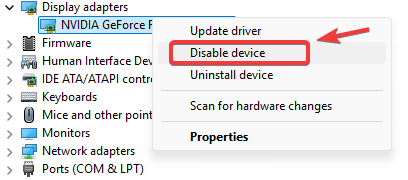
- Fai clic con il pulsante destro del mouse sull'unità di elaborazione grafica (GPU) > disabilitare il dispositivo.

- Ricomincia PC.
- Esegui il gioco e provalo.
- Dopo il test: torna e Abilita il dispositivo Per la tua unità di elaborazione grafica (GPU).
2. Disabilitazione di overlay e iniettori
Unity può bloccarsi se un overlay/iniettore collega il renderer durante l'avvio. Disattivalo, riavvia Steam e poi prova.
- Disattiva le sovrapposizioni: Steam, Discord, NVIDIA/GeForce, AMD, Xbox Game Bar. دليل: Come disattivare le sovrapposizioni di gioco per risolvere i problemi di lag e FPS bassi?
- Uscita dagli strumenti di monitoraggio/intervista: MSI Afterburner, RTSS, Overwolf, ReShade, strumenti di cattura, contatori FPS, regolazioni di iniezione.
- Riavvia Steam E ha iniziato la partita.
3. Reinstallazione pulita del driver GPU (DDU)
Se il primo metodo ha funzionato (o sospetti che il driver sia difettoso), esegui un'installazione pulita . DDU rimuove i file residui che i normali processi di disinstallazione potrebbero non eliminare.
Suggerimento: utilizza la modalità sicura e disconnettiti temporaneamente da Internet per impedire a Windows di installare automaticamente i driver durante il processo.
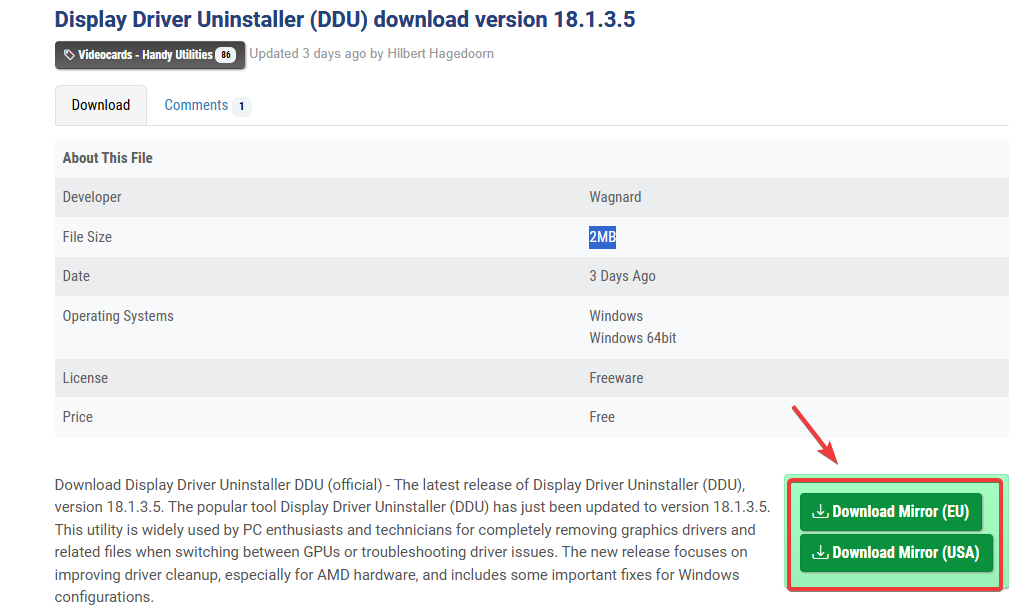
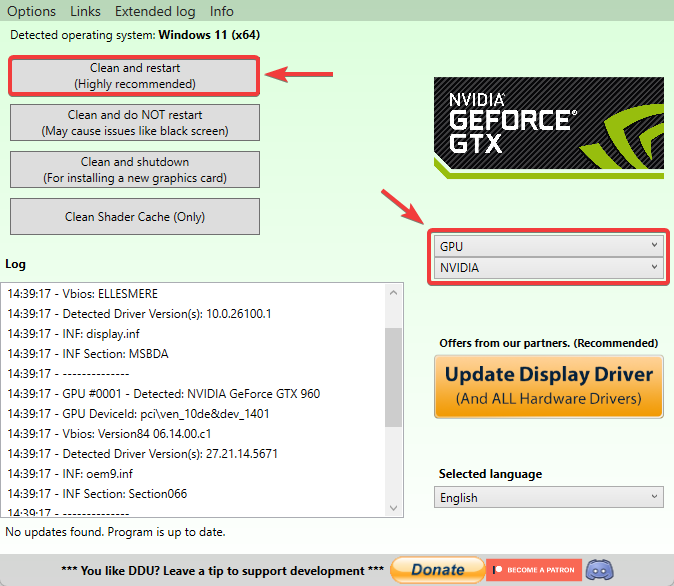
- Scarica DDU da Sito ufficiale Ed estrarlo.

- Avvia ال, quindi corri Disinstallatore driver video.exe.
- Seleziona il tipo di GPU (NVIDIA / AMD / Intel).
- Clic Pulisci e riavvia.

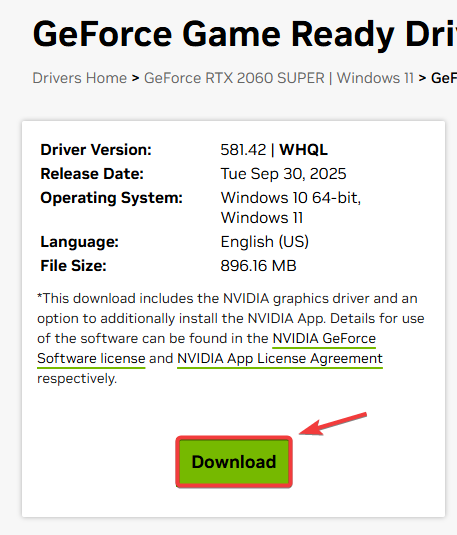
- Installa il driver più recente dal sito web. l'ufficiale Per la tua azienda produttrice di GPU.

- Riavvia e prova il gioco.
Nota sul portatile: se il produttore del tuo portatile fornisce un driver GPU OEM, questo potrebbe essere più stabile di un driver generico sui sistemi con scheda grafica sostituibile.
4. Verifica l'integrità dei file di gioco
File danneggiati o mancanti possono causare l'arresto anomalo di Unity durante l'avvio. Questo controllo scarica nuovamente i file danneggiati.
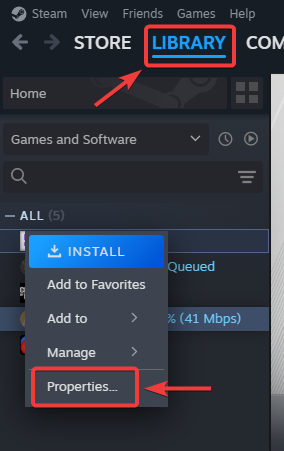
- Aperto Steam > la Biblioteca.
- Fai clic con il tasto destro del mouse sul gioco > ا.

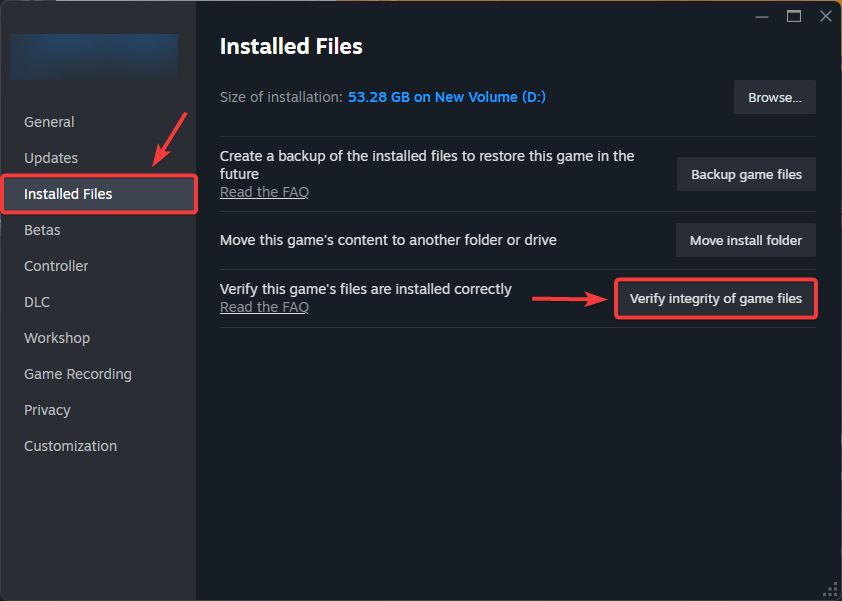
- Vai a File installati > Verifica l'integrità dei file di gioco.

- Al termine, riavvia Steam e riprova.
5. Assicurati che la tua unità di elaborazione grafica (GPU) supporti l'interfaccia di programmazione dell'applicazione (API) richiesta (DirectX/Vulkan)
Se l'unità di elaborazione grafica (GPU) non supporta il livello API/funzionalità richiesto, Unity potrebbe bloccarsi durante l'inizializzazione del rendering.
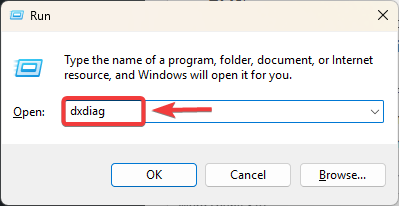
- Clicca su Windows + R > tipo dXDiag Premere Invio.

- Aperto Display E ha notato GPU e VRAM e Livelli di funzionalità (Se elencato).
- Confronta con Requisiti di sistema Il gioco è disponibile su Steam (DirectX 11+/Vulkan, ecc.).
- Se il tuo dispositivo non è in grado di soddisfare le API/funzionalità richieste, la soluzione più affidabile è aggiornare l'unità di elaborazione grafica (GPU).
Se nessuna di queste soluzioni funziona, potrebbe esserci un problema con il gioco/motore in questa versione di Unity. Tieni d'occhio gli aggiornamenti e, quando segnali il problema, allega il file Player.log in modo che l'assistenza possa vedere esattamente quale modulo ha causato l'errore.
I commenti sono chiusi.