


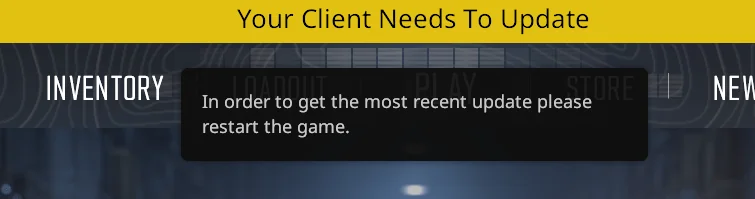
All'avvio di Counter-Strike 2 , potrebbe comparire un banner giallo con la scritta "Il client deve essere aggiornato ", che può causare problemi di matchmaking tra i giocatori e i server. Questo accade quando la versione di CS2 installata sul tuo computer non corrisponde alla versione attualmente richiesta dai server di Valve ( incompatibilità di versione ) o quando Steam non riesce a scaricare/applicare correttamente l'aggiornamento.
Le cause più comuni includono:
- L'aggiornamento di Steam è in sospeso o bloccato Installazione non completata
- File danneggiati/mancanti Dopo l'aggiornamento
- Uso Una versione beta di Steam/CS2 Non corrisponde ai server live.
- Vapore in Modalità offline Oppure mancato aggiornamento delle informazioni sulla versione
- Problemi in Cache/Rete Influisce sulla verifica della versione.
- Permessi/Programmi antivirus Impedisci a Steam di scrivere i file di aggiornamento
Innanzitutto, verifica lo stato dei tuoi server Steam e CS2 . Se i servizi Steam/CS2 sono degradati, il tuo client potrebbe apparire "obsoleto" anche se per il resto funziona correttamente. Una volta ripristinati i servizi, riavvia Steam e riprova.
1. Riavvia completamente Steam.
Steam può mantenere un vecchio stato di aggiornamento. Un riavvio completo forza una nuova connessione ai server dei contenuti e spesso attiva un aggiornamento CS2 in sospeso.
- Clic Steam (In alto a sinistra) ← uscita (Esci) (Non chiudere la finestra).
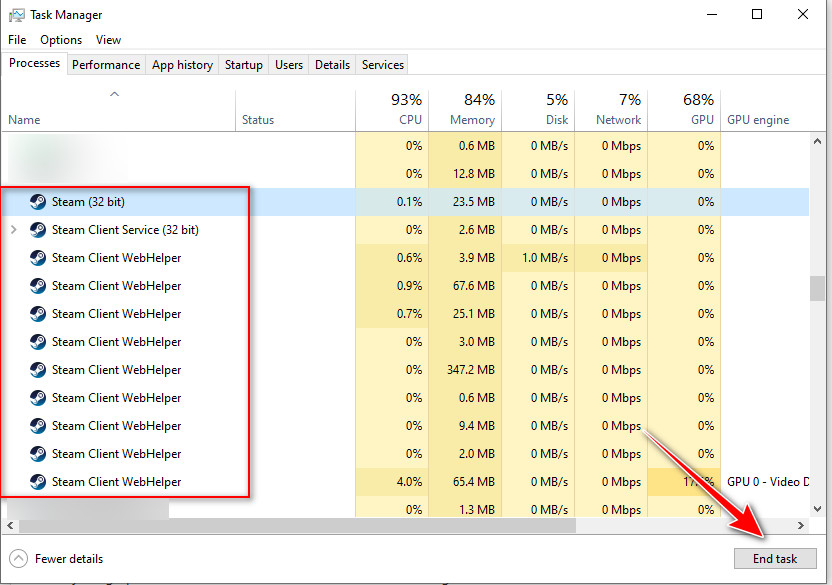
- Aperto Gestione attività (Gestione delle attività) e finitura Steam.exe e steamwebhelper.exe (Qualsiasi processo correlato a Steam).
- Apri nuovamente Steam ed effettua l'accesso.
- Esegui CS2 e controlla se il banner scompare o se l'aggiornamento si avvia.
2. Forzare il download dell'aggiornamento (download di Steam)
A volte, l'aggiornamento è disponibile ma in pausa , in coda o bloccato. La pagina dei download consente di riprendere o riprovare l'aggiornamento in modo che la versione installata corrisponda a quella presente sui server di Valve.
- Apri Steam e clicca Download (Download) (nella parte inferiore della finestra di Steam).
- Se tu vedi Counter-Strike 2, rubinetto CV (Ripresa) o Riprova (Riprova).
- Attendi il completamento, quindi esegui nuovamente CS2.
3. Cancella la cache dei download di Steam
Le cache di download danneggiate possono impedire l'applicazione delle patch. Cancellandole, si rimuovono i dati di download temporanei e si costringe Steam a scaricare un nuovo pacchetto di aggiornamento per CS2.
Nota: questa azione ti disconnetterà da Steam, quindi assicurati di conoscere le tue credenziali di accesso.
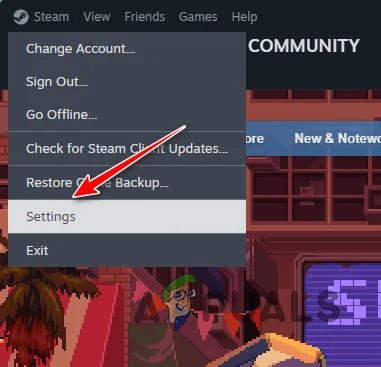
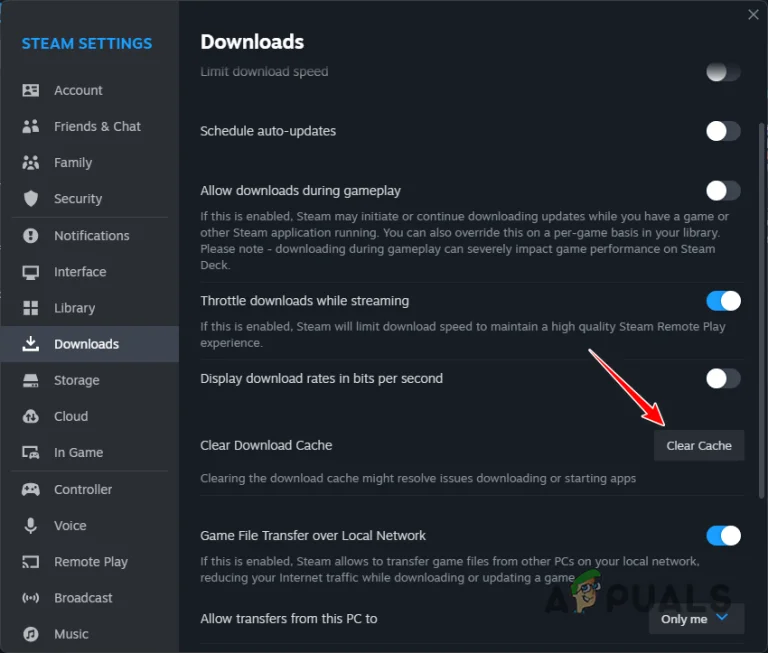
- Aperto Impostazioni di vapore.

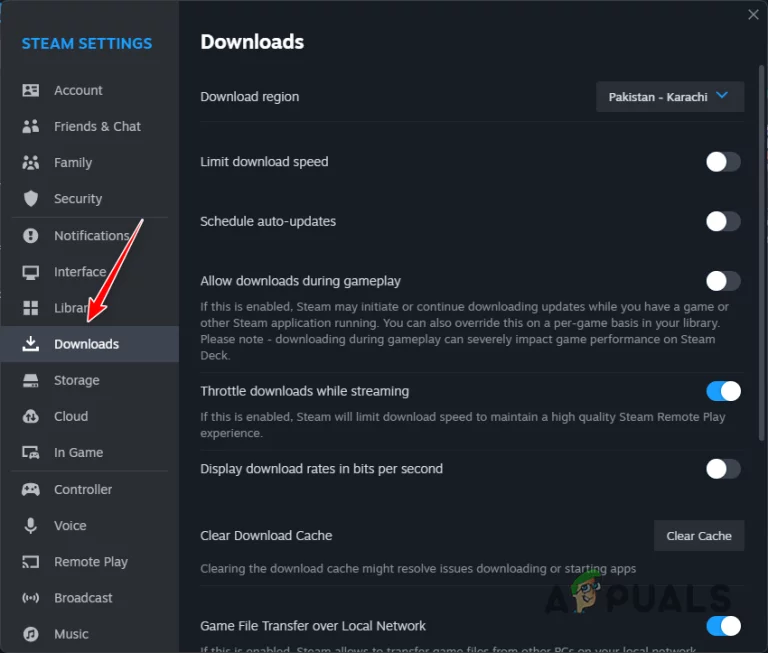
- vai al Download (Download).

- Clicca su Svuota cache download (Cancella la cache dei download).
- Dopo aver riavviato Steam, accedi nuovamente, quindi esegui CS2.
4. Ritiro dalle versioni beta
Se stai utilizzando una versione beta (ramo beta), i tuoi file potrebbero essere più recenti/più vecchi rispetto a quelli presenti sui server live. Il passaggio alla versione stabile forzerà Steam a sostituire i contenuti beta con quelli della versione pubblica , risolvendo eventuali discrepanze.
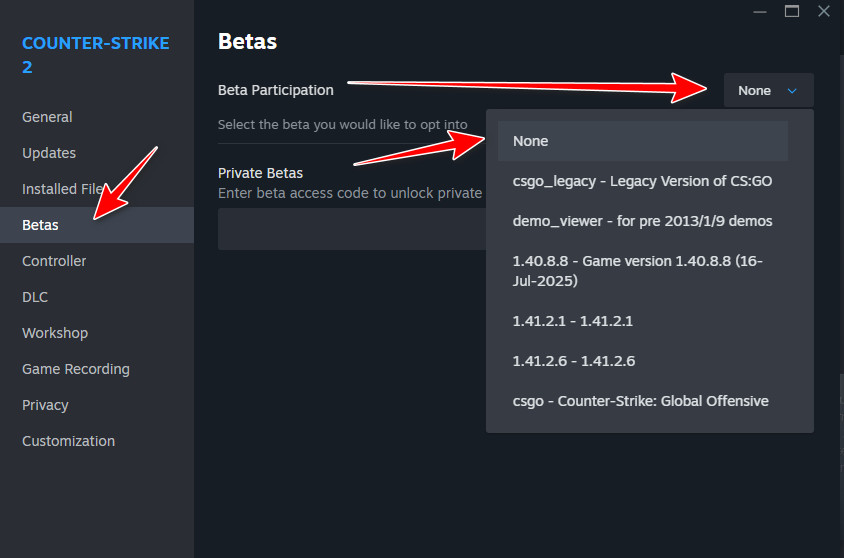
Suggerimento: se il menu a tendina Beta visualizza un'opzione diversa da NESSUNA , stai utilizzando una versione beta.
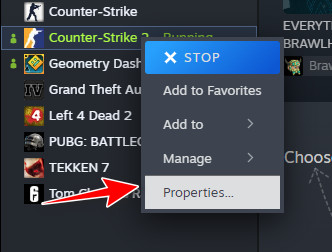
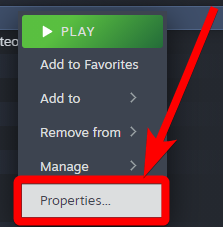
- Nella libreria di Steam, fai clic con il pulsante destro del mouse su Counter-Strike 2 ← Proprietà a Confronto (Proprietà).

- Apri la scheda Beta.
- Imposta il menu a discesa su NONE.

- Riavvia Steam, quindi esegui CS2.
5. Verifica i file di gioco
Se un aggiornamento è stato applicato in modo errato o mancano dei file, Steam potrebbe mantenere la versione precedente. Il processo di verifica confronta l'installazione con la versione corrente di Steam e scarica nuovamente i file danneggiati o obsoleti.
Nota: se Steam visualizza il messaggio " 1 file non è stato convalidato ", è normale. Steam lo recupererà spesso automaticamente. Avvia CS2 al termine della convalida.
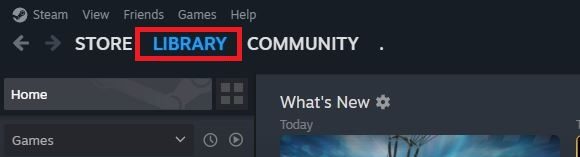
- Apri Steam e vai su Biblioteca.

- انقر بزر الماوس الأيمن ى Counter-Strike 2 → Proprietà a Confronto.

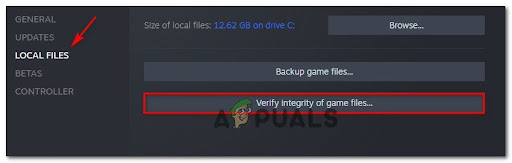
- Vai a File installati → Verifica l'integrità dei file di gioco.

- Una volta completato il processo, esegui CS2 e controlla se la notifica è scomparsa.

I commenti sono chiusi.